
硬盘安装WIN7旗舰版详细图解教程
- 格式:doc
- 大小:391.00 KB
- 文档页数:7
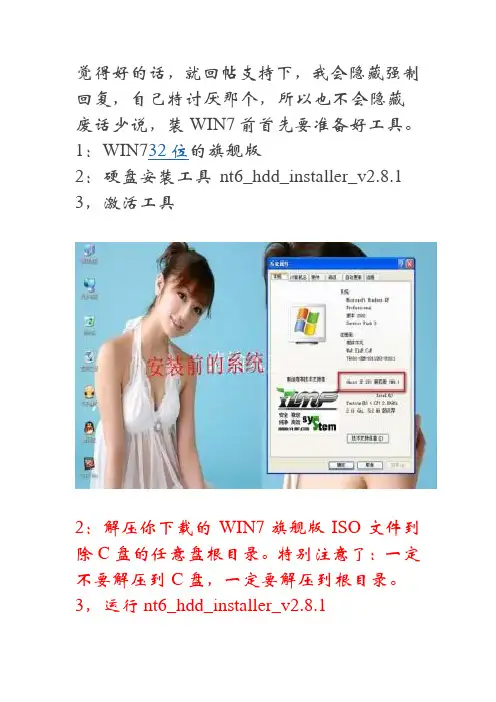
windows 7旗舰版操作系统安装“详细(图文)教程”今天我们来讲一下windows 7旗舰版操作系统光盘安装,安装操作系统首先得有一张系统光盘。
电脑有可以使用的DVD光驱,CD不可以安装。
我们这一章讲的是硬盘中有可以启动的windows XP ,有重要数据请先前备份好。
在安装windows 7旗舰版操作系统时,硬盘在重新分区。
打开电脑电源,打开光驱放入系统光盘。
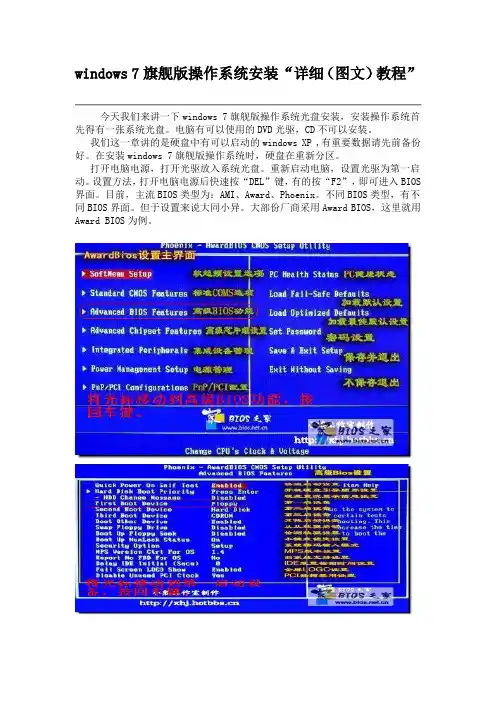
重新启动电脑,设置光驱为第一启动。
设置方法,打开电脑电源后快速按“DEL”键,有的按“F2”,即可进入BIOS界面。
目前,主流BIOS类型为:AMI、Award、Phoenix。
不同BIOS类型,有不同BIOS界面。
但于设置来说大同小异。
大部份厂商采用Award BIOS,这里就用Award BIOS为例。
——按“F10”保存。
然后再按“回车”重新启动电脑。
进入到系统安装界面。
——安装启动界面。
——点击“现在安装”。
——勾选“我接受许可条款”。
点击“下一步”。
C”.——我们在这里讲的是,硬盘里安装有 XP 系统的计算机。
——XP系统C盘以10G为主,而WIN7的建议20G,系统比较大。
——在这里我们来修改下硬盘的空间大小。
——删除所有已经分区好的磁盘。
(注意:磁盘有重在数据请备份)——点击“驱动器选项(高级)(A)”。
——删除所有分区。
——重新分区。
建议C盘20G。
——点击“应用”。
——选中磁盘分区,点击“下一步”开始安装。
——其它分区自己定,自己要分多少就分多少。
——安装完成后,到磁盘管理再进行其它分区。
————开始“复制windows 文件”,“展开windows 文件”,“安装功能”,“安装更新”,“安装完成”。
安装过程中计算机可能重新启动数次。
安装是一个慢长而激动的时刻,请等待......——输入计算机用户名。
点击“下一步”。
——输入用户名密码。
点击“下一步”。
——输入密钥。
可直接“下一步”。
安装完成后,点击“开始”“我的电脑”右键“属性”“更改产品密钥”。
硬盘、U盘、光盘、虚拟光驱安装XP、win7、win8详细图文教程(教程来自:“系统城”,有修改。
)系统安装方式目前有三种,分别是硬盘装系统、U盘装系统、光盘装系统。
它们各有优缺点小编就不在此累述。
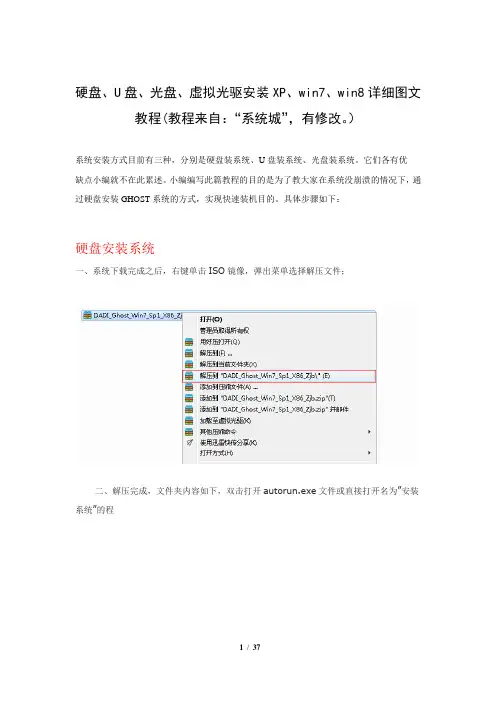
小编编写此篇教程的目的是为了教大家在系统没崩溃的情况下,通过硬盘安装GHOST系统的方式,实现快速装机目的。
具体步骤如下:硬盘安装系统一、系统下载完成之后,右键单击ISO镜像,弹出菜单选择解压文件;二、解压完成,文件夹内容如下,双击打开autorun.exe文件或直接打开名为”安装系统”的程序:三、弹出的“AUTORUN.EXE”运行界面中选择“安装GHOST系统到C 盘”;四、进入系统安装界面,如下图点选相应选项,点确认即可选择完成,点击确定,然后选择自动重启,即可进入自动装机状态,时间约持续5~10分钟;注意事项:1、如果自动装机完成后没有直接进入桌面,而出现了黑屏状态,毋须担心,不是系统问题,直接手动重启电脑,重启完成即可正常使用。
2、解压时请直接进行解压,不可系统存放路径不可存有中文字符,否则将无法正常安装。
3、请将解压出的gho文件放到除C盘外的分区,否则将无法正常安装;点击确定后会重新启动自动化安装,一般安装时间在5-10分钟!U盘安装系统U盘装系统是目前最常用的系统安装方式。
特别适合于未安装光驱的台式机或超薄笔记本电脑上。
小编为了给这类无光驱用户提供最大的便利,将在本文中为大家讲解最详细的U盘装系统教程。
您需要准备一个空的U盘(注意U盘中的重要数据请及时的备份出来,最好提前格式化U盘,U盘容量不小于4G)第一步:1、下载大白菜U盘制作软件到你的电脑中;2、下载GHOST系统到你的电脑中;第二步:首先插入U盘,右键点击U盘,弹出菜单选择快速格式化(切记U盘中重要文件事先要备份出来,以防丢失),然后启动大白菜软件,界面如下图,点击界面最下方的“一键制作U盘启动”按钮,进入自动制作U盘启动盘;稍等片刻会跳出制作成功提示框,显示“是否进行模拟器测试”,根据需要进行选择,通常直接点“否”即可,如图所示:第三步:右键单击已下载下来的GHOST系统的ISO镜像,解压到新建文件夹中,然后找到文件夹中的后缀名为.gho的文件,拷贝到U盘中即可(也可以拷贝到U盘GHO文件夹下),如图所示:行U盘装机。
硬盘安装Windows7.简体中文旗舰版图文教程一、准备工作1、先下载cn_windows_7_ultimate_x86_dvd_x15-65907镜像文件备用2、准备好能启动电脑的系统,一般是U盘系统或者是XP系统3、如果是新硬盘,请先用PE系统磁盘管理工具做好硬盘分区。
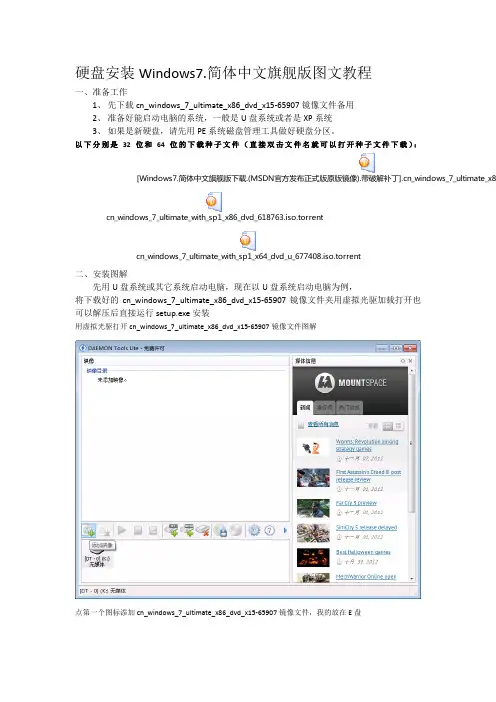
以下分别是32位和64位的下载种子文件(直接双击文件名就可以打开种子文件下载):[Windows7.简体中文旗舰版下载.(MSDN官方发布正式版原版镜像).带破解补丁].cn_windows_7_ultimate_x8cn_windows_7_ultimate_with_sp1_x86_dvd_618763.iso.torrentcn_windows_7_ultimate_with_sp1_x64_dvd_u_677408.iso.torrent二、安装图解先用U盘系统或其它系统启动电脑,现在以U盘系统启动电脑为例,将下载好的cn_windows_7_ultimate_x86_dvd_x15-65907镜像文件夹用虚拟光驱加载打开也可以解压后直接运行setup.exe安装用虚拟光驱打开cn_windows_7_ultimate_x86_dvd_x15-65907镜像文件图解点第一个图标添加cn_windows_7_ultimate_x86_dvd_x15-65907镜像文件,我的放在E盘右键映像目录下面的,刚刚添加进去的目录,点加载/再点运行setup.exe解压打开安装图[Windows7.简体中文旗舰版下载.(MSDN官方发布正式版原版镜像).带破解补丁].cn_windows_7_ultimate_x86_dvd_x15-65907这就开始安装了点现在安装在我接受许可协议前打上钩,再点下一步为节省时间推荐选择不获取最新安装更新,在U盘系统下没有联网也是无法更新的如果电脑中是win7高级家庭版可选择升级安装,这样你原的的所有程序都会保留,如果是其它系统没有系统或者是没有系统请选择自定义安装后面的就是复制文件,如果文件复制完成将会回到下面的现在安装安装画面。
