
Creo2.0使用介绍
- 格式:ppt
- 大小:1.39 MB
- 文档页数:32
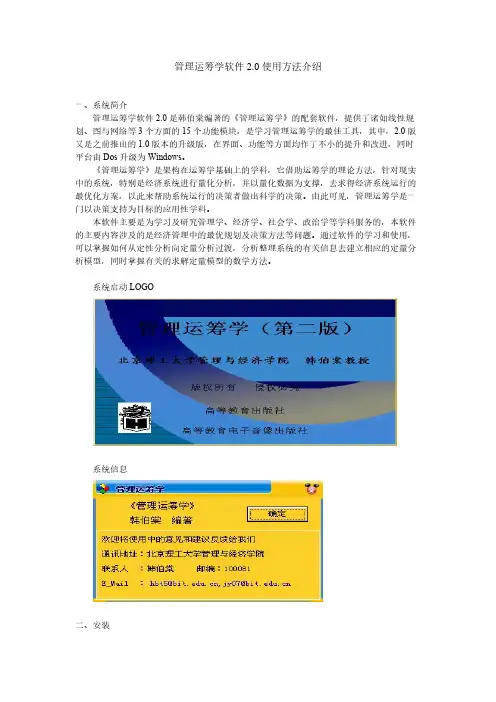
管理运筹学软件2.0使用方法介绍
一、系统简介管理运筹学软件2.0是韩伯棠编著的《管理运筹学》的配套软件,提供了诸如线性规划、图与网络等3个方面的15个功能模块,是学习管理运筹学的最佳工具,其中,2.0版又是之前推出的1.0版本的升级版,在界面、功能等方面均作了不小的提升和改进,同时平台由Dos升级为Windows。《管理运筹学》是架构在运筹学基础上的学科,它借助运筹学的理论方法,针对现实中的系统,特别是经济系统进行量化分析,并以量化数据为支撑,去求得经济系统运行的最优化方案,以此来帮助系统运行的决策者做出科学的决策。由此可见,管理运筹学是一门以决策支持为目标的应用性学科。本软件主要是为学习及研究管理学、经济学、社会学、政治学等学科服务的,本软件的主要内容涉及的是经济管理中的最优规划及决策方法等问题。通过软件的学习和使用,可以掌握如何从定性分析向定量分析过渡,分析整理系统的有关信息去建立相应的定量分析模型,同时掌握有关的求解定量模型的数学方法。
系统启动LOGO系统信息
二、安装首先是安装,按照本书的附录提示,本软件的软硬件环境要求为:Windows98及以上X86处理器及以上32M内存及以上,16M硬盘空间及以上
所以,这个要求我想目前所有在用的IBM兼容PC都应该是支持的。本机的运行平台是:Windows XP SP3版,酷睿双核处理器T5500,1G内存,160G硬盘。
由于光盘中没有Auorun.inf和Autorun.exe,所以不支持自动运行安装,所以首先打开光盘目录,这里为G:\,运行其中的setup.exe。
按照屏幕提示,进行安装:1、点击“确定”进行安装,若想退出,则点击“退出安装”
2、在这里可以用过点击“更改目录”选择安装路径,系统默认的目录是C:\program Files\管理运筹学\,但建议安装在C盘以外的其他盘符中,以节约系统C盘空间和执行效率。选择好路径之后,点击图中的红色标注的图标就可以进行安装了。

creo2.0包络的用法
Creo 2.0是一款专业的3D设计和制造软件,用于设计和建模产品的开发过程。包络是Creo中的一个功能,它用于创建产品的外部边界或表面,以便进行分析、渲染和建模等操作。
以下是Creo 2.0中使用包络的一般步骤:
1. 打开Creo 2.0软件并创建一个新的零件。
2. 在建模环境中,使用基本的建模命令(例如绘制线、圆、矩形等)创建产品的几何形状。
3. 在创建几何形状后,选择“创建”选项卡中的“包络”按钮。
4. 在包络对话框中,选择一个或多个零件几何来定义包络范围。
5. 选择完几何后,点击“确定”按钮来生成包络。
6. 根据需要,可以调整包络的参数和选项,如偏移距离、平滑度等。
7. 生成包络后,可以进行进一步的操作。例如,可以应用材料属性、渲染表面、进行碰撞分析等。
总的来说,Creo 2.0中的包络功能可用于创建产品的外形边界,进而进行后续的设计和分析操作。具体的使用方法和步骤可能因软件版本和具体需求的不同而有所差异,建议参考软件的用户手册或在线帮助文档以了解更多详细信息。

CREO 2.0 基础培训教程
概述
CREO是由PTC公司推出的一款三维CAD软件,旨在帮助用户快速建模并进行产品设计。本教程将为您介绍CREO 2.0的基础功能和操作技巧,以帮助您更加高效地使用这一工具。
安装与配置
在开始使用CREO 2.0之前,您需要安装并配置该软件,包括选择合适的安装路径、设置用户权限等相关步骤。在完成安装后,您需对CREO 2.0进行配置,以确保该软件可以正常运行。
基础操作
了解基本的操作方法是掌握CREO 2.0的关键。本章将为您介绍如何建立和编辑工程、进行增量式建模、使用快捷键等重要技巧以及常用的命令和选项。
零件建模
在进行零件建模时,您需要考虑材料、构建元素等多个方面,以确保所设计的零件能够有效地支持和承载所需的载荷。本章将为您介绍如何在CREO 2.0中进行精准的零件建模操作,包括建立基本的零件结构、进行原型测试等步骤。
组装建模
组装建模是CREO 2.0的一个核心功能,它可以让您将多个零件组合成一个完整的产品。在进行组装建模时,您需要注意零件之间的装配关系、协调等方面。本章将为您介绍如何利用CREO 2.0进行组装建模,包括创建组装结构、定义关键位置等技巧。
图纸制作
图纸制作是生产制造过程中不可或缺的一部分。在图纸制作过程中,您需要了解如何使用不同的图形表达方式来达到预期的效果。本章将为您介绍CREO 2.0的图纸制作功能,包括如何创建视图、标注等。
高级功能
除了上述基本的操作外,CREO 2.0还具备许多高级功能,包括模拟、分析、表面建模等。本章将为您介绍如何使用这些高级功能,以扩展CREO 2.0的应用范围。
本教程为初学者提供了一系列CREO 2.0基础培训教程,并介绍了CREO 2.0的核心操作和基本功能。通过本教程,您将学习到如何在CREO 2.0环境下进行零件建模、组装建模、图纸制作和高级功能操作。希望这个教程可以为您的学习和使用提供有力的支持。

CREO2.0培训教程
一、引言
CREO是一款功能强大的3D设计软件,广泛应用于产品设计和制造领域。本文档旨在为您提供CREO2.0的基础培训教程,帮助您快速上手并掌握软件的基本操作。
二、软件安装与启动
1.软件安装:请从官方网站或其他可信渠道CREO2.0安装包,并按照提示完成安装过程。
2.软件启动:安装完成后,在桌面或开始菜单中找到CREO2.0的图标,双击即可启动软件。
三、界面与基本操作
1.界面布局:CREO2.0的界面主要由菜单栏、工具栏、浏览器、绘图区、状态栏等组成。
2.基本操作:在绘图区,您可以使用鼠标进行旋转、平移、缩放等操作,以便更好地观察和编辑模型。
四、草图绘制 1.绘制直线:在工具栏中找到“直线”工具,并在绘图区绘制所需的直线。
2.绘制圆:在工具栏中找到“圆”工具,并在绘图区绘制所需的圆。
3.绘制矩形:在工具栏中找到“矩形”工具,并在绘图区绘制所需的矩形。
4.尺寸标注:在工具栏中找到“尺寸”工具,并在绘图区标注所需的尺寸。
五、特征建模
1.拉伸:在工具栏中找到“拉伸”工具,选择草图并设置拉伸参数,即可创建拉伸特征。
2.旋转:在工具栏中找到“旋转”工具,选择草图并设置旋转参数,即可创建旋转特征。
3.扫描:在工具栏中找到“扫描”工具,选择轨迹和草图,并设置相关参数,即可创建扫描特征。
4.倒角:在工具栏中找到“倒角”工具,选择边线并设置倒角参数,即可创建倒角特征。
六、装配设计 1.新建装配文件:在菜单栏中选择“文件”-“新建”-“装配”,即可创建一个新的装配文件。
2.导入零件:在菜单栏中选择“插入”-“共享”-“组件”,选择所需的零件文件,即可将零件导入装配文件。
3.装配约束:在工具栏中找到“装配约束”工具,选择相应的约束类型,并设置约束参数,即可将零件装配在一起。
七、工程图绘制
1.新建工程图:在菜单栏中选择“文件”-“新建”-“绘图”,即可创建一个新的工程图文件。