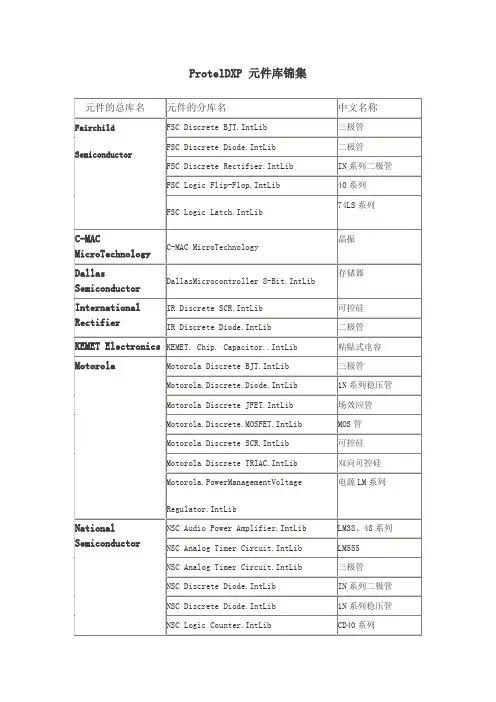
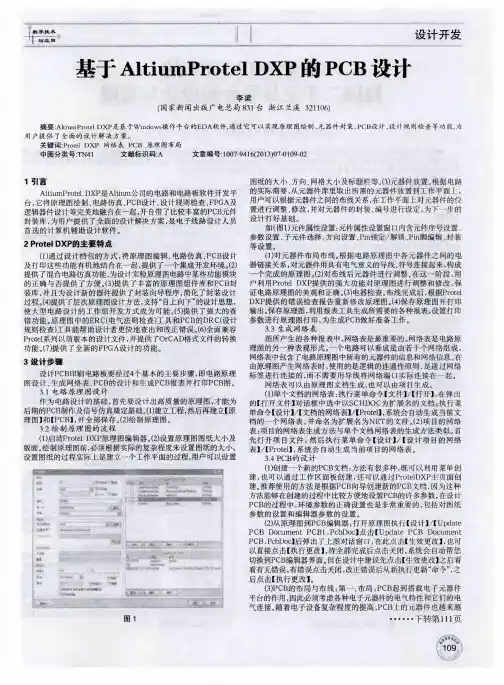
ProtelDXP入门
- 格式:doc
- 大小:1.65 MB
- 文档页数:16
实验一 认识Protel DXP 2004
一 实验目的
1 认识Protel DXP 2004的窗口界面。
2 熟悉Protel DXP 2004的环境参数和文档管理方式。
二 实验内容
初步认识Protel DXP 2004窗口界面,创建PCB 项目文件,新建原理图和PCB文件,文件的保存、打开与关闭方法。
三 实验步骤
1 认识Protel DXP 2004窗口界面
双击桌面Protel DXP 2004图标,或单击开始/所有程序/ Protel DXP 2004。启动后主窗口界面如图1所示
图1 DXP主窗口界面
2 创建一个PCB设计项目
方法一:在设计窗口的Pick a Task区中点击Print Circuit Board Design,如图2所示,单击New Blank PCB Project,如图3 所示
图2 PCB设计 图3 新建PCB设计项目
方法二:在Files面板中的New区点击Blank Project (PCB)。如图3所示。如果这个面板未显示,点击设计管理面板底部的Files标签。
图3 新建PCB项目文件 图4 新建PCB Project
方法三:执行菜单命令File/New/ Project/ PCB Project后,Projects面板就会出现一个新建项目文件。如图4所示。PCB Project1.PrjPCB,与“no documents added”文件夹一起列出。
3 保存项目文件
执行菜单命令File/Save Project,将弹出一个保存文档对话框,如图5所示。在对话框选择项好目文件存放的位置,在对话框下面的“文件名(N)”栏中键入“项目一”后(实际应用时项目名称可根据用户需要命名,可以是中文名),单击按钮即可。
保存项目文件后,Projects面板中的项目文件名会由默认的“PCB_Project1.PrjPCB”变为新键入的文件名,如图6所示。
图5 保存文档对话框 图6 保存后的项目文件 如果不是第一次创建的项目,若想对其重新命名,可先在Projects面板中选中目标项目,再执行File/Save Project As..菜单命令。
4 关闭和打开PCB设计项目
1)在Projects面板中,用鼠标右键单击需关闭的项目文件名。在弹出的命令菜单中选择“Close
Project”选项,即可关闭该项目,如图7所示。
2)执行菜单命令File/Open Project,可以打开已有的项目。也可以在Files面板中选择“Open a
Project”选项打开已有的项目。
5 启动原理图编辑器
1)执行菜单命令File/New/Schematic,启动原理图编辑器,进入原理图编辑状态窗口,如图8所示。
图8 原理图编辑状态窗口 图9 保存后的原理图文件
图7 关闭设计项目 2)系统默认的文件名为“Sheet1.SchDoc”。执行菜单命令File/Save,在弹出的对话框中,选择合适的路径并输入新的文件名“电路原理图一”,单击“保存”。这时在Projects面板中,可以看到一个名为“电路原理图一.SchDoc”原理图文件已加入到项目“项目一.PRJPCB”当中了,如图9所示。
提示:如果你想添加到一个项目文件中的原理图图纸已经作为自由文件夹被打开,那么在Projects面板的Free Documents单元schematic document文件夹上右击,并选择Add to Project。现在这个原理图图纸就列表在Projects标签中的紧挨着项目名下的Schematic Sheets文件夹下,并连接到项目文件。
6 启动 PCB编辑器
1)执行菜单命令File/New/PCB,即可启动PCB编辑器,进入到PCB编辑状态窗口,如图10所示。
2)执行菜单命令File/Save,在弹出的对话框中,选择合适的路径并输入具有文件名, “电路板图一”,单击“保存”。这时在Projects面板中,可以看到一个名为“电路板图一.PcbDoc”的PCB文件已加入到项目“项目一.PRJPCB”当中了,如图11所示。
图10 PCB编辑状态窗口
图11 保存后的PCB文件 图12 自由PCB文件
同样也可以建立自由PCB文件,具体操作方法如下:在设计者未打开任何设计项目时,执行菜单命令File\New\PCB,即启动了PCB编辑器,并自动生成自由PCB文件(Free PCBs),保存后它不隶属于任何项目,如图12所示。
7 不同编辑器之间切换 鼠标单击标签,可以在不同的文件之间自由切换。也可以单击Projects面板中的文件名实现文件的自由切换。如图13所示。
图13 单击标签或文件名在不同的文件之间自由切换
图 14 关闭文件
要关闭其中的任何一个文件,可以在标签上单击鼠标右键,在弹出的快捷菜单中选择Close选项,即可关闭相应文件。如图14所示。
四 思考题
1 Protel DXP 2004主要有那几部分组成?各部分的功能是什么?
2 ProtelDXP对系统配置有什么要求?
3 说明ProtelDXP的主窗口界面的组成。
4 如何进入原理图编辑器和PCB编辑器?
5 面板窗口有什么功能?它有哪几种显示方式?
实验2 简单电路原理图的绘制
一、实验目的
1、熟悉Protel DXP 2004原理图编辑器
2、掌握原理图的实体放置与编辑
3、熟练完成三极管放大电路原理图设计
二、实验内容
绘制三极管放大电路原理图如图1所示。
图1 三极管放大电路原理图
三、实验步骤
1、新建项目文件
1)执行菜单命令File/New/Project/PCB Project,执行完后在Project工作面板中将出现如图2所示项目文件。
2)执行菜单命令File/ Project Save AS ,弹出保存路径菜单,确定保存路径和输入项目文件名为“电源稳压电路.SCHDoc” 保存。如图3所示。
图2 新建项目文件 图3 保存项目文件
2、新建原理图文件
1)执行菜单File/New/Schematic,在Project工作面板的项目文件下新建一个原理图文件Sheet1.Schdoc,保存为“单管放大电路.Schdoc”保存后效果如图4所示。
图4 新建并命名原理图文件 图5 原理图图纸设置对话框
3、原理图图纸设置
执行菜单Design/Document Options,弹出Document Options对话框。如图5所示,图纸类型设置为A4,显示标准标题栏,可视栅格、捕捉栅格均设置为10,电气栅格设置为8。
4 装载原理图元件库
单管放大电路中所包含的元件类型有:电阻、电容、三极管。这些常用的元件在集成库Miscellaneous Devices.IntLib中都可以找到。默认情况下,创建原理图文件时,该库会自动加载,若在库列表中无此元件库,可通过下面方法加载。
1)在Libraries工作面板上单击,弹出如图6所示对话框。
2)单击选项下方按钮,选择添加Miscellaneous Devices.IntLib,单击打开添加库完成,如图7所示。
图6 添加元件库 图7 添加Miscellaneous Devices.IntLib
5 放置调整元件
1)在Miscellaneous Devices.IntLib中,在元件库中查找电阻如图8所示。
单击放置电阻R1,光标变为十字。
2)此时按下Tab键,设置元件属性,主要是:标号(Designator)、标示值(Value)。Comment(标注)一般设置不可见。如图9所示。放置完毕后如图1所示。调整元件方向:左键单击元件按住不松手单击“空格键”,可调整元件旋转。提示:通过按X键可使元件左右翻转,按Y键可使元件上下翻转,按空格键使元件沿逆时针方向旋转。通过这些操作放置到原理图上的元件,还可以对它们的有关属性进行编辑,编辑的方法是:双击要编辑的元件符号,会弹出元件属性“Component
Properties”对话框。
3)然后依次查找并放置电解电容(Cap Pol2)、三极管NPN(2N3904或NPN)、电阻(Res2)等元器件。放置完毕后如图10所示。
图 8放置电阻
图9 电阻属性设置
6 电源、接地符号和信号源
1)单击连线工具栏的快捷按钮,光标变为十字形。
2)此时按下Tab键弹出其属性对话框,如图10所示。在NET属性框中输入“12V”,编辑后单击OK确定退出。 3)用类似方法放置接地符号。
4)在Utilities工具栏中放置正弦波信号源,并编辑其属性,如图10所示。
图10电源属性设置
7 连接导线。
1)单击菜单Place/Wire,如图11。或者在图纸内单击鼠标右键,选择Place/Wire
原理图编辑器处于连线状态。鼠标变为十字形。如图12所示
图11 导线菜单 图12 连线状态
2)移动鼠标指针至连线起点,单击鼠标左键,确定导线起点。
3)拖动鼠标到连线终点时,单击鼠标左键确定。结束本次连线。此时仍处于连线状态,如需退出,可单击ESC键或点击鼠标右键。
4)在导线十字交叉处放置节点。执行菜单命令Place/Manual Junction。
8 保存。完成后如图1所示
四、注意事项
对于较复杂的电路而言,放置元件、调整位置及连线等步骤经常是反复交叉进行的,不一定有上述非常明确的步骤。
五、思考题
1、简要介绍电路原理图设计的基本流程?
2、元器件库管理器面板有哪几部分组成,简述其功能。
3、如何在元件库中查找元件?
4、常用的电阻、电容、二极管元件等在哪个元件库中查找?
5、元器件属性如何编辑?