
DSP集成开发环境
- 格式:ppt
- 大小:820.00 KB
- 文档页数:27


DSP集成开发环境CCS简介DSP集成开发环境(DSP Integrated Development Environment,简称CCS)是一款功能强大的软件开发工具,专门用于数字信号处理(DSP)应用程序的开发。
CCS提供了一整套工具链,包括编译器、调试器、仿真器等,可以帮助开发人员高效地进行DSP应用程序的开发、调试和优化。
功能特点•多种开发套件支持:CCS提供了针对不同型号的DSP处理器的开发套件,覆盖了广泛的DSP芯片系列。
•实时调试功能:CCS具有强大的实时调试功能,可以帮助开发人员分析程序运行过程中的各种数据,实时监控程序运行状态。
•性能优化工具:CCS提供了各种性能优化工具,可以帮助开发人员识别程序中的性能瓶颈,并提供优化建议。
•硬件仿真支持:CCS支持与硬件仿真器的连接,可以实现使用仿真器来执行DSP程序,并实时调试仿真结果。
•工程管理功能:CCS具有完善的工程管理功能,可以帮助开发人员管理项目文件、源代码和编译配置等。
使用步骤1.创建新工程:在CCS中创建一个新的DSP工程,选择目标DSP处理器型号和相关参数。
2.编写代码:编写DSP应用程序的源代码,包括算法实现、数据处理等部分。
3.编译工程:使用CCS提供的编译器对工程进行编译,生成可执行的DSP程序。
4.连接硬件仿真器:将硬件仿真器连接到目标DSP处理器上,并与CCS进行连接。
5.下载程序:将编译生成的DSP程序下载到目标DSP处理器中,可以使用CCS的下载功能进行操作。
6.调试程序:在CCS中使用实时调试功能对程序进行调试,查看程序的执行过程和数据变化。
7.性能优化:根据CCS提供的性能优化工具分析程序性能,优化程序的关键部分。
优势与劣势优势•功能丰富:CCS提供了丰富的功能和工具,满足了DSP应用开发的各种需求。
•易于使用:CCS采用了直观的用户界面设计,使得开发人员可以更快地上手使用。
•良好的兼容性:CCS支持多种型号的DSP处理器,并且与硬件仿真器的兼容性较好。
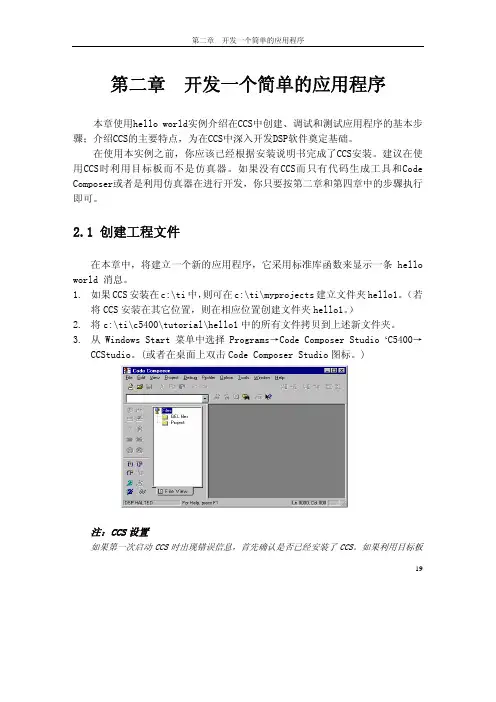
19第二章 开发一个简单的应用程序本章使用hello world实例介绍在CCS中创建、调试和测试应用程序的基本步骤;介绍CCS的主要特点,为在CCS中深入开发DSP软件奠定基础。
在使用本实例之前,你应该已经根据安装说明书完成了CCS安装。
建议在使用CCS时利用目标板而不是仿真器。
如果没有CCS而只有代码生成工具和Code Composer或者是利用仿真器在进行开发,你只要按第二章和第四章中的步骤执行即可。
2.1 创建工程文件在本章中,将建立一个新的应用程序,它采用标准库函数来显示一条helloworld 消息。
1. 如果CCS 安装在c:\ti 中,则可在c:\ti\myprojects 建立文件夹hello1。
(若将CCS 安装在其它位置,则在相应位置创建文件夹hello1。
)2. 将c:\ti\c5400\tutorial\hello1中的所有文件拷贝到上述新文件夹。
3. 从Windows Start 菜单中选择Programs→Code Composer Studio ‘C5400→CCStudio。
(或者在桌面上双击Code Composer Studio 图标。
)注:CCS 设置如果第一次启动CCS 时出现错误信息,首先确认是否已经安装了CCS。
如果利用目标板进行开发,而不是带有CD-ROM的仿真器,则可参看与目标板一起提供的文档以设置正确的I/O端口地址。
4.选择菜单项Project→New。
5.在Save New Project As窗口中选择你所建立的工作文件夹并点击Open。
键入myhello作为文件名并点击Save,CCS就创建了myhello.mak的工程文件,它存储你的工程设置,并且提供对工程所使用的各种文件的引用。
20212.2 向工程添加文件1. 选择Project→Add Files to Project,选择hello.c 并点击Open。
2. 选择Project→Add Files to Project,在文件类型框中选择*.asm。
