CF调色原理
- 格式:rtf
- 大小:54.09 KB
- 文档页数:1
CF调色原理
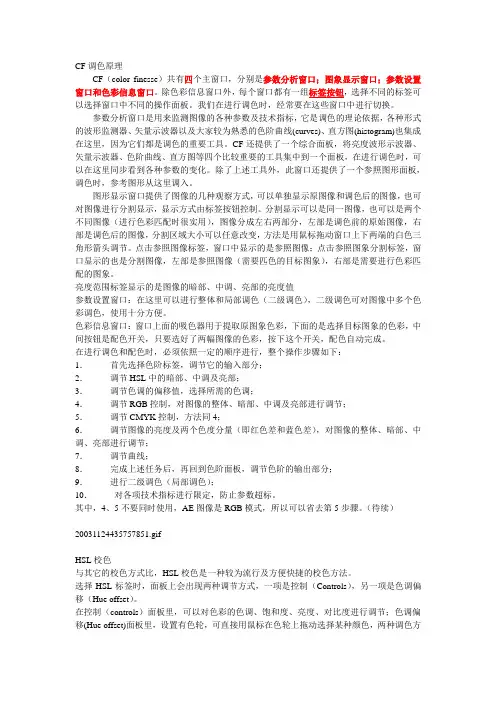
CF(color finesse)共有四个主窗口,分别是参数分析窗口;图象显示窗口;参数设置窗口和色彩信息窗口。
除色彩信息窗口外,每个窗口都有一组标签按钮,选择不同的标签可以选择窗口中不同的操作面板。
我们在进行调色时,经常要在这些窗口中进行切换。
参数分析窗口是用来监测图像的各种参数及技术指标,它是调色的理论依据,各种形式的波形监测器、矢量示波器以及大家较为熟悉的色阶曲线(curves)、直方图(histogram)也集成在这里,因为它们都是调色的重要工具。
CF还提供了一个综合面板,将亮度波形示波器、矢量示波器、色阶曲线、直方图等四个比较重要的工具集中到一个面板,在进行调色时,可以在这里同步看到各种参数的变化。
除了上述工具外,此窗口还提供了一个参照图形面板,调色时,参考图形从这里调入。
图形显示窗口提供了图像的几种观察方式,可以单独显示原图像和调色后的图像,也可对图像进行分割显示,显示方式由标签按钮控制。
分割显示可以是同一图像,也可以是两个不同图像(进行色彩匹配时很实用),图像分成左右两部分,左部是调色前的原始图像,右部是调色后的图像,分割区域大小可以任意改变,方法是用鼠标拖动窗口上下两端的白色三角形箭头调节。
点击参照图像标签,窗口中显示的是参照图像;点击参照图象分割标签,窗口显示的也是分割图像,左部是参照图像(需要匹色的目标图象),右部是需要进行色彩匹配的图象。
亮度范围标签显示的是图像的暗部、中调、亮部的亮度值
参数设置窗口:在这里可以进行整体和局部调色(二级调色),二级调色可对图像中多个色彩调色,使用十分方便。
色彩信息窗口:窗口上面的吸色器用于提取原图象色彩,下面的是选择目标图象的色彩,中间按钮是配色开关,只要选好了两幅图像的色彩,按下这个开关,配色自动完成。
在进行调色和配色时,必须依照一定的顺序进行,整个操作步骤如下:
1.首先选择色阶标签,调节它的输入部分;
2.调节HSL中的暗部、中调及亮部;
3.调节色调的偏移值,选择所需的色调;
4.调节RGB控制,对图像的整体、暗部、中调及亮部进行调节;
5.调节CMYK控制,方法同4;
6.调节图像的亮度及两个色度分量(即红色差和蓝色差),对图像的整体、暗部、中调、亮部进行调节;
7.调节曲线;
8.完成上述任务后,再回到色阶面板,调节色阶的输出部分;
9.进行二级调色(局部调色);
10.对各项技术指标进行限定,防止参数超标。
其中,4、5不要同时使用,AE图像是RGB模式,所以可以省去第5步骤。
(待续)20031124435757851.gif
HSL校色
与其它的校色方式比,HSL校色是一种较为流行及方便快捷的校色方法。
选择HSL标签时,面板上会出现两种调节方式,一项是控制(Controls),另一项是色调偏移(Hue offset)。
在控制(controls)面板里,可以对色彩的色调、饱和度、亮度、对比度进行调节;色调偏移(Hue offset)面板里,设置有色轮,可直接用鼠标在色轮上拖动选择某种颜色,两种调色方。