
请假登记表格--
- 格式:xls
- 大小:23.50 KB
- 文档页数:2
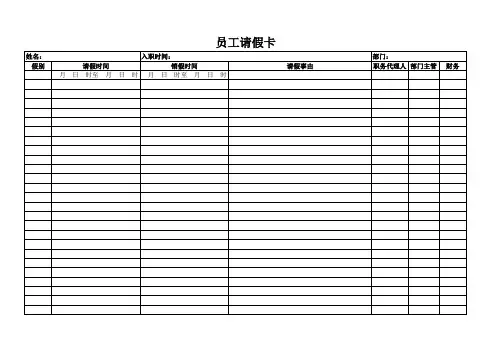

员工请假登记表
员工请假登记表
日期:_____________________
员工姓名:_____________________
部门:_____________________
请假类型:_____________________
请假开始日期:_____________________
请假结束日期:_____________________
请假天数:_____________________
请假事由:_____________________
紧急联系人姓名:_____________________
紧急联系人电话:_____________________
部门经理批准:_____________________
人力资源部审核:_____________________
备注:_____________________
注意事项:
1. 请假申请需提前至少三个工作日提交给人力资源部门。
2. 请假类型包括年假、病假、事假等,请在请假类型栏中填写具体类型。
3. 请假开始日期和请假结束日期为实际请假的日期,不包括周末和节假日。
4. 请假天数为实际请假的天数,不包括周末和节假日。
5. 请假事由需简明扼要地描述请假原因。
6. 紧急联系人姓名和电话为在请假期间可以联系到的紧急联系人信息。
7. 部门经理批准和人力资源部审核栏由相关人员填写。
8. 请假申请表填写完毕后,请将表格交给人力资源部门进行审核和备案。
如有疑问,请咨询人力资源部门。
感谢合作!。

在Excel中创建一个请假统计表,可以按照以下步骤进行操作:
1.打开Excel,创建一个新的工作簿。
2.在工作簿中,选择要创建表格的单元格范围。
3.在上方的菜单栏中,选择“插入”选项卡,然后点击“表格”
按钮。
4.在弹出的对话框中,点击“确定”按钮,将选择的单元格
范围转换为表格。
5.在表格中,输入标题行,包括日期、姓名、请假类型和
请假天数等列。
6.在相应的列中,输入员工的请假记录。
7.如果需要统计请假天数,可以使用Excel的SUM函数。
例如,在请假天数列的下一个单元格中,输入公式“=SUM(B3:B10)”,其中B3到B10是请假天数列的范围。
8.按下Enter键,Excel会自动计算请假天数的总和。
9.如果需要筛选或排序请假记录,可以使用Excel的筛选
和排序功能。
10.保存工作簿,并可以在需要时打开和编辑它。
以上是在Excel中创建请假统计表的基本步骤。
根据实际需求,还可以添加其他列或使用其他函数进行更复杂的统计和分析。

员工请假登记表员工请假登记表日期:___________员工姓名:___________部门:___________职位:___________请假类型:___________(病假/事假/年假/调休/婚假/产假/陪产假/其他)请假起始日期:___________请假结束日期:___________请假天数:___________请假事由:___________紧急联系人姓名:___________紧急联系人电话:___________部门经理审批:□ 同意□ 不同意部门经理签名:___________日期:___________人力资源部审批:□ 同意□ 不同意人力资源部签名:___________日期:___________备注:_____________________________________________________请假流程说明:1. 员工填写本请假登记表,并在请假事由中详细说明请假原因。
2. 员工将填写完整的请假登记表提交给所在部门经理进行审批。
3. 部门经理根据员工的请假原因和工作情况,决定是否同意员工的请假申请,并在表格中相应的选项处签署。
4. 部门经理签署完毕后,将请假登记表提交给人力资源部进行最终审批。
5. 人力资源部根据公司政策和员工的请假情况,决定是否同意员工的请假申请,并在表格中相应的选项处签署。
6. 人力资源部签署完毕后,将请假登记表归档,并通知员工请假结果。
请假注意事项:1. 员工请假应提前至少______天向部门经理提出申请。
2. 员工请假天数超过______天的,需提前向人力资源部提出申请。
3. 员工请假期间应保持电话畅通,以便公司与员工联系。
4. 员工请假期间如有变动,请及时通知部门经理和人力资源部。
5. 员工请假期间如有重要事项需要处理,请提前与部门经理和相关同事进行沟通和安排。
请假登记表的填写和审批是为了保证公司正常运营和员工权益的平衡,希望各位员工严格按照流程操作,谢谢合作!。
