
H3C客户端常见问题及解决方法
- 格式:docx
- 大小:11.21 KB
- 文档页数:2


目录
1常见问题处理
1.1 管理密码丢失
1.2 恢复出厂设置
1.3 端口映射不成功
1.4 设置ARP双向绑定(针对客户端为静态分配地址的情况)
1.5 局域网部分或者全网PC掉线、无法访问Internet
1.6 上网速度慢,玩游戏卡
1.7 无法远程访问路由器
1.8 升级过程中出现问题解答
1.9 设备各指示灯含义
1.10 如何设置端口限速和网络连接数,并查看端口/IP流量
1.11 如何限制某些应用
1.12 如何划分VLAN,实现单臂路由,禁止网段间互访
1.13 IPSEC VPN典型组网配置
1.14 企业、网吧、酒店典型组网配置
1.15 设备支持哪些功能
1.16 如何抓包
2获取售后服务及相关资料
1 常见问题处理
1.1 管理密码丢失
• 将管理计算机的串口通过配置线缆与路由器的Console口相连,在命令行下输入password命令并回车,按照系统提示,输入新密码,并重新输入一次以确认即可。
• 恢复出厂设置。
1.2 恢复出厂设置
• 登录Web页面,单击“恢复到出厂设置”中的按钮恢复设备到出厂设置(页面向导:设备管理→基本管理→配置管理)。
• 管理计算机串口连接或Telnet到设备,命令行下输入restore default命令并回车,确认后,路由器将恢复到出厂设置并重新启动。
1.3 端口映射不成功
常见的端口映射不成功的原因及处理方法,如下:
1. 运营商原因
一般较常见的如80端口无法映射成功,内网访问正常。
处理方法:联系运营商解决或者将映射的外部端口更换为其他端口。
其他测试验证方法:可以选择将外部端口更换为其他端口(如8099)测试,远程访问时格式为:http://XXX.XXX.XXX.XXX:8099,测试是否访问正常来确认是否该原因引起。
2. 服务器配置原因
内网访问正常,但是外网通过端口映射访问不成功。
处理方法:请检查服务器配置,特别是安全策略或者防火墙设置,确认是否没有开放非本地网段的访问权限或者其他安全策略设置问题。

H3C常见故障解决方法建议人手一份
H3C是一家著名的网络设备供应商,其产品被广泛应用于企业级网络中。然而,由于网络环境复杂多变,使用H3C设备时可能会遇到一些常见的故障。下面是我为大家总结的一些建议解决方法,供参考。
1.网络连接故障:网络连接故障是使用H3C设备时最常见的问题之一、解决此类问题首先要确保网络设备的电源正常工作,并检查网线是否插好。如果连接问题未解决,可以尝试重新启动设备,或者检查配置文件是否有误。
2.IP地址冲突:IP地址冲突可能导致网络无法正常通信。解决此类问题,可以使用IP地址管理工具来查找冲突的IP地址,并手动更改不同设备之间的IP地址,以保证唯一性。
3.无线信号覆盖不稳定:无线信号覆盖不稳定可能是由于信号干扰、物理障碍物等原因引起的。为解决此问题,可以调整设备的信号输出功率,增加无线路由器的数量,或者调整无线信道。
4.网络延迟高:网络延迟高可能会影响网络连接的稳定性。解决此问题,可以通过增加带宽,优化网络拓扑结构,或者关闭一些非必要的网络连接来减少网络负载。
5.网络安全问题:网络安全问题是企业网络中必须重视的问题之一、为了解决此类问题,可以使用防火墙、入侵检测系统等安全设备来增强网络安全性,同时还需要定期对网络设备进行升级和漏洞修复。
6.路由器配置问题:路由器配置问题可能导致网络无法正常工作。为解决此问题,可以检查路由器的配置文件是否正确,确保路由表设置正确。此外,也可以使用日志工具来监控路由器的运行状态,及时发现并解决配置问题。
7. 网络故障排查:当遇到一些复杂的故障时,如网络丢包、突然断网等问题,可以使用一些网络故障排查工具来定位故障的原因。常用的工具有Ping、Traceroute等,通过这些工具可以追踪网络数据包的传输路径,从而找到故障的位置。
8.配置备份与恢复:在使用H3C设备时,定期备份设备的配置文件至关重要。这样可以在设备遭遇故障时快速恢复网络服务。因此,建议用户定期备份设备的配置文件,并将其存储在安全可靠的地方。
我们单位最新弄了套上网程序,叫什么H3C iNode智能客户端,对我们上网做了好多限制,令我最不爽的是有人竟然能看到我上网在看什么,好像被监控了的感觉,更令我郁闷的是U盘使用起来前所未有的麻烦,还经常不好使。。。。别提多憋屈了!!!!
后来上网一顿神找资料,终于找到了这个程序的替代方案。。。。哈哈 心里一下子就有了大海的感觉。。。。。。
下面我跟大家做个分享哈哈:
H3C iNode智能客户端采用的是802.1x 拨号协议,首先上网找一个802.1x替代拨号软件。。。。我这里用的是个叫xclient的软件来替代原来的拨号程序,在安装这个xclient之前要有个winpcap的驱动然后在装上这个xclient。。。这样原有的那个H3C iNode智能客户端就没用了,你就可以把它卸载掉了。。。哈哈
【xclient 2.0】:/down/xClientV2.0.zip
【winpcap 4.0.2】:http://222.179.185.101/down/WinPcap_4_0_2.zip
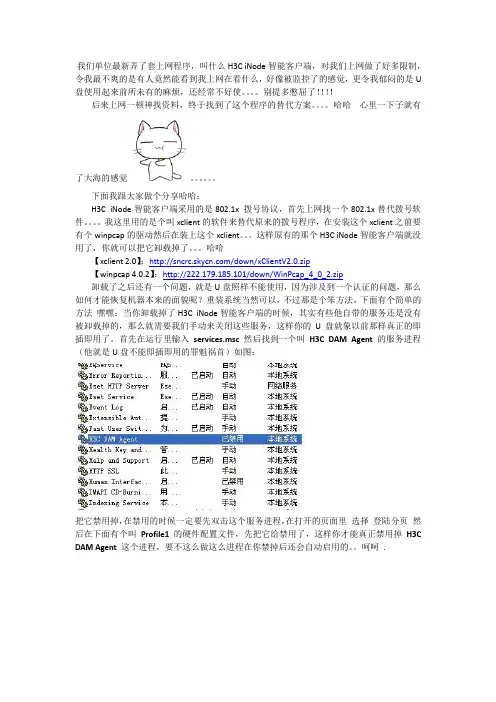
卸载了之后还有一个问题,就是U盘照样不能使用,因为涉及到一个认证的问题,那么如何才能恢复机器本来的面貌呢?重装系统当然可以,不过那是个笨方法,下面有个简单的方法嘿嘿:当你卸载掉了H3C iNode智能客户端的时候,其实有些他自带的服务还是没有被卸载掉的,那么就需要我们手动来关闭这些服务,这样你的U盘就象以前那样真正的即插即用了。首先在运行里输入services.msc然后找到一个叫H3C DAM Agent的服务进程(他就是U盘不能即插即用的罪魁祸首)如图:
把它禁用掉,在禁用的时候一定要先双击这个服务进程,在打开的页面里选择登陆分页然后在下面有个叫Profile1的硬件配置文件,先把它给禁用了,这样你才能真正禁用掉H3C DAM

西南财经大学电脑义务维修队
新生温馨关怀大放送——
常见客户端及无线上网问题解决手册
Hey,boys&girls,首先恭喜大家战胜高考,加入到西南财经财经大学这个大家庭当中!!!鼓掌,撒花~~~
来自全国各地五湖四海的大家,肯定在开学的时候都面临着同样的问题吧——刚刚带来的自己心爱的笔记本不能像自己所期待的那样让自己上网上到爽?
YES!!是的,笔记本作为大多数同学都不太熟悉的电子产品,其中的设置,各种奥秘都实在让人捉摸不透啊。
BUT,不要着急!come to us——西财电脑义务维修队,我们是直属于校团委旗下的学生志愿者队伍,专门免费帮助广大的同学们解决各种电脑的疑难杂症。今天我们重磅给大家带来的第一波温馨大放送就是上网第一关——inode客户端。
有如下问题请按照步骤操作哦!
一、提示“连接失败,请与管理员联系”:
问题:
1.密码错误
解决:在断开连接的情况下选中,双击此连接,(或者单机右键—选择属性)重新仔细地输入密码,注意分清大小写,区别“0”和“O”“1”和“I”。
还要注意哦~ 一天密码输错错10次会被系统拉黑,那样就只能去开户处咨询老师,或者拨打电话 87092701 87092702 他们的工作时间为9:00~12:00 13:30~16:00 18:30~20:45 周末均有值班。
2.新开的账户还没进入系统
解决:等待,电信工作调理说是两个工作日以内
3有人在用你的号
解决:仔细回忆自己的号告诉过哪些人,询问他们是否在用你的号,也可用无线网检测。若是不清楚谁在用,建议去开网处改密。
4.登陆无线网但没有正确下线
解决:若可以重新连接无线网,任然在登陆界面,点击“下线”,直至提示“下线成功”或“logged out successfully”。
若已回到寝室,可以找台可以联网的电脑登陆不用担心,打开财大主页,进入信息中心主页,找到“用户登陆和下线”,在界面内操作。