
计算机软件安装流程
- 格式:docx
- 大小:55.32 KB
- 文档页数:1


计算机软件安装卸载管理制度
为确保公司工作所需的计算机软件的合法使用,规范计算机软件安装卸载事项的管理,特制定本制度。
一、本制度所指的计算机:是指由公司统一配发并在公司范围内使用的台式计算机(兼容机、品牌机)、笔记本电脑、服务器等。计算机软件:包括计算机安装的操作系统、应用软件、开发类工具及所有工作软件等。
二、使用原则:优先使用开源、免费软件。
三、软件安装卸载规定
1. 办公软件请安装:金山WPS;
2. 对于目前未购买的任何Adobe软件不得安装和使用;
3. 加密软件的安装与卸载均需向信息部申请,不得私自通过任何方式卸载或禁用(信息部会定期检查);
四、公司所有授权软件序列号,包括批量购买、零售购买均由信息部统一保管。
五、公司使用的品牌机须按照主机身贴的标识安装操作系统,不得随意更换操作系统。
六、公司员工在计算机设备上重新安装操作系统需告知信息部;不得擅自安装非规定软件、游戏;对于必须安装的软件,如:加密软件,使用人不得卸载;严禁安装非规定软件。
七、现已安装的计算机软件,如非授权安装则自行卸载,信息化部将会协助卸载或者禁用。
八、凡发现违反上述规定者,公司将根据实际情况追究使用人责任。如因使用人违规安装、使用行为导致软件版权问题,由使用人自行负责。
九、本制度自分布之日起实施。
佳一教育信息中心
2019年4月30日

电脑软件安装教程
一、准备工作
在开始安装电脑软件之前,首先需要确保你所使用的计算机符合软件的系统要求。一般来说,软件的系统要求会在官方网站或软件包装盒上标明,你可以仔细查看以确认是否符合。
除了检查系统要求外,还需要确保软件包装完好无损,没有破损或受潮等问题。同时,建议在安装前将计算机连接到稳定的电源上,以免在安装过程中出现意外断电导致数据丢失。
二、下载软件
在进行软件安装之前,需要先下载软件的安装文件。你可以通过官方网站、应用商店或者其他可信的下载平台获得所需软件的安装包。确保下载的文件来源可信可靠,以免安装过程中被恶意程序感染。
三、打开安装文件
下载完成后,找到你下载的安装文件,一般以.exe或者.dmg为后缀名。双击打开该安装文件,系统会出现提示窗口,按照提示点击“是”或“允许”等操作。
四、安装向导
在安装文件打开后,会弹出一个安装向导窗口。安装向导会指导你完成软件的安装过程,一般包括用户许可协议的接受、安装位置选择、开始安装等步骤。 1. 接受用户许可协议
在安装过程中,你需要仔细阅读并接受软件的用户许可协议。用户许可协议通常会列出软件的使用条款、授权及限制等内容。只有在接受协议后,才能继续进行软件的安装。
2. 选择安装位置
在安装向导中的某个步骤中,你需要选择软件的安装位置。一般情况下,系统会默认选择一个预设的安装路径,你可以点击“浏览”按钮来选择其他路径。建议选择系统默认的路径,除非你有特殊需求。
3. 开始安装
当你完成用户协议的接受和安装位置的选择后,可以点击“安装”或“下一步”按钮开始软件的安装过程。安装过程可能需要一些时间,请耐心等待。
五、完成安装
安装过程完成后,系统会弹出安装成功的提示窗口。你可以选择“完成”或“关闭”按钮退出安装向导。有些软件可能会要求重启计算机才能完成安装,按照提示进行操作。
六、运行软件
安装完成后,你可以在桌面或开始菜单中找到安装好的软件图标。双击该图标即可运行软件,享受软件带来的功能和乐趣。

如何安装和卸载计算机软件
计算机软件的安装和卸载是日常使用电脑的基本操作之一。本文将详细介绍如何正确地安装和卸载计算机软件,以帮助读者更好地利用电脑资源。
一、计算机软件的安装
计算机软件的安装过程通常分为以下几个步骤:
1.准备软件安装文件
在安装之前,首先需要获得软件的安装文件。这些文件通常以.exe、.dmg、.zip等格式提供,可以从官方网站、光盘、共享文件夹等渠道获取。
2.阅读安装说明
在进行安装之前,建议仔细阅读软件提供的安装说明。这些说明会告诉用户关于软件的安装要求、注意事项和特定步骤。充分了解这些信息有助于顺利进行安装。
3.运行安装程序
运行软件的安装程序,一般只需要双击安装文件即可。在某些情况下,可能需要提供管理员权限或选择安装的目标路径。按照指示操作,直到安装程序完成。
4.选择安装选项 在安装过程中,有些软件会提供选择安装选项的界面。用户可以根据自己的需求,选择自定义安装或默认安装。自定义安装通常提供更多的选项,如安装路径、附加组件等,而默认安装会使用软件的推荐设置。
5.等待安装完成
安装过程可能需要一些时间,具体时间长短取决于软件的大小和系统的配置。耐心等待安装完成,并确保不要中途中断安装过程。
6.启动软件和注册
安装完成后,某些软件可能需要用户进行注册或输入序列号等授权信息才能正常使用。按照软件的要求进行操作,确保软件可以顺利启动和运行。
二、计算机软件的卸载
计算机软件的卸载过程也是一个重要的操作,它可以帮助用户释放磁盘空间,并保持计算机的良好性能。下面是一个通用的软件卸载步骤:
1.打开应用管理器
在Windows操作系统中,用户可以通过“控制面板”或者“设置”-“应用”打开应用管理器。在macOS操作系统中,用户可以直接在“应用程序”文件夹中找到相关的软件图标。
2.选择要卸载的软件 在应用管理器中,用户能够找到已安装的软件列表。请仔细阅读软件名称,选择要卸载的软件。可以通过软件名称的首字母进行排序或者使用搜索功能,以加快寻找速度。
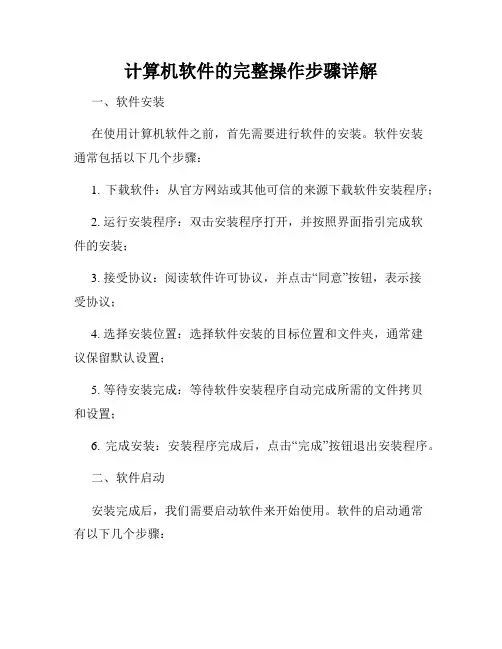
计算机软件的完整操作步骤详解
一、软件安装
在使用计算机软件之前,首先需要进行软件的安装。软件安装通常包括以下几个步骤:
1. 下载软件:从官方网站或其他可信的来源下载软件安装程序;
2. 运行安装程序:双击安装程序打开,并按照界面指引完成软件的安装;
3. 接受协议:阅读软件许可协议,并点击“同意”按钮,表示接受协议;
4. 选择安装位置:选择软件安装的目标位置和文件夹,通常建议保留默认设置;
5. 等待安装完成:等待软件安装程序自动完成所需的文件拷贝和设置;
6. 完成安装:安装程序完成后,点击“完成”按钮退出安装程序。
二、软件启动
安装完成后,我们需要启动软件来开始使用。软件的启动通常有以下几个步骤: 1. 找到软件快捷方式:在桌面、开始菜单或安装目录中找到软件的启动快捷方式;
2. 双击快捷方式:双击快捷方式图标打开软件;
3. 等待启动:等待软件加载所需的资源和初始化;
4. 登录或注册:根据软件的要求,输入用户名和密码进行登录或注册;
5. 进入主界面:成功登录后,软件通常会进入主界面或欢迎页面。
三、软件设置与配置
为了更好地适应用户的需求,我们通常需要进行软件的设置和配置。软件设置与配置的步骤可能有所不同,但一般包括以下几个方面:
1. 打开设置界面:在软件的主界面中找到或点击“设置”按钮,进入设置界面;
2. 配置用户信息:在设置界面中,可以配置个人信息、账号设置、隐私选项等;
3. 定制外观:根据个人喜好,可以修改软件的主题、背景、字体等外观设置; 4. 设定功能选项:根据需要,开启或关闭不同的功能选项,如自动更新、消息提醒等;
5. 保存配置:在完成设置和配置后,点击“保存”或“应用”按钮使设置生效。
四、软件界面导航
软件界面导航有助于用户在复杂的功能和操作中快速找到所需的功能以及操作方式。常见的界面导航方式包括:
1. 菜单栏导航:通过菜单栏中的不同菜单和子菜单进行导航;