
货物贸易外汇监测系统设置
- 格式:doc
- 大小:497.50 KB
- 文档页数:4
货物贸易外汇监测系统(企业版)设置指南
本指南仅适用于首次在应用服务平台开户的企业,对于已在应用服务平台开户的企业,业务管理员和业务操作员密码不变;已具有贸易收付汇核查系统(企业版)访问权限的业务操作员将被自动分配货物贸易外汇监测系统(企业版)访问权限,业务操作员登陆后就可以访问货物贸易外汇监测系统(企业版)。
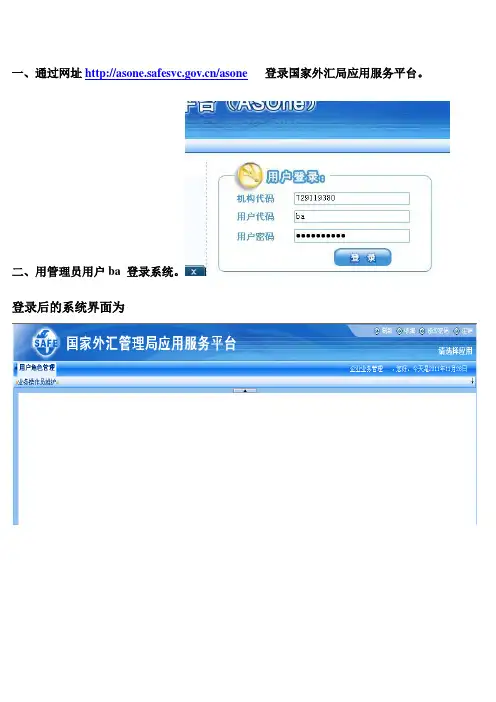
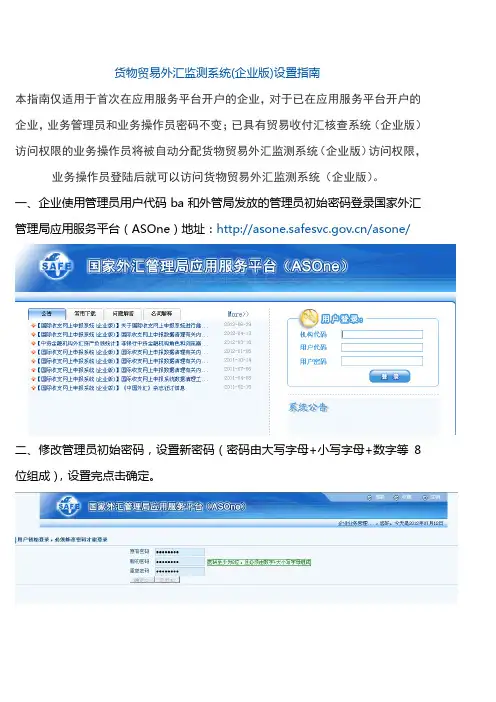
一、企业使用管理员用户代码ba和外管局发放的管理员初始密码登录国家外汇管理局应用服务平台(ASOne)地址:/asone/
二、修改管理员初始密码,设置新密码(密码由大写字母+小写字母+数字等8位组成),设置完点击确定。
三、点击国家外汇管理局应用服务平台
四、点击用户角色管理下的业务操作员维护。
五、设置业务操作员,用户代码、用户名称、应用代码、应用名称,点击增加。
六、将上一步设置的用户代码、用户名称填入,填写联系电话,设置操作员初始密码,点击未分配的角色列表中的货物贸易外汇网上业务,并将其转移到已分配的角色列表中,最后点击右上角的保存。
七、业务操作员增加成功。
八、从管理员代码中注销,跳转到应用服务平台首页,并使用设置好的业务操作员代码登陆
九、设置业务操作员新密码(密码由大写字母+小写字母+数字等8位组成),设置完成点击确定。
十、业务操作员密码修改成功,点击进入货物贸易外汇监测系统(企业版)。
十一、操作完毕。
货物贸易外汇监测系统(企业版)外观。
外汇应用系统访问设置手册目录一、说明 (3)(一)操作系统兼容性 (3)(二)浏览器兼容性 (3)(三)IE版本兼容性 (4)(四)浏览器设置说明及要求 (4)二、浏览器设置 (5)(一)IE浏览器版本查看 (5)(二)设置受信任站点 (6)(三)设置Cookie级别 (11)(四)设置兼容性视图 (13)(五)弹出窗口设置 (15)(六)打印页面设置 (15)(七)脚本调试开关设置 (17)(八)清除浏览器缓存信息 (17)三、Java运行环境(JRE)安装及设置 (22)四、下载安装数据报送插件 (25)(一)自动下载安装数据报送插件 (25)(二)手动下载安装数据报送插件 (26)五、系统登录 (28)一、说明登录应用服务平台(/asone/)访问外汇应用系统前,需要对浏览器进行。
(一)操作系统兼容性应用服务平台及通过应用服务平台登录的外汇应用系统全面兼容Windows操作系统平台。
对于其他操作系统的兼容性,参照下表。
(二)浏览器兼容性应用服务平台主要支持基于Windows平台的浏览器,兼容IE浏览器。
并更新兼容大部分常见浏览器,如360浏览器,谷歌浏览器,火狐浏览器等。
通过应用服务平台访问的外汇应用系统,主要基于IE浏览器进行开发,部分外汇应用系统存在对除IE浏览器之外其他浏览器不兼容的现象,所以建议使用IE浏览器进行业务访问。
除Windows操作系统外,本系统暂不支持在其他操作系统上通过浏览器进行外汇应用系统业务操作。
对于各浏览器的兼容性,参见下表。
注:不支持Windows10系统自带Edge浏览器。
(三)IE版本兼容性外汇应用系统对于外汇应用系统的部分业务操作会出现不兼容现象,对于各版本的建议操作如下表。
(四)浏览器设置说明及要求本手册为IE浏览器设置手册。
如果您的操作系统是Win-Vista,Win-7或Win-2003,Win-2008及以上版本,请使用系统管理员身份进行如下所述的设置操作。

企业货物贸易监测系统操作流程
登陆地址:互联网/asone
一、登录系统设置企业用户
1、用管理员用户名登录。
用户名:ba 密码:外汇局领取
(密码为原贸易收付汇核查系统密码,新成立企业在外汇局现场领取密码)。
注:业务管理员不能在系统中进行实际的业务操作
2、增加业务操作员并赋权限。
操作员用户设置步骤:
第一步:点击“用户角色”管理版块,点击“业务操作员维护”
第二步:点击“增加”,设置操作员用户名和密码,
点击后,出现下图:
输入用户代码、用户名称、初始密码
第三步:对操作员赋予业务权限
上图下半部分左边“未分配的角色列表”,点击“货物贸易外汇业务”,变为蓝色后点击中间箭头,点击保存。
3、用企业操作员用户名密码登陆系统。
二、企业网上报告管理操作步骤(以贸易信贷报告为例)
用企业业务用户名登陆货物贸易外汇监测系统,进入企业网上报告管理版块,1、点击预收货款报告新增,输入查询日期,点击查询,然后在结果中查找并打钩后,点击新增
2、进入新增界面,点击新增,填写预计出口日期、关联关系和报告金额,如这一笔收汇项下同时包含几笔不同出口日期的预收款可点击新增继续,完成后点击提交,报告成功。
三、企业被列为现场核查企业之后信息反馈操作步骤
如果企业被外汇局列为现场核查企业,需要在《核查通知书》发放之日起3个工作日内在系统中进行签收反馈外汇局,并下载数据包。
1、用企业业务用户登录系统,点击“企业信息管理”-“现场核查信息接收与反馈”
2、选取“外汇局通知类型”等查询项目后,点击“查询”
3、在需要反馈的现场通知书前勾选,点击“签收”
4、点击“下载”,下载数据包,查看列入核查的明细数据。

货物贸易外汇监测系统用户手册(企业版)国家外汇管理局二〇一一年十月目录1企业网上报告管理 (1)1.1贸易信贷报告 (1)1.1.1预收货款报告 (1)1.1.1.1预收货款报告新增 (1)1.1.1.2预收货款报告修改 (4)1.1.1.3预收货款报告删除 (8)1.1.1.4预收货款报告调整 (10)1.1.2延期收款报告 (14)1.1.2.1延期收款报告新增 (14)1.1.2.2延期收款报告修改 (17)1.1.2.3延期收款报告删除 (21)1.1.2.4延期收款报告调整 (23)1.1.3预付货款报告 (26)1.1.3.1预付货款报告新增 (26)1.1.3.2预付货款报告修改 (30)1.1.3.3预付货款报告删除 (33)1.1.3.4预付货款报告调整 (35)1.1.4延期付款报告 (39)1.1.4.1延期付款报告新增 (39)1.1.4.2延期付款报告修改 (43)1.1.4.3延期付款报告删除 (46)1.1.4.4延期付款报告调整 (48)1.2转口贸易收支时间查报告 (52)1.2.1转口贸易先收后支时间差报告 (52)1.2.1.1转口贸易先收后支时间差报告新增 (52)1.2.1.2转口贸易先收后支时间差报告修改 (56)1.2.1.3转口贸易先收后支时间差报告删除 (60)1.2.1.4转口贸易先收后支时间差报告调整 (62)1.2.2转口贸易先支后收时间差报告 (65)1.2.2.1转口贸易先支后收时间差报告新增 (65)1.2.2.2转口贸易先支后收时间差报告修改 (69)1.2.2.3转口贸易先支后收时间差报告删除 (72)1.2.2.4转口贸易先支后收时间差报告调整 (74)1.3出口收入存放境外报告 (79)1.3.1境外开户报告 (79)1.3.2境外账户收支报告 (83)1.4其他报告 (87)1.4.1多付汇差额报告 (87)1.4.1.1多付汇差额报告新增 (87)1.4.1.2多付汇差额报告修改 (89)1.4.1.3多付汇差额报告删除 (91)1.4.2多收汇差额报告 (94)1.4.2.1多收汇差额报告新增 (94)1.4.2.2多收汇差额报告修改 (97)1.4.2.3多收汇差额报告删除 (99)1.4.3多进口差额报告 (101)1.4.3.1多进口差额报告新增 (101)1.4.3.2多进口差额报告修改 (104)1.4.3.3多进口差额报告删除 (106)1.4.4多出口差额报告 (109)1.4.4.1多出口差额报告新增 (109)1.4.4.2多出口差额报告修改 (111)1.4.4.3多出口差额报告删除 (113)1.5其他特殊交易报告 (116)1.5.1其他特殊交易报告新增 (116)1.5.2其他特殊交易报告修改 (120)1.5.3其他特殊交易报告删除 (123)2企业信息管理 (126)2.1企业管理状态查询 (126)2.1.1企业管理信息查询 (126)2.1.2业务指标情况 (129)2.1.3基础业务数据 (130)2.2登记表签发情况查询 (130)2.3现场核查信息接收与反馈 (132)2.4外汇局公告信息查询 (133)2.5企业留言 (135)2.5.1新增留言 (135)2.5.2留言查询 (135)1企业网上报告管理1.1贸易信贷报告1.1.1预收货款报告1.1.1.1预收货款报告新增1.1.1.1.1功能说明实现企业操作员对收汇日期在当前日期前30天(含)内的收汇数据新增预收货款报告。