Eclipse连接SQL+Server+2005数据库
- 格式:doc
- 大小:431.50 KB
- 文档页数:8
Eclipse连接SQL Server 2005数据库
在连接数据库之前必须保证SQL Server 2005是采用SQL Server身份验证方式而不是windows身份验证方式。
如果在安装时选用了后者,则重新设置步骤如下:
1.打开SQL Server 2005,
图1
右击最上面的服务器,选择属性——>安全性,在右边框中选择SQL Server和Windows身份验证模式,如下图,最后点确定。
图2
2.选择“安全性”中的登录名中的sa,右击选择“属性”,出现下图;
图3
在图3,选择常规,在右边输入登录名sa,输入密码与确认密码123456,再在左边选择
状态,在登录中设“启用”,如图4
图4
保证SQL Server 2005是采用SQL Server身份验证方式下做如下配置:
(1)、SQL Server 2005的配置:
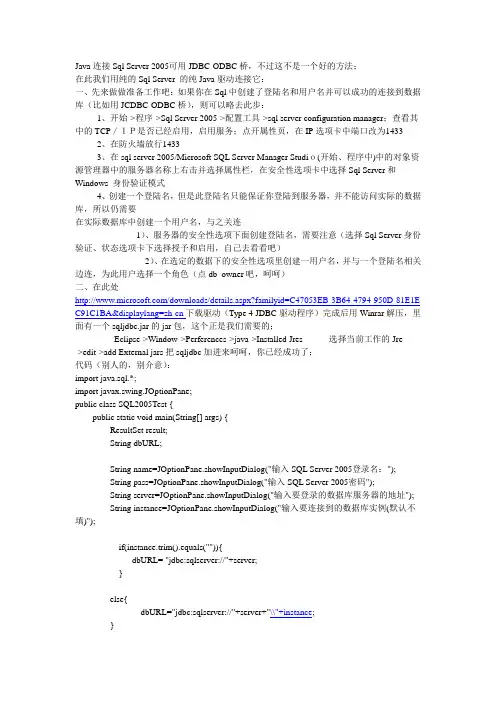
①安装好SQL Server 2005后,运行开始→ 所有程序→ Microsoft SQL Server 2005 → 配置工具→ SQL Server Configuration Manager,在打开的窗口的左边找到 MSSQLSERVER 的协议,在右边右单击 TCP/IP,选择已启用。
如果Named Pipes 未启用也设为启用。
如图5所示:
图5
②双击图5右边的 TCP/IP,在弹出的窗口中选择 IP地址标签,把 IPAll 中的 TCP端口设成 1433,并将上方所有的已启用选项设置成是。
如图6所示:
图6
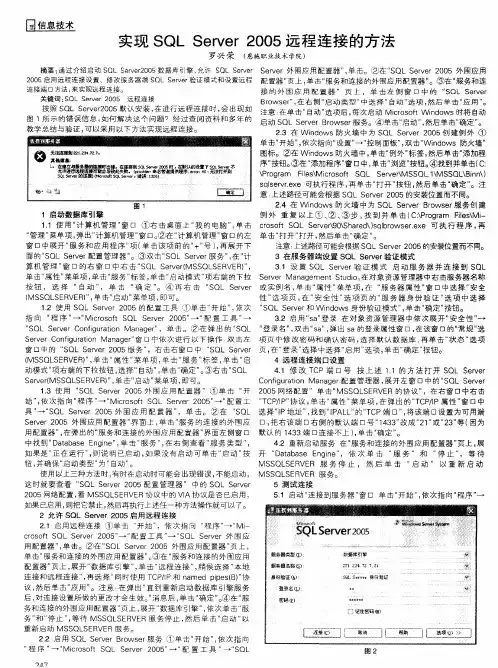
③运行开始→ 所有程序→ Microsoft SQL Server 2005 → 配置工具→ SQL Server 外围应用配置器,在打开的窗口中选择服务和连接的外围应用配置器,在打开的窗口左边选择远程连接,在右边选择同时使用TCP/IP和named pipes(B),然后点击应用。
如图7所示:
图7
④然后重启电脑,重启完毕后,接下来使用命令测试1433端口是否打开。
⑤开始菜单→ 运行cmd → 在命令提示符下输入:telnet 127.0.0.1 1433,(注意telnet 与127之间有空格,1与1433之间有空格)若提示“不能打开到主机的连接,在端口 1433: 连接失败”,则说明1433端口没有打开,需要重新进行以上配置。
若连接成功,显示如图8所示:
图8
(2)、环境变量CLASSPATH配置:
①上微软的官网
(/search?form=MSSBMN&mkt=en-US&q=Microsoft+SQL+Server+2005+J DBC+Driver&filt=lf)
或其他网站(/source/1827675)
下载JDBC的驱动文件我已经给出来了,把我给出的驱动程序放置到自己机器JDK的安装目录下。
如d:\jdk\lib
②在桌面上右击我的电脑,依次选择属性→ 高级→ 环境变量,在系统变量中双击CLASSPATH变量,追加“; d:\jdk\lib\sqljdbc.jar;”若不存在应当新建CLASSPATH变量,并且将其值设为“.; d:\jdk\lib\sqljdbc.jar;”。
如图9示:
图9
③连续点击确定以退出环境变量配置。
(3)、使用Eclipse测试连接SQL Server 2005数据库:
①打开SQL Server 2005,在其中新建数据库 Test,然后退出SQL Server 2005。
②运行Eclipse,新建一个Java Project 名为 Test。
③右单击工程名,依次选择Build Path → Configure Build Path,在打开的窗口的右边选择 Libraries标签,然后单击 Add External JARs,找到 sqljdbc4jar 文件并打开,然后单击 OK 完成构建路径的配置。
如图10
图10
④新建一个Java 项目,新建一个类TestJdbc,在其中输入代码如下:
import java.sql.ResultSet;
import java.sql.SQLException;
import java.sql.Statement;
import java.sql.*;
public class TestJdbc {
private String url="jdbc:sqlserver://localhost:1433;databaseName=st"; private String userName="sa";
private String password="123456";
private Connection con;
public TestJdbc(){
try {
Class.forName("com.microsoft.sqlserver.jdbc.SQLServerDriver"); con=DriverManager.getConnection(url,userName,password);
} catch (ClassNotFoundException ex) {
System.out.println("Error:Can't Load the SQL Server Driver"); }catch(SQLException ex){
System.out.println("Error:Can't connect to Database!");
}
}
public static void main(String[] args) {
TestJdbc t=new TestJdbc();
String sql="select * from Student";
if(t.con==null)
return;
try{
Statement st=t.con.createStatement();
ResultSet rs=st.executeQuery(sql);
while(rs.next()){
System.out.println(rs.getString(1)+","+rs.getString(2)+","+rs.getString(3) +","+rs.getString(4));
}
}catch(SQLException e){
e.printStackTrace();
}
}
}
注:
1.因为SQLexpress服务器默认是禁用的并且端口号没有配置,所以要进行重新设置
2在sql server 2000中加载驱动和URL路径的语句是
String driverName = "com.microsoft.jdbc.sqlserver.SQLServerDriver";
String dbURL = "jdbc:microsoft:sqlserver://localhost:1433; DatabaseName=sampl e";
而sql server 2005中加载驱动和url的语句则为
String driverName = "com.microsoft.sqlserver.jdbc.SQLServerDriver";
String dbURL = "jdbc:sqlserver://localhost:1433; DatabaseName=sample";
如果写法错误将会找不到驱动.
5、点击右键,选择runas——>Java Application,出现下图11则连接成功!
图11。