第8章:Revit 创建屋顶
- 格式:pdf
- 大小:2.13 MB
- 文档页数:26
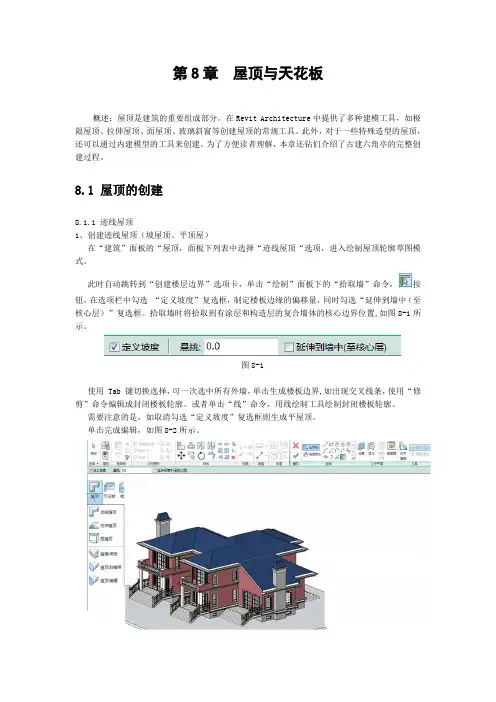
1 / 26 第8章 屋顶 概述:屋顶是建筑的重要组成部分。在Revit Architecture 中提供了多种建模工具。如:迹线屋顶,拉伸屋顶,面屋顶,玻璃斜窗等创建屋顶的常规工具。此外,对于一些特殊造型的屋顶,我们还可以通过内建模型的工具来创建。为了方便读者理解,本章还专门介绍了古建六角亭的完整创建过程。 2 / 26 8.1屋顶的创建 8.1.1迹线屋顶 创建迹线屋顶(坡屋顶、平屋顶) 单击“常用”选项卡“构建”面板下“屋顶”下拉列表,选择“迹线屋顶”命令,进入绘制屋顶轮廓草图模式。 此时自导跳转到“创建楼层边界”选项卡,单击“绘制”面板下的“拾取墙”命令,在选项栏中单击 “定义坡度”,指定楼板边缘的偏移量同时勾选“延伸到墙中(至核心层)” ,拾取墙时将拾取到有涂层和构造层的复合墙体的核心边界位置。 使用Tab键切换选择,可一次选中所有外墙,单击生成楼板边界,如出现交叉线条,使用“修剪”命令编辑成封闭楼板轮廓。或者单击“线”命令,用线绘制工具绘制封闭楼板轮廓。 选择轮廓线,选项栏勾选 ,符号出现在其上方,单击角度值设置屋面坡度,所有线条取消勾选“定义坡度”则生成平屋顶。 单击“完成屋顶”(如图8.1-1所示)。 图8.1-1 创建圆锥屋顶 单击“常用”选项卡“构建”面板下“屋顶”下拉箭头,打开选择“迹线屋顶”命令,进入绘制屋顶轮廓草图模式。 选项栏设置屋顶悬挑值 ,用“拾取墙”或“线”命令绘制有圆弧线条的封闭轮廓线,可以预先编辑“屋顶属性”。 选择轮廓线,选项栏勾选 ,“”符号出现在其上方,单击 3 / 26 角度值设置屋面坡度。 选择圆弧迹线,单击“属性”按钮,打开“实例属性”对话框,修改“完全分段的数量”参数值来控制圆锥的显示,值为0,则显示圆滑,确定。 单击“完成屋顶”生成圆锥屋顶(如图8.1-2所示)。 图8.1-2 四面双坡屋顶 单击“常用”选项卡“构建”面板下“屋顶”下拉箭头,打开选择“迹线屋顶”、命令,进入绘制屋顶轮廓草图模式。 选项栏取消勾选“定义坡度”,用“拾取墙”或“线”命令绘制矩形轮廓。 绘制参照平面,调整临时尺寸使左、右参照平面间距等于矩形宽度。 点工具栏“拆分”命令,在右边参照平面处单击鼠标,将矩形长边分为两段。 设计栏“坡度箭头”命令,单击 “修改 屋顶”>“编辑迹线”选项卡,“绘制”面板下的“属性”按钮,设置坡度属性,如下图绘制坡度箭头(如图8.1-3所示)。 图8.1-3 单击“完成屋顶”(如图8.1-4所示)。 4 / 26 图8.1-4 双重斜坡屋顶(截断标高应用) 单击“常用”选项卡,“构建”面板下“屋顶”下拉箭头打开选择“迹线屋顶”命令,进入绘制轮廓草图模式,绘制下面第一层屋顶的轮廓。 单击“修改 迹线屋顶”选项卡,“图元”面板下的“屋顶属性”命令,设置屋顶的截断标高及偏移值,确定。 完成屋顶,生成一个带洞口的屋顶(如图8.1-5所示)。 图8.1-5 用“迹线屋顶”命令在截断标高上,沿第一层屋顶洞口边线绘制第二层屋顶。 如果两层屋顶的坡度相同,单击“修改”选项卡“编辑几何图形”工具命令,连接两个屋顶,隐藏屋顶的连接线(如图8.1-6所示)。 图8.1-6 5 / 26 编辑迹线屋顶 选择迹线屋顶,单击“编辑”面板上“编辑迹线”命令,修改屋顶轮廓草图,完成屋顶。 属性修改:“实例属性”修改所选屋顶的标高、偏移、截断层、椽截面、坡度角等;“类型属性”可以设置屋顶的构造、材质、厚度、粗略比例填充样式等(如图8.1-7所示)。 图8.1-7 单击“修改”选项卡 “编辑几何图形”工具命令,连接屋顶到另一个屋顶或墙上(如图8.1-8所示)。 图8.1-8 8.1.2拉伸屋顶 对于从平面上不能创建的屋顶,可以从立面上用拉伸屋顶着手创建模型(如图8.1-9所示)。 6 / 26 图8.1-9 创建拉伸屋顶 单击“常用”选项卡“构建”面板下“屋顶”下拉列表,选择“拉伸屋顶”命令,进入绘制轮廓草图模式。 在“工作平面”对话框中设置工作平面(选择参照平面或轴网绘制屋顶截面线),选择工作视图(立面、框架立面、剖面或三维视图作为操作视图)。 在“屋顶参照标高和偏移”对话框中选择屋顶的基准标高(如图8.1-10所示)。 图8.1-10 绘制屋顶的截面线(单线绘制,无需闭合),单击 设置拉伸起点、终点,完成绘制(如图8.1-11所示)。 提示:拉伸屋顶的拉伸起点,终点也可以在立面上直接修改。比如在南立面上绘制的拉伸屋顶,可以进入东立面或西立面,使用拖拽或“对齐”命令,使拉伸屋顶的边缘操纵柄至所需位置。必要时可以通过在立面上绘制参照平面来精确定位。 7 / 26 图8.1-11 框架立面的生成 创建拉伸屋顶时经常需要创建一个框架立面,以便于绘制屋顶的截面线。 绘制轴网或命名的参照平面(选择参照平面打开“属性”对话框,给参照平面命名)。 单击“视图”选项卡,“创建”面板下,“立面”下拉列表里选择“框架立面”命令,点选轴网或命名的参照平面,放置立面符号。 项目浏览器中自动生成一个“立面1-a”视图(如图8.1-12所示)。 图8.1-12 编辑拉伸屋顶 选择拉伸屋顶,点击选项栏“编辑”命令,修改屋顶截面草图,完成屋顶。 属性修改:修改所选屋顶的标高、拉伸起点、终点、椽截面等实例参数;编辑类型属性可以设置屋顶的构造、材质、厚度、粗略比例填充样式等。 选择拉伸屋顶,点击选项栏“剖切面轮廓”命令,在平面视图上绘制所有洞口的封闭轮 8 / 26 廓草图(轮廓不能相互重叠),完成绘制,剪切洞口。 8.1.3 面屋顶 单击“常用”选项卡“构建”面板下“屋顶”下拉箭头,打开选择“面屋顶”命令,进入“放置 面屋顶”选项卡,拾取体量图元或常规模型族的面生成屋顶。 选择需要放置的体量面,单击“图元”面板上的“图元属性”命令,可设置其屋顶的相应属性,可在类型选择器中直接设置屋顶类型,最后单击“创建屋顶”命令完成面屋顶的创建,如需其他操作请单击“修改”命令后恢复正常状态(如图8.1-13所示)。 图8.1-13 8.1.4玻璃斜窗 用迹线屋顶或拉伸屋顶命令创建屋顶,同前所述。 选择屋顶,从类型选择器下拉列表中选择“玻璃斜窗”,将常规屋顶转换为玻璃斜窗。 使用“常规”选项卡“构建”面板下的“幕墙网格”命令分割玻璃,用“竖挺”命令添加竖挺(如图8.1-14所示)。 图8.1-14 8.1.5特殊屋顶 对于造型比较独特、复杂的屋顶我们可以在位创建屋顶族。 9 / 26 单击“常规”选项卡“创建”面板下的“构建”下拉列表下的“内建模型”命令,在“族类别和族参数”的对话框里,选择族类别“屋顶”,输入名称进入创建族模式。 使用“实心”“空心”下拉列表里对应的拉伸、融合、旋转、放样、放样融合命令创建三维实体和洞口。 单击“完成模型”完成特殊屋顶的创建(如图8.1-15所示)。 注意:由于内建模型会影响项目的大小及运行速度,建议少用内建模型。 图8.1-15 8.2屋檐底板、封檐带、檐沟 8.2.1屋檐底板 单击“常用”选项卡“构建”面板下“屋顶”下拉列表,选择“屋檐底边”命令,进入绘制轮廓草图模式。 单击“拾取屋顶”命令选择屋顶,单击“拾取墙”命令选择墙体,自动生成轮廓线。使用“修剪”命令修剪轮廓线成一个或几个封闭的轮廓,完成绘制。 在立面视图,选择屋檐底板,修改“属性”参数“与标高的高度偏移”,设置屋檐底板与屋顶的相对位置。 使用“修改”选项卡下“编辑几何图形”面板上的“连接” 命令,连接屋檐底板和屋顶(如图8.2-1所示)。 10 / 26 图8.2-1 8.2.2封檐带 单击“常用”选项卡“构建”面板下“屋顶”下拉列表,选择“封檐带”命令,进入拾取轮廓线草图模式。 单击拾取屋顶的边缘线,自动以默认的轮廓样式生成“封檐带”,单击“当前完成”命令,完成绘制(如图8.2-2所示)。 图8.2-2 在立面视图,选择屋檐底板,修改“实例属性”参数“设置轮廓的垂直水平轮廓偏移”,设置屋檐底板与屋顶的相对位置、轮廓的角度值、轮廓样式及封檐带的材质显示(如图8.2-3所示)。 图8.2-3 11 / 26 选择已创建的封檐带,选项卡自动跳转到“修改 封檐带”选项卡“屋顶封檐带”面板上的“添加/删除线段”、“修改斜接” 命令,修改斜接的方式有“垂直”“水平”“垂足”三种方式(如图8.2-4所示)。 图8.2-4 8.2.3檐沟 单击“常用”选项卡“构建”面板下“屋顶”下拉列表,选择“檐沟”命令,进入拾取轮廓线草图模式。 单击拾取屋顶的边缘线,自动以默认的轮廓样式生成“檐沟”,单击“当前完成”命令,完成绘制。 在立面视图,选择屋檐沟,修改“实例属性”参数“设置轮廓的垂直水平轮廓偏移”,设置屋檐底板与屋顶的相对位置、轮廓的角度值、轮廓样式及封檐带的材质显示。 选择已创建的封檐带,选项卡自动跳转到“修改檐沟”选项卡,“屋顶檐沟”面板上的“添加/删除线段”命令,修改檐沟路径,单击“当前完成”完成绘制。 注意:封檐带与檐沟的轮廓可以用“公制轮廓-主体”族样板,自己创建适合自己项目的二维轮廓族。 8.3 天花板 8.3.1 天花板的绘制 单击“常用”选项卡下“构建”面板中“天花板”工具,自动弹出“放置 天花板”上下文选项卡。(如图8.3-1所示) 图8.3-1 单击“图元”面板中的“修改图元类型”工具,可以修改天花板的类型。选定天花板类型后,单击“绘制天花板”工具,进入天花板轮廓草图绘制模式。 单击“创建天花板边界”上下文选项卡下“工具”面板中的“自动创建天花板”工具,可以在以墙为界限的面积内创建天花板。(如图8.3-2所示) 12 / 26 图8.3-2 也可以自行创建天花板,单击“绘制”面板中的“边界线”工具。选择边界线类型后就可以在绘图区域绘制天花板轮廓了,(如图8.3-3所示) 图8.3-3 8.3.2 天花板参数的设置 修改天花板安装高度 单击“图元”面板中的“天花板属性”工具,在弹出的“实例属性”对话框中,通过修改“相对标高”一栏的数值,可以修改天花板的安装位置。(如图8.3-4所示) 13 / 26 图8.3-4 修改天花板结构样式 单击“实例属性”对话框中“编辑类型”按钮,在自动弹出的“类型属性”对话框中,单击“结构”栏的“编辑”按钮,在弹出的“编辑部件”对话框中,单击“面层2[5]”的“材质”栏,材质名称后会出现带省略号的小方块,单击此小方块,弹出“材质”对话框,在“着色”选项卡下,单击“表面填充图案”的,在弹出的“填充样式”对话框中,有“绘图”与“模型”两种填充图像类型,当选择“绘图”类型时,填充图案不支持移动、对齐,会随着视图比例的大小变化而变化。选择“模型”类型时,填充图案可以移动或对齐,不会随比例大小变化而变化,而是始终保持不变,我们选择“模型”类型。进行填充样式的设置。(如图8.3-5所示) 图8.3-5 8.3.3 为天花板添加洞口或坡度 14 / 26 绘制坡度箭头 选择天花板,单击“修改边界”工具,在自动弹出的“修改 天花板>编辑边界” 上下文选项卡下“绘制”面板中,单击“坡度箭头”工具,绘制坡度箭头,选择坡度箭头单击“绘制”面板下的“属性” 命令,设置“尾高度偏移”或“坡度”值。确定,完成绘制。 绘制洞口 选择天花板,单击“修改边界”工具,在自动弹出的“修改 天花板>编辑边界”上下文选项卡下“绘制”面板中,单击“边界线”工具,在天花板轮廓上绘制一闭合区域,单击“完成天花板”,完成绘制,即可在天花板上打开洞口。 在建筑中天花板的洞口一般都经过造型处理,(如图8.3-6所示)可以通过内建族来创建绘制天花板的翻边。 图8.3-6 8.4整合应用技巧 8.4.1导入实体生成屋顶 导入实体生成屋顶是指导入其他三维软件绘制的屋顶造型,通过在Revit中导入SAT文件,但必须在建模创建的过程中设定其族类别为屋顶。这样导入的实体才具备了屋顶的某些特殊属性,比如可以使墙体附着,开天窗等。具体步骤详见第15章第四节内建族的应用。 8.4.2拾取墙与直接绘制生成的屋顶差异 拾取墙生成的屋顶会与墙体发生约束关系,墙体移动屋顶会随之发生相应变化,而直接绘制的屋顶不会随墙体的变化而变化。 8.4.3异型坡屋顶的创建实例 创建多坡屋顶(如图8.4-1所示)