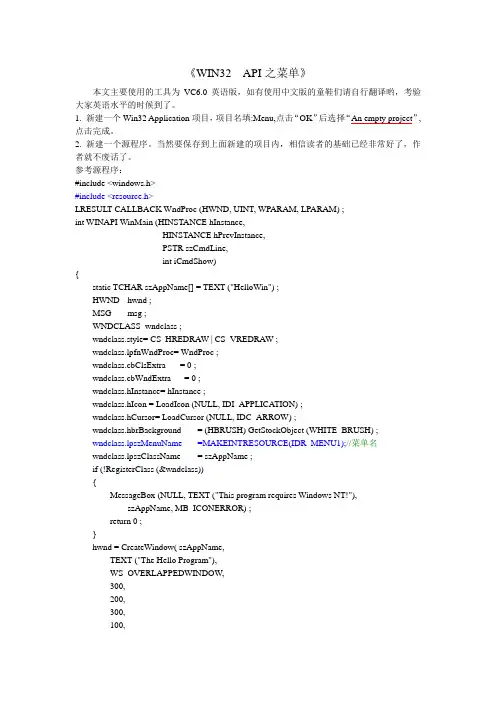
window菜单编程
- 格式:ppt
- 大小:74.00 KB
- 文档页数:25

windowd桌面窗口菜单教案教案标题:Windows桌面窗口菜单教案教案目标:1. 学习和理解Windows桌面的基本概念和功能;2. 掌握Windows桌面窗口菜单的使用方法;3. 提高学生的计算机操作能力和效率。
教案步骤:引入活动:1. 向学生介绍Windows操作系统的基本概念,并解释桌面窗口菜单的作用和重要性。
知识讲解:2. 解释桌面窗口菜单的组成部分,如“文件”、“编辑”、“查看”、“工具”、“帮助”等;3. 详细介绍每个菜单的功能和常用选项,如“新建”、“打开”、“保存”、“复制”、“粘贴”、“删除”等;4. 演示如何使用桌面窗口菜单执行常见操作,如创建新文件夹、复制文件、删除文件等。
实践操作:5. 让学生打开自己的计算机,进行实际操作;6. 给学生一些练习任务,如创建一个新文件夹并命名、复制一个文件到另一个文件夹中等;7. 鼓励学生自主探索和尝试其他桌面窗口菜单的功能。
巩固与评估:8. 结合课堂讨论,回顾学生的学习成果,解答疑问;9. 给学生布置作业,要求他们在家里继续练习和使用桌面窗口菜单;10. 下节课进行小测验,检查学生对桌面窗口菜单的掌握程度。
拓展延伸:11. 引导学生了解更多Windows桌面的高级功能和自定义选项;12. 鼓励学生尝试使用快捷键操作,提高操作效率;13. 推荐相关的在线教程和资源,供学生进一步学习和探索。
教学资源:- 计算机设备- Windows操作系统- 演示文稿或投影仪- 练习任务和小测验教学反思:通过本节课的教学,学生能够全面了解Windows桌面窗口菜单的功能和使用方法。
教师在讲解过程中应注重示范和操作,激发学生的学习兴趣和积极性。
同时,教师可以根据学生的反馈和理解情况,调整教学策略和内容,确保教学效果的最大化。

窗口(Window 对象)基本操作应用示例Window 对象代表一个窗口,约有48个属性和14个方法,能对窗口特性进行设置和操作。
Window 对象是Windows 集合中的成员,对于Application 对象来说,Windows 集合包含该应用程序中的所有窗口;对于Workbook 对象来说,Windows 集合只包含指定工作簿中的窗口。
下面介绍一些示例,以演示和说明Window 对象及其属性和方法的运用。
示例 02-01:激活窗口(Activate 方法)Sub SelectWindow()Dim iWin As Long i As Long bWinMsgBox "依次切换已打开的窗口"iWin = Windows.CountMsgBox “您已打开的窗口数量为:” & iWinFor i = 1 To iWinWindows(i).ActivatebWin = MsgBox("您激活了第" & i & "个窗口,还要继续吗?" vbYesNo)If bWin = vbNo Then Exit SubNext iEnd Sub示例02-02:窗口状态(WindowState属性)[示例02-02-01]Sub WindowStateTest()MsgBox "当前活动工作簿窗口将最小化"Windows(1).WindowState = xlMinimizedMsgBox "当前活动工作簿窗口将恢复正常"Windows(1).WindowState = xlNormalMsgBox "当前活动工作簿窗口将最大化"Windows(1).WindowState = xlMaximizedEnd Sub示例说明:使用WindowState属性可以返回或者设置窗口的状态。