
柱状图作图方法
- 格式:pdf
- 大小:355.68 KB
- 文档页数:16

例析中考光学作图题的作图方法
光学作图题是专门用来考查学生对各类光学元件的光学性质、光路特点的掌握情况和灵活运用的能力,这是初中物理光学部分的知识要点。
光学作图题的作图有如下注意点:
1. 要借助工具作图,作图一定要规范。
2. 是实际光线画实线,不是实际光线画虚线。
3. 光线要带箭头,光线与光线之间要连接好,不要断开。
4. 作光的反射或折射光路图时,应先在入射点作出法线(虚线),然后根据反射角与入射角或折射角与入射角的关系作出光线。
本文主要例析光学作图题的作图方法,供同学们参考:
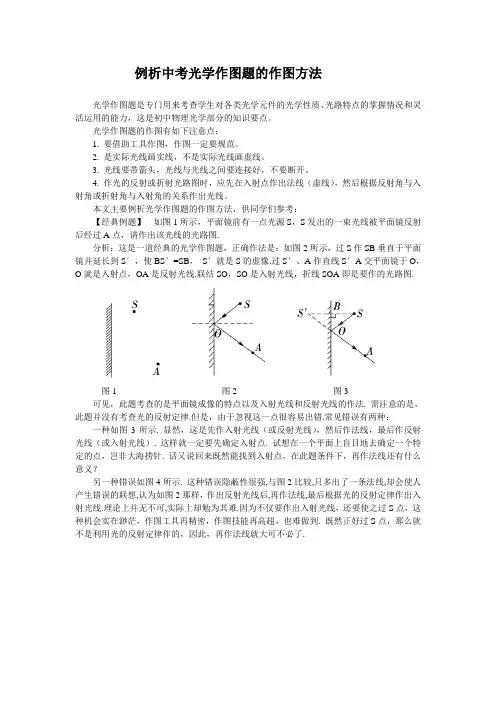
【经典例题】 如图1所示,平面镜前有一点光源S,S发出的一束光线被平面镜反射后经过A点,请作出该光线的光路图.
分析:这是一道经典的光学作图题,正确作法是:如图2所示,过S作SB垂直于平面镜并延长到S′,使BS′=SB, S′就是S的虚像.过S′、A作直线S′A交平面镜于O,O就是入射点,OA是反射光线.联结SO,SO是入射光线,折线SOA即是要作的光路图.
图1 图2 图3
可见,此题考查的是平面镜成像的特点以及入射光线和反射光线的作法. 需注意的是,此题并没有考查光的反射定律.但是,由于忽视这一点很容易出错.常见错误有两种:
一种如图3所示. 显然,这是先作入射光线(或反射光线),然后作法线,最后作反射光线(或入射光线). 这样就一定要先确定入射点. 试想在一个平面上盲目地去确定一个特定的点,岂非大海捞针. 话又说回来既然能找到入射点,在此题条件下,再作法线还有什么意义?
另一种错误如图4所示. 这种错误隐蔽性很强,与图2比较,只多出了一条法线,却会使人产生错误的联想,认为如图2那样,作出反射光线后,再作法线,最后根据光的反射定律作出入射光线.理论上并无不可,实际上却勉为其难.因为不仅要作出入射光线,还要使之过S点,这种机会实在渺茫,作图工具再精密,作图技能再高超,也难做到. 既然正好过S点,那么就不是利用光的反射定律作的,因此,再作法线就大可不必了.
.
. 以下介绍一种XRD标准卡片的作图方法(originpro 8.0演示),如有不对或更好的方法,欢迎指正补充。
一、标准卡片的导出
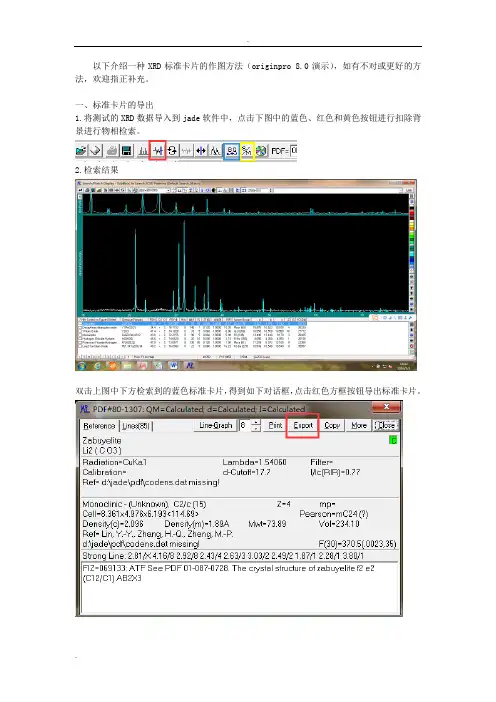
1.将测试的XRD数据导入到jade软件中,点击下图中的蓝色、红色和黄色按钮进行扣除背景进行物相检索。
2.检索结果
双击上图中下方检索到的蓝色标准卡片,得到如下对话框,点击红色方框按钮导出标准卡片。
.
. 3.标准卡作图数据选取和保存到Excel
打开保存的标准卡片txt文本,删除表头文字部分,新建Excel文本并打开,依次点击
“数据
得到如下对话框
在图中红色点处适当位置点击,使数据分开,得到如下图,点击“下一步”,“完成”,“确定”将标准卡片导入到Excel中,其中2θ和I(f)是作图需要的。
.
.
二、origin作图
1.将XRD和标准卡片数据分别导入到origin同一数据栏中如下图,注意换坐标。
先选择样品数据作图,依次点击下图中红色方框按钮,再右键点击蓝色方框, .
.
在弹出的对话框内选择“Layer Contents”在弹出的对话框内将“book1-d”导入右边方框,点击“OK”。
.
. 选中刚出来的图线右击按图选择
得到下图,双击黑色点
将size改为0 .
.
点击“Drop Lines”,将红色方框内的“Vartieal”勾上
.
.
双击右侧的纵坐标得如下对话框,将红色方框内数据改为1000(可以根据自己意向合理调整)
.
.
接下来完善就可以了。
透镜作图类型及方法
类型一、画入射光线或折射光线
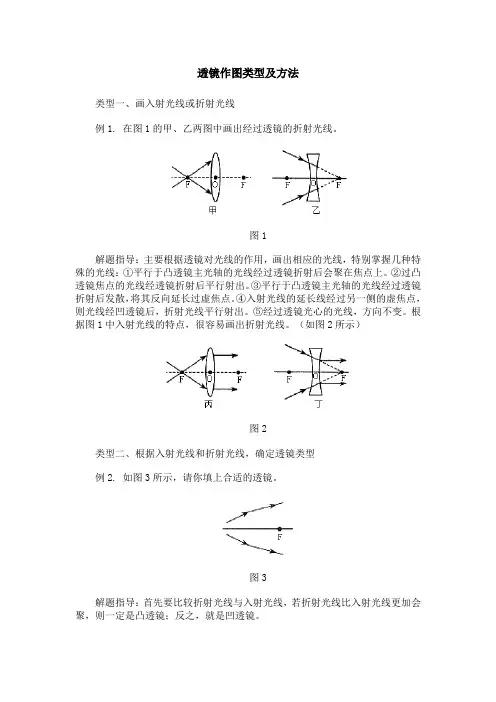
例1. 在图1的甲、乙两图中画出经过透镜的折射光线。
图1
解题指导:主要根据透镜对光线的作用,画出相应的光线,特别掌握几种特殊的光线:①平行于凸透镜主光轴的光线经过透镜折射后会聚在焦点上。②过凸透镜焦点的光线经透镜折射后平行射出。③平行于凸透镜主光轴的光线经过透镜折射后发散,将其反向延长过虚焦点。④入射光线的延长线经过另一侧的虚焦点,则光线经凹透镜后,折射光线平行射出。⑤经过透镜光心的光线,方向不变。根据图1中入射光线的特点,很容易画出折射光线。(如图2所示)
图2
类型二、根据入射光线和折射光线,确定透镜类型
例2. 如图3所示,请你填上合适的透镜。
图3
解题指导:首先要比较折射光线与入射光线,若折射光线比入射光线更加会聚,则一定是凸透镜;反之,就是凹透镜。 怎样理解凸透镜对光束的会聚作用呢?先假设没有透镜,则光应沿直线传播如图4中C1、C2所示,实际光线虽没有会聚在一起,但仍比原来靠近很多,表明透镜对光线起到会聚作用。所以不能根据经透镜折射的光线是否相交来判定透镜的类型。所谓的会聚作用是指折射光线比入射光线更加向主光轴偏折;发散作用是指折射光线比入射光线更加远离主光轴。
图4
所以在图3中应填上凸透镜。
类型三、黑盒子问题
例3. 在图5的方框内有一个透镜,已知单箭头的出射光线与单箭头的入射光线对应,双箭头的出射光线与双箭头的入射光线相对应,在图中适当位置填入所用的透镜。
图5
解题指导:先将对应的光线连接起来形成光路,再进一步判定透镜对光线起会聚还是发散作用。从图6中可以看出入射光线经过焦点后成发散光束,而经过透镜的折射后成平行光束,折射光线比入射光线靠近主光轴。所以这是个凸透镜,透镜在光线发生偏折的位置上。
图6
精品文档
。 1欢迎下载 Excel作柱状图实例
本文主要利用excel作柱状图,以文字与图片相结合,使读者学起轻松简便,快速掌握作图技巧。
1 提出案例
以pH为X轴,以碳酸钠、氢氧化钠、磷酸钠、氨水为Y坐标作柱状图。
表 1
pH 碳酸钠 氢氧化钠 磷酸钠 氨水
7 32.5 26.8 35.4 35.6
8 34.8 30.8 36.2 37.8
9 36.5 29.8 32.5 34.5
10 38.2 31.5 34.9
38.4
2 Excel作图
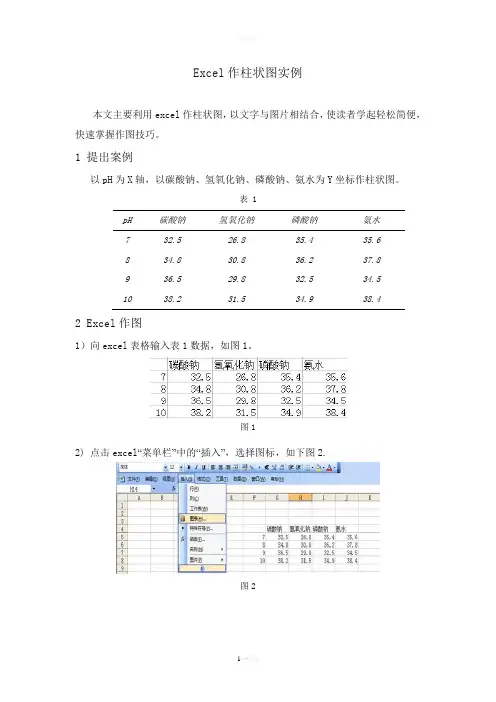
1)向excel表格输入表1数据,如图1。
图1
2) 点击excel“菜单栏”中的“插入”,选择图标,如下图2.
图2
精品文档
。 2欢迎下载
3)将弹出下图3,选择“柱状图”,点击下步,出现如图4。
图3 图4
4)点击图4中红圈部分添加“系列1”将出现图5,系列1圈红线的选取右侧1列数据源,添加完毕后同理增加“系列2”,系列2选取右侧标红2的列数据源,系列3、4以此类推。在圈红线上方“名称”表框中输入系列数据所对应的名称,
最后圈红线下方有一个“分类(X)轴标志”,选择右侧中未标红数字(7、8、9、10)作X轴,点击下一步如图6。
图5
5)在图6中点红出输入所要要求图标名称、X轴、Y轴名称等。点击下一步,直到完成作图,其结果见图7 精品文档
。 3欢迎下载
图6
图7
精品文档
。 4欢迎下载
欢迎您的下载,
资料仅供参考!
致力为企业和个人提供合同协议,策划案计划书,学习资料等等
打造全网一站式需求