苹果电脑装win10教程
- 格式:docx
- 大小:37.24 KB
- 文档页数:3
苹果电脑装win10教程
苹果电脑装Win10教程
苹果电脑作为一种有着独特操作系统的设备,有些用户可能需要在它上面安装Windows 10,以便使用特定的Windows软件或游戏。虽然苹果电脑在硬件上与普通PC有所不同,但事实上也可以很容易地在其上安装Windows 10。下面是一个简要的教程,向您介绍如何安装Windows 10在苹果电脑上。
第一步:准备工作
在您开始安装Windows 10之前,确保您已备份了存储在苹果电脑上的重要数据。在整个安装过程中,可能会对硬盘进行格式化和分区,这将导致数据丢失。因此,备份数据是必要的。
第二步:准备安装介质
您需要准备一个Windows 10安装盘或USB启动盘。Windows
10安装媒介可以通过在Windows电脑上使用Windows Media
Creation Tool来制作。如果您没有Windows电脑,可以找一个朋友帮您制作。
第三步:创建引导启动盘
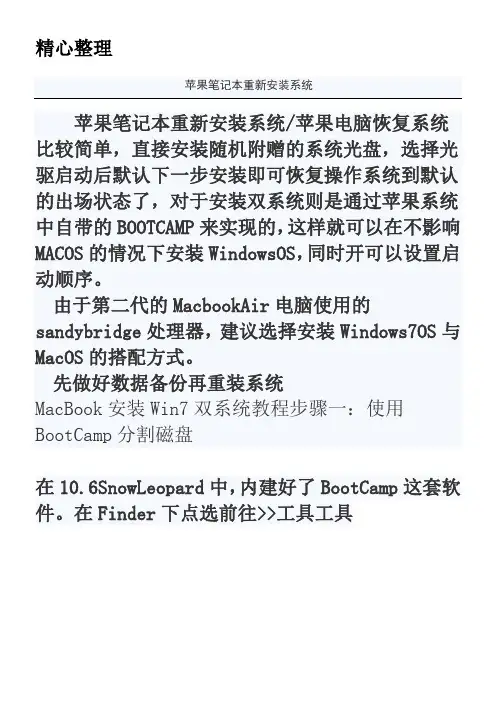
将准备好的Windows 10安装介质插入苹果电脑中,并重启电脑。同时按住“Option”键,直到您看到一个屏幕上的启动选项。选择Windows安装介质作为启动选项,然后按下回车键。
第四步:安装Windows 10
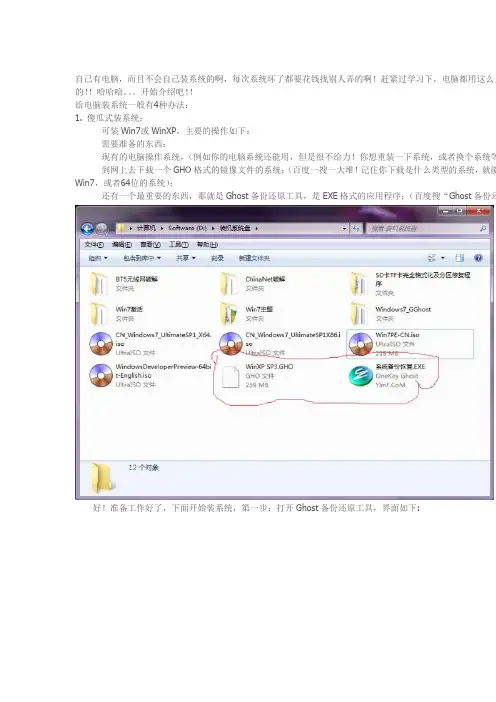
选择安装语言、时区和键盘布局,然后点击“下一步”。点击“安装现在”来开始安装过程。遵循屏幕提示进行操作,直到您看到“选择磁盘位置”页面。
第五步:分区和格式化
在这一步中,您需要选择一个磁盘来安装Windows 10。可能会有一些现有的分区显示在列表中,您可以选择删除它们,以便为新的Windows 10分区腾出空间。选择未分区的空间,然后点击“下一步”来继续安装。
第六步:等待安装完成
系统会自动安装Windows 10,并在安装过程中要求您设置一些基本选项,如系统语言、计算机名称和登录密码。完成这些选项后,继续等待系统安装完毕。
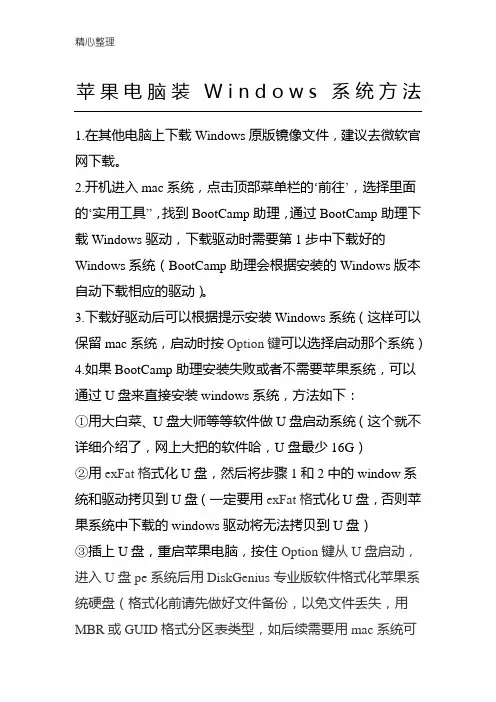
第七步:安装Boot Camp驱动程序
安装Windows 10之后,您会发现一些硬件设备可能无法正常工作,如音频、网络和显卡等。这时候,您需要安装Apple官方提供的Boot Camp驱动程序,以确保您的苹果电脑在Windows 10下正常运行。
第八步:更新Windows 10
安装Boot Camp驱动程序后,您可以打开Windows 10自动更新功能,确保系统得到最新的补丁和安全更新。这样可以提高系统的稳定性和性能。
以上就是在苹果电脑上安装Windows 10的简要教程。请注意,在安装过程中可能会出现不可预见的问题,所以请确保您有足够的时间和耐心来完成整个过程,并在需要时寻求专业技术支持。希望这个教程对您有所帮助,祝您成功安装Windows 10!
![苹果电脑使用入门教程 [苹果笔记本电脑怎么使用]](https://imgs-1438308264.cos.ap-hongkong.myqcloud.com/44933f2e172ded630a1cb61f.webp)