
VSS详细教程
- 格式:ppt
- 大小:757.00 KB
- 文档页数:64


VSS安装教程和使用教程VSS配置安装教程一、Vss安装第一步:将Visual SourceSafe2005安装包解压。
第二步:找到setup.exe双击运行。
第三步:在弹出的界面复选框中选中I accept the terms of the License Agreement,表示同意VSS的用户协议。
此处序列号已经默认填写好,直接点击Next即可。
第四步:选择安装特征,其中分为Default(默认)、Full(完整)和Custom(自定义)安装,一般我们选择Default默认安装即可。
在窗口右边点击Browse选择安装路径,然后点击Install。
第五步:这一步程序会自动运行安装,只需要等待。
第六步:然后出现下图所示,安装成功,选Finish完成安装。
二、服务器端配置(Vss2005)VSS administrator是一个服务器端的工具,用于管理VSS数据库、用户、组织属性、权限等。
1、创建DataBase步骤第一步:在Visual SourceSafe安装目录下,选择ssadmin运行服务器端并登陆,如下图。
第二步:在创建路径前,先你的电脑的盘下新建一个文件夹(database),并把文件夹设置为共享,而且必须将权限设成允许更改和读取,共享时设置为“everyone”并“添加”。
可以设置为“完全控制”看看。
第三步:选择File→New Databae,创建VSS 数据库database ,直接点击“下一步”。
第四步:点击Browse找到刚刚新建的文件夹database,点击“下一步”,如下图。
第五步:这一步是更改数据连接名,一般保持默认的文件夹名就好,直接点击“下一步”。
第六步:点击完成OK。
2、新建用户第一步:点击Tools→options,给用户登陆服务器数据库database权限和分配权限。
给用户配置权限时,最好开始只分配“Read”权限。
第二步:下面开始新建客户端的用户:选择Users下面的Add User,输入用户名和密码(密码可以设置为空),点击“OK”,添加用户成功。
VSS客户端操作手册1VSS的简单工作原理●Microsoft的VSS 将所有的项目源文件(包括各种文件类型)以特有的方式存入数据库。
开发组的成员不能对该数据库中的文件进行直接的修改,而是由该版本管理器将该项目的源程序或是子项目的源程序拷贝到各个成员自己的工作目录下进行调试和修改,然后将修改后的项目文件作Checkin提交给VSS,由它进行综合更新。
●用户能够根据需要随时快速有效地共享文件。
文件一旦被添加进VSS,它的每次改动都会被记录下来,用户能够恢复文件的早期版本,项目组的其它成员也能够看到有关文档的最新版本,并对它们进行修改,VSS也同样会将新的改动记录下来。
23客户端基本操作●1、创立项目●2、添加文件/文件夹●3、签入/签出,撤销签出,查看文件●4、创立工作目录●5、修改/编辑文件●6、移动文件/文件夹4●7、共享文件/文件夹●8、拆分文件●9、删除/恢复文件●10、给文件打标签(lable)●11、获取历史版本●12、获取最新版本●13 、修改密码●14、打开、关闭数据库客户端基本操作1●创立项目(File->Create Project)a.选中要创立新文件夹的项目(上级文件夹)b.在file菜单中选中creat project;c.写入要添加的文件夹的名称,同时也能够在comment栏中为新建的文件夹添加备注;d.点击OK。
客户端基本操作2●添加文件51.add命令添加文件a.选中你要添加文件的文件夹;b.在fil菜单中选中add files;c.在文件列表中选中要添加的文件;如果要添加多个文件,能够使用CTRL键或SHIFT键,同时选中多个文件;d.点击add,同时能够在comment栏为你添加的文件夹做一个简单备注;e.点击OK。
●添加文件夹a.选中你要添加文件夹的项目(上级文件夹);b.在file菜单中选中add files;c.在文件夹列表中选中要添加的文件夹;d.点击add,同时能够在comment栏为你添加的文件夹做一个简单备注;e.如果你要连同子文件夹一起添加,选择Recursive;f.点击OK。
远程专用网络连接及VSS 配置方法一、连接公司vpn的方法1.创建一个新的连接鼠标右键点击“网上邻居”,→点击“属性”,→创建一个新的连接,启动新建连接向导,如下图所示:点击“下一步”按钮,选择“连接到我工作场所的网络”如下图:后点击“下一步”按钮,如下图所示:选择“虚拟专用网络连接”后点击“下一步”在如下图所示的窗口中输入连接的名称(任意书写)点击“下一步”按钮,在如下图窗口中输入公司VPN服务器IP地址:124.192.56.208点击“下一步”完成新建连接向导,此时你可以选择在你的桌面上创建一个快捷方式,接”按钮,登录vpn成功。
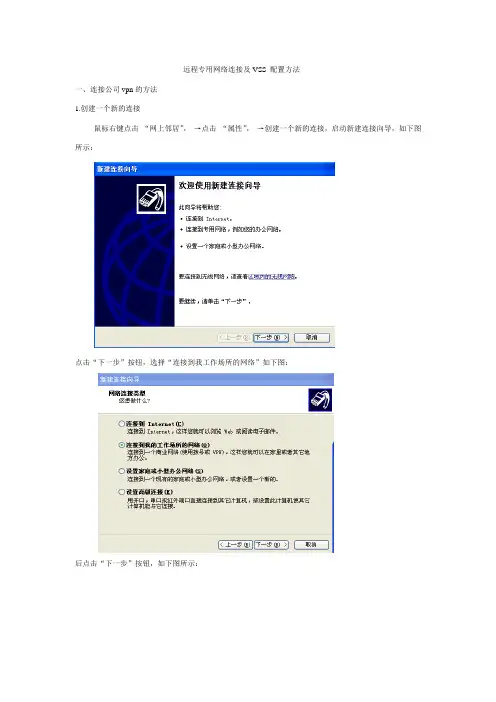
二、VSS 配置方法1.影射网路驱动器为了能够访问Vss服务器上的配置文件,我们需要将Vss 在服务器上的目录影射为本地磁盘。
假如我们的Vss在服务器的安装路径为:\\10.192.21.68\yhxxvss-lt,我们要将其影射为本地磁盘卷标为g,我们可以通过以下两种方式之一影射网络驱动器。
1.1.用命令影射在运行cmd 程序,输入net use g: \\10.192.21.68\yhxxvss-lt回车,按提示依次输入用户名test和密码123456,会得到命令完成的提示信息,如下图:打开资源管理器的磁盘列表我们会看到多出一个卷标为g 的一个盘符。
\\10.192.21.68\yhxxvss-lt后点击“完成”按钮,在弹出窗口中输入用户名和密码后点击“确定”按钮完成磁盘影射工作。
1.2.通过资源管理器影射在资源管理器中选择“工具菜单”项,点击“影射网络驱动器”菜单项,在“文件夹”文本输入框中输入\\10.192.21.68\yhxxvss-lt后点击“完成”按钮,在弹出窗口中输入用户名“test”,密码“123456”,点击“确定”按钮完成磁盘影射工作。
2.配置并登陆Vss影射网络驱动器成功后,运行Vss应用程序,点击“Browse”浏览按钮找到配置文件所在的位置,在影射的网络磁盘驱动器目录下。
