
Dms维修系统操作手册
- 格式:ppt
- 大小:634.50 KB
- 文档页数:14


特约店管理系统D e a l e r M a na g e m en t Sy s t em中国版DMS用户操作手册电子管理板系统版本1.0广州本田汽车有限公司2007年11月Copyright Guangzhou HONDA Automobile CO., LTD.All Rights Reserved目录1.系统概述 (4)2.管理看板 (5)2.1.看板用户登陆 (5)2.2.用户看板 (7)2.3.工位看板 (8)2.4.车辆看板 (9)2.5.维修看板 (10)2.6.车辆工位看板(LED) (11)2.7.前台接待看板(LED) (11)3.派工 (12)3.1.新增派工 (13)3.2.修改派工 (13)3.3.删除派工 (15)3.4.数据采集 (15)3.5.关闭 (15)4.数据采集 (16)5.车间完检扫描 (18)6.车辆清洗 (19)7.语音提醒 (20)8.条码打印 (23)9.车间报表 (24)9.1.作业量时间分布分析 (24)9.1.1.单位时间来店量/离店量 (24)9.1.2.单位时间维修量(机修/快修/钣喷) (25)9.1.3.单位时间清洗量 (25)9.2.绩效指标分析(接车员) (26)9.2.1.接车员接待量 (26)9.2.2.接车员准时交车率 (26)9.3.绩效指标(维修组) (26)9.3.1.维修师下线量 (26)9.3.2.维修师派工时长/实际工作时长 (27)9.4.超时交车信息汇总 (27)9.5.工时效率报表 (27)10.车间管理即时查询 (29)10.1.接车员查询 (29)10.2.班组查询 (29)10.3.状态查询 (30)10.4.警示查询 (30)10.5.流程查询 (30)10.6.等待查询 (30)10.7.预完工查询 (31)10.8.预交车查询 (31)10.9.中途离厂查询 (31)1.系统概述为了更好的与客户沟通,需要增加能够实时更新的维修信息显示系统;为了提高车间的工作效率,对维修过程进行透明管理,需要补充部分维修信息并进行统计和显示。


DMS维修服务操作手册CGCSLVersion 1。
0目录1。
维修接待 (2)1.1 接待客户 (2)任务1.1。
1 创建WIP-搜索老客户 (3)任务1.1。
2 创建WIP—新客户新车 (3)任务1。
1。
3 创建WIP-老客户新车 (4)任务1.1.4 更改客户/车辆的链接 (4)任务1.1。
5 查看车辆的维修历史 (4)任务1。
1。
6 在WIP表头上填写具体信息 (4)任务1。
1。
7 添加工时项 (5)任务1。
1。
8 选择并且导入维修套餐 (5)任务1.1。
9 查询WIP (5)任务1.1。
10 对符合召回条件的车辆做登记 (5)2。
诊断 (6)2。
1进行诊断 (6)2.2 结束诊断 (6)任务2.1 外加工项 (6)3. 完成服务工作 (6)3。
1 进行性能测试和质量检查 (6)3。
2 察看车间文档 (7)3。
3 结账 (7)任务 3.3.1 准备完工结账 (8)任务 3。
3.2 费用分担 (8)任务 3。
3。
3 运用折扣 (8)任务 3。
3。
4 结账 (9)任务 3.3。
5 打印退款单 (9)3.4 索赔及退款的过账及处理 (9)任务 3。
4。
1 创建索赔申请任务 (10)任务3.4.2 索赔文件传送 (10)任务 3.4.3 索赔退款的过账及处理 (10)任务3。
4。
4 索赔状态总结 (11)4. 其他设置 (11)4.1 创建本地工时 (11)4。
2 创建本地套餐 (11)1. 维修接待1。
1 接待客户概要任务1。
1。
1 创建WIP—搜索老客户步骤1:进入WIP主界面。
步骤2:点击“客户”栏搜索键进入搜索窗口,输入关键字(客户姓名、底盘号或车辆牌照号等)后点击“搜索”.步骤3:进入搜索结果界面.查找对应的客户及其车辆信息,选择此客户的一个联系电话,点击“确定"。
步骤4:系统弹出“覆盖客户资料账号名和地址”界面,点击“否”.若客户信息不完备,系统将弹出提示信息,点击“继续”即可。
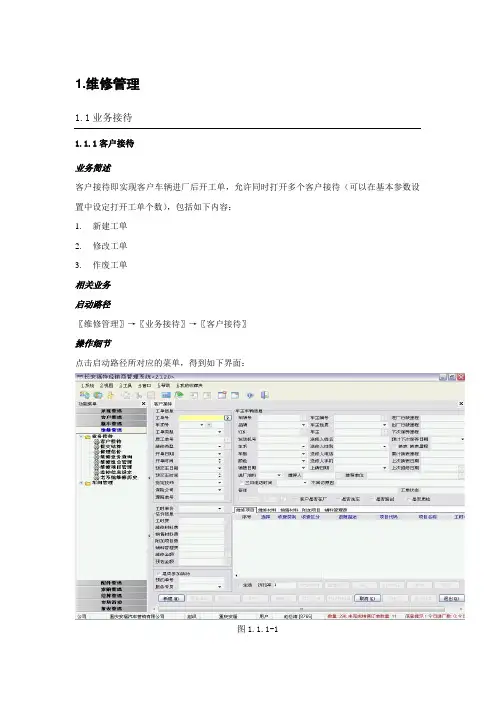
1.维修管理1.1业务接待1.1.1客户接待业务简述客户接待即实现客户车辆进厂后开工单,允许同时打开多个客户接待(可以在基本参数设置中设定打开工单个数),包括如下内容:1.新建工单2.修改工单3.作废工单相关业务启动路径〖维修管理〗→〖业务接待〗→〖客户接待〗操作细节点击启动路径所对应的菜单,得到如下界面:图1.1.1-1新建工单1、点击【新建】,进入工单新建状态2、输入<车牌号>,回车查询,对不同客户将有不同处理方式,如下:①老客户车辆查询结果(一个车牌号可以对应多个车辆即多个VIN码),弹出‘VIN选择’界面图1.1.1-2选择和客户车辆VIN码相同的车辆信息,单击【确定】②新客户(福特品牌)选择客户车辆品牌,并输入VIN码、发动机号③新客户(非福特品牌)选择客户车辆品牌(需先在品牌管理内维护),并输入VIN码、发动机号。
④无车牌号,可用VIN码后六位代替车牌号,等客户确定车牌号后可更改车牌号。
若此车辆存在监控信息(监控车主车辆、监控保修起始日期、监控行驶里程、监控工单号)或存在FORD免费活动或存在预约将弹出‘监控车辆信息’界面:图1.1.1-33、可以选择一项免费活动或选择一个预约单,单击【确定】,进入下一步编辑。
4、单击【新建】输入或修改相应车辆车主信息,其中车辆车主信息必须输入项,包括如下项:①<车牌号>②<VIN>码(通用品牌则需要符合VIN码校验算法)③<发动机号>④<品牌>、<车系>、<车型>⑤<车主编号>、<车主性质>、<车主>⑥福特品牌车为方便修后跟踪<送修人姓名>、<送修人性别>、送修人<联系电话>(电话或手机)⑦<进厂行驶里程>如下图所示:5、单击【新建】或者工单号右边【? 】进行工单信息输入或修改工单信息,必须录入项包括如下项:①工单类型(可通过系统管理定义)②原工单号(工单类型为返工工单必须录入)单击原工单号右边【? 】,可以查询原工单,得到‘选择工单’界面:图1.1.1-4③维修类型④开单日期、时间⑤预交车日期、时间⑥保险公司(选择维修类型为保险类型时必须录入)⑦工时单价6、编辑维修项目①新增在维修项目页中单击【新增】或者按键盘向下键新增一空行,在相应单元格编辑相应信息。