
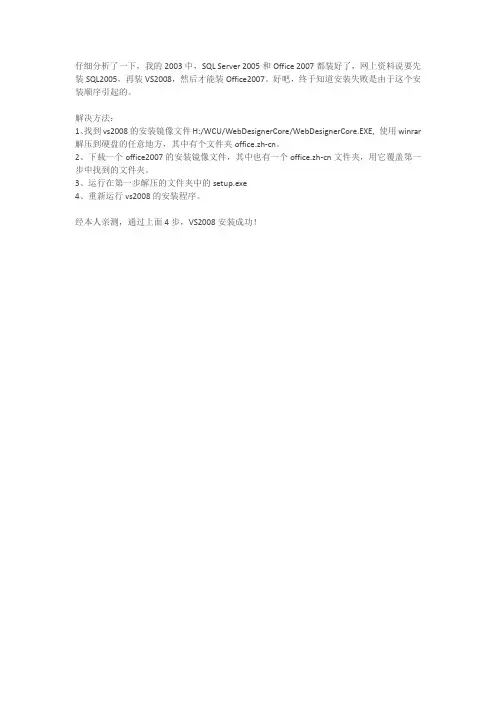
VS2008安装失败解决办法
- 格式:docx
- 大小:12.21 KB
- 文档页数:1

0xxxx是Windows系统中常见的错误代码,通常表示文件或目录未找到。
C++2008是指Microsoft Visual C++ 2008,是一种用于开发C++程序的集成开发环境。
在开发过程中,有时会遇到使用C++2008时出现0xxxx错误的情况。
接下来,我们将针对这个问题进行详细的分析和解决方案。
一、问题分析1.1 C++2008使用过程中出现0xxxx错误的可能原因:1.2 文件或目录缺失:可能是因为所需的文件或目录在使用过程中被删除或移动,导致程序无法正常运行。
1.3 程序路径错误:可能是程序运行路径设置错误,导致系统无法正确找到所需的文件或目录。
1.4 病毒感染:系统中存在病毒或恶意软件,导致文件丢失或损坏,引起错误代码0xxxx。
二、解决方案2.1 检查文件或目录:首先需要确认所需的文件或目录是否存在,如果不存在,需要从原始安装来源或备份中恢复文件或目录。
2.2 修正程序路径:检查程序的路径设置是否正确,如果有误需要进行修正。
确保程序能够正确访问所需的文件或目录。
2.3 扫描病毒:使用安全软件进行系统病毒扫描,确保系统中不存在病毒或恶意软件。
清除发现的病毒并修复受损的文件。
三、操作步骤3.1 检查文件或目录:1. 打开系统资源管理器,浏览到程序所需的文件或目录所在的位置。
2. 如果文件或目录确实不存在,需从原始安装来源或备份中恢复文件或目录。
3. 如果文件或目录存在,确保用户具有足够的访问权限,并且没有被其他程序占用。
3.2 修正程序路径:1. 打开C++2008集成开发环境。
2. 检查程序的运行路径设置,确认程序能够正确访问所需的文件或目录。
3. 如有需要,进行路径修正,并保存修改。
3.3 扫描病毒:1. 运行安全软件,进行系统全盘病毒扫描。
2. 清除发现的病毒并修复受损的文件。
3. 定期更新安全软件的病毒库,保障系统安全。
四、总结在使用C++2008开发过程中,出现0xxxx错误代码可能是因为文件或目录缺失、程序路径错误或系统病毒感染所致。

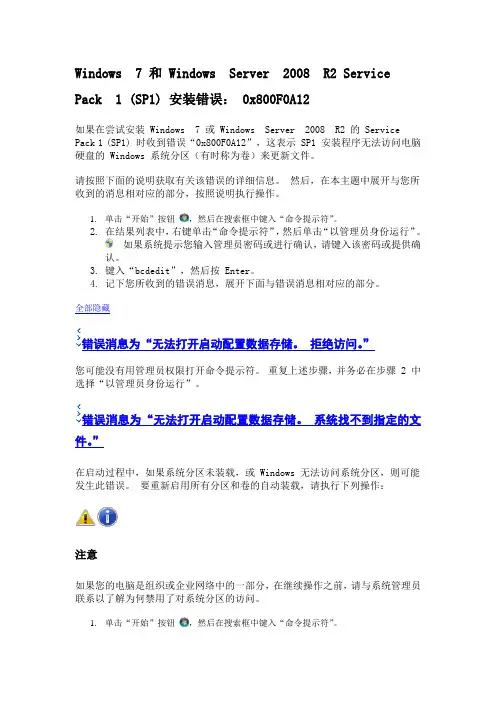
Windows 7 和 Windows Server 2008 R2 Service Pack 1 (SP1) 安装错误: 0x800F0A12如果在尝试安装 Windows 7 或 Windows Server 2008 R2 的 Service Pack 1 (SP1) 时收到错误“0x800F0A12”,这表示 SP1 安装程序无法访问电脑硬盘的Windows 系统分区(有时称为卷)来更新文件。
请按照下面的说明获取有关该错误的详细信息。
然后,在本主题中展开与您所收到的消息相对应的部分,按照说明执行操作。
1.单击“开始”按钮,然后在搜索框中键入“命令提示符”。
2.在结果列表中,右键单击“命令提示符”,然后单击“以管理员身份运行”。
如果系统提示您输入管理员密码或进行确认,请键入该密码或提供确认。
3.键入“bcdedit”,然后按 Enter。
4.记下您所收到的错误消息,展开下面与错误消息相对应的部分。
全部隐藏错误消息为“无法打开启动配置数据存储。
拒绝访问。
”您可能没有用管理员权限打开命令提示符。
重复上述步骤,并务必在步骤 2 中选择“以管理员身份运行”。
错误消息为“无法打开启动配置数据存储。
系统找不到指定的文件。
”在启动过程中,如果系统分区未装载,或 Windows 无法访问系统分区,则可能发生此错误。
要重新启用所有分区和卷的自动装载,请执行下列操作:注意如果您的电脑是组织或企业网络中的一部分,在继续操作之前,请与系统管理员联系以了解为何禁用了对系统分区的访问。
1.单击“开始”按钮,然后在搜索框中键入“命令提示符”。
2.在结果列表中,右键单击“命令提示符”,然后单击“以管理员身份运行”。
如果系统提示您输入管理员密码或进行确认,请键入该密码或提供确认。
3.小心键入“mountvol /E”,然后按 Enter。
4.重新启动电脑,然后尝试重新安装 SP1。
如果“mountvol”不能解决问题,请展开下面各个部分,进一步了解有关此错误的其他可能原因以及有关如何解决问题的建议。
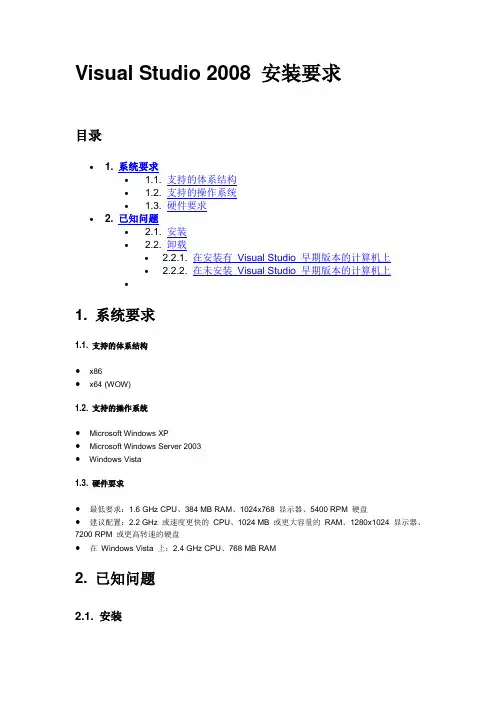
Visual Studio 2008 安装要求目录∙ 1. 系统要求∙ 1.1. 支持的体系结构∙ 1.2. 支持的操作系统∙ 1.3. 硬件要求∙ 2. 已知问题∙ 2.1. 安装∙ 2.2. 卸载∙ 2.2.1. 在安装有Visual Studio 早期版本的计算机上∙ 2.2.2. 在未安装Visual Studio 早期版本的计算机上∙1. 系统要求1.1. 支持的体系结构∙x86∙x64 (WOW)1.2. 支持的操作系统∙Microsoft Windows X P∙Microsoft Windows Server 2003∙Windows Vista1.3. 硬件要求∙最低要求:1.6 GHz CPU、384 MB RAM、1024x768 显示器、5400 RPM 硬盘∙建议配置:2.2 GHz 或速度更快的CPU、1024 MB 或更大容量的RAM、1280x1024 显示器、7200 RPM 或更高转速的硬盘∙在Windows Vista 上:2.4 GHz CPU、768 MB RAM2. 已知问题2.1. 安装2.1.1. Visual Studio SharePoint 工作流功能具有特定的安装要求。
若要使用Visual Studio Tools for Office 中的SharePoint 工作流开发工具,请按照指定的顺序完成下列安装步骤。
1. 安装Windows Server 2003。
2. 安装Internet 信息服务(IIS)。
在“控制面板”中依次选择“添加/删除Windows 组件”、“应用程序服务器”、“详细信息”和“Internet 信息服务(IIS)”。
3. 安装 .NET Framework 2.0 和 .NET Framework 3.0。
4. 在IIS 管理器中启用 2.0.5727。
5. 安装Microsoft Office SharePoint Server 2007。