
win 2008 安装方法
- 格式:docx
- 大小:1.94 MB
- 文档页数:6


DELL服务器win2008服务器操作系统安装首先,请在以下位置操作系统安装镜像文件:[]目录1.硬件要求2.准备工作3.安装操作系统4.配置网络5.更新补丁6.安全设置7.安装附件8.法律名词及注释9.结束1.硬件要求确保你的DELL服务器满足以下硬件要求:- CPU:[填写具体要求]- 内存:[填写具体要求]- 存储空间:[填写具体要求]- 网卡:[填写具体要求]2.准备工作2.1 确保服务器已连接到电源,并处于关闭状态。
2.2 插入操作系统安装光盘或通过USB启动2.3 启动服务器并进入BIOS设置2.4 在BIOS设置中,设置引导顺序为光盘或USB驱动器2.5 保存BIOS设置并退出3.安装操作系统3.1 启动服务器并等待操作系统安装界面出现3.2 选择安装语言、时间和货币格式等设置3.3 “下一步”继续3.4 阅读并接受许可协议3.5 根据提示,选择安装类型(建议选择完全安装)3.6 选择系统分区和磁盘格式(可根据需要进行修改)3.7 “下一步”开始安装3.8 等待安装完成,并根据系统提示进行设置4.配置网络4.1 进入控制面板4.2 打开网络和共享中心4.3 “更改适配器设置”4.4 右键所需的网络适配器,选择“属性”4.5 在“本地连接属性”窗口中,选择“Internet 协议版本 4 (TCP/IPv4)”4.6 “属性”按钮4.7 在“IP 地质”选项卡中,选择“使用下面的 IP 地质”并填写正确的网络信息4.8 “确定”保存更改5.更新补丁5.1 打开Windows Update设置5.2 “检查更新”以获取最新的操作系统更新5.3 根据更新提示,安装所需的补丁和更新5.4 完成更新后,重新启动服务器6.安全设置6.1 打开Windows防火墙设置6.2 根据安全需求,配置防火墙规则6.3 进行必要的安全设置,如密码策略、远程访问限制等7.安装附件请根据附件所提供的说明文档,按照要求进行安装。

IBMX3650M4安装win2008Server操作指南由于IBM服务器是IBM原有的Linux系统,所以需要在此硬件上安装Win 2008 Server系统(以下简称win8),中间遇到了很多坑,在下⾯的描述中会阐述。
以下是安装的整个步骤:⼀、所需⼯具:1.U盘2个(1个作为IBM ServerGuide引导,⼀个作为wi8安装引导)2.下载 IBM Server Guide注意:下载的⼀定是IBM X3650 M4型号服务器,ServerGuide版本V9.63,win8版本哦,错了只有重新来⼀遍哦,对于⽹速慢的朋友是不⼩的灾难。
3.下载Winows Server 2008ISO⽂件下载地址:thunder://QUFodHRwOi8vZ2RsLmxpeGlhbi52aXAueHVubGVpLmNvbS9DbiU1RldzMjAwOCU1RkVudGVycHJpc2UlNUZTUDIlNUYwNjI4JTJFcmFyP2ZpZD11OXkzQzJYbmVBNG1pQ3dLd1lHZU1L 注意:这⾥win8⼀定要下载R2版本,因为我第⼀次安装win8版本出现最⼤问题是把IBM原来GPT分区格式化MBR不成功问题,重启服务器还导致U盘信息损坏,切记。
4.下载PowerISO软件(制作U盘启动盘⽤)注意:这软件是试⽤版,所以每次打开都会间隔5秒才能使⽤,影响不⼤。
⼆、安装过程:1.⽤PowerISO将IBMServerGuide写⼊U盘,制作引导盘(1)打开软件点击⼯具(2)在⼯具栏⾥有U盘启动(3)映像⽂件选取下载好的IBM ServerGuide ISO⽂件,插上U盘即可在“⽬标U盘”中识别,如果不能识别⼿⼯设置⼀下即可。
(4)点击开始,⼏分钟后启动U盘就制作好了。
2.⽤刚刚制作好的IBM server guide 引导盘启动服务器,配置磁盘阵列(RAID)(1)启动服务器,启动后按F12键(其他品牌服务器有可能是其他健),选择从USB 启动。
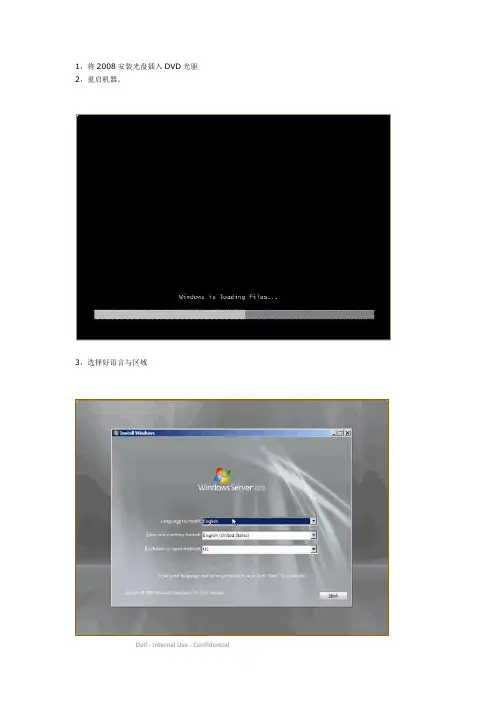
1,将2008安装光盘插入DVD光驱2,重启机器。
3,选择好语言与区域
4,点击Install Now继续安装
5,输入CD-KEY,如果是DELL的OEM系统,那么序列号在服务器机箱上贴着
如果暂时没有没有CD-KEY,可以点击NEXT跳过继续,但在操作系统安装完毕后会要求你输入序列号
6,同意协议并继续
7,选择需要的模式进行安装,这里我们选择Custom (Advanced).
8,确认安装的硬盘及分区继续(如果需要加载阵列卡驱动,点击load driver即可)
没有硬盘,选择加载驱动
我选择到U盘相应介质的raid卡驱动目录下,一般正常的情况,这样选择到此U盘,会自动列出适合的阵列卡驱动文件的!
情况如上图,如果把那个隐藏与此计算机上的硬件不兼容的驱动程序前的复选去掉显示下图
选择对应的阵列卡即可,完成加载!
10,
12,
14,
16
安装完毕
Dell - Internal Use - Confidential。
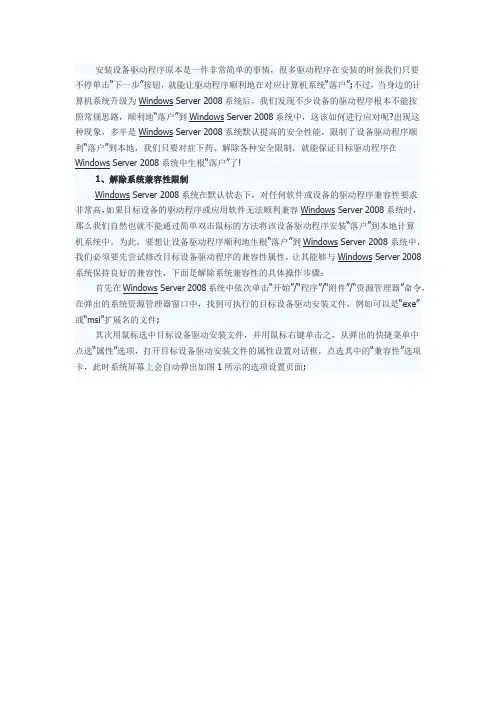
安装设备驱动程序原本是一件非常简单的事情,很多驱动程序在安装的时候我们只要不停单击“下一步”按钮,就能让驱动程序顺利地在对应计算机系统“落户”;不过,当身边的计算机系统升级为Windows Server 2008系统后,我们发现不少设备的驱动程序根本不能按照常规思路,顺利地“落户”到Windows Server 2008系统中,这该如何进行应对呢?出现这种现象,多半是Windows Server 2008系统默认提高的安全性能,限制了设备驱动程序顺利“落户”到本地,我们只要对症下药、解除各种安全限制,就能保证目标驱动程序在Windows Server 2008系统中生根“落户”了!1、解除系统兼容性限制Windows Server 2008系统在默认状态下,对任何软件或设备的驱动程序兼容性要求非常高,如果目标设备的驱动程序或应用软件无法顺利兼容Windows Server 2008系统时,那么我们自然也就不能通过简单双击鼠标的方法将该设备驱动程序安装“落户”到本地计算机系统中。
为此,要想让设备驱动程序顺利地生根“落户”到Windows Server 2008系统中,我们必须要先尝试修改目标设备驱动程序的兼容性属性,让其能够与Windows Server 2008系统保持良好的兼容性,下面是解除系统兼容性的具体操作步骤:首先在Windows Server 2008系统中依次单击“开始”/“程序”/“附件”/“资源管理器”命令,在弹出的系统资源管理器窗口中,找到可执行的目标设备驱动安装文件,例如可以是“exe”或“msi”扩展名的文件;其次用鼠标选中目标设备驱动安装文件,并用鼠标右键单击之,从弹出的快捷菜单中点选“属性”选项,打开目标设备驱动安装文件的属性设置对话框,点选其中的“兼容性”选项卡,此时系统屏幕上会自动弹出如图1所示的选项设置页面;由于多数设备驱动安装文件都是基于Windows XP系统环境开发的,为了能让WindowsServer 2008系统“接纳”这种类型的驱动文件,我们必须在这里的“兼容性”位置处将“用兼容模式运行这个程序”项目选中,同时打开对应该项目下面的下拉列表,从中选择“Windows XP(Service Pack 2)”选项;此外,考虑到Windows Server 2008系统对用户的操作权限要求比较高,我们还应该在这里的“特权等级”设置项处选中“请以管理员身份运行该程序”复选项,最后单击“确定”按钮保存好上述设置操作,这么一来Windows Server 2008系统日后就不会对目标设备驱动程序的安装操作进行兼容性限制了,那么设备的驱动安装过程也就能比较顺利一些了。