
S7_Graph_入门
- 格式:pdf
- 大小:241.58 KB
- 文档页数:16
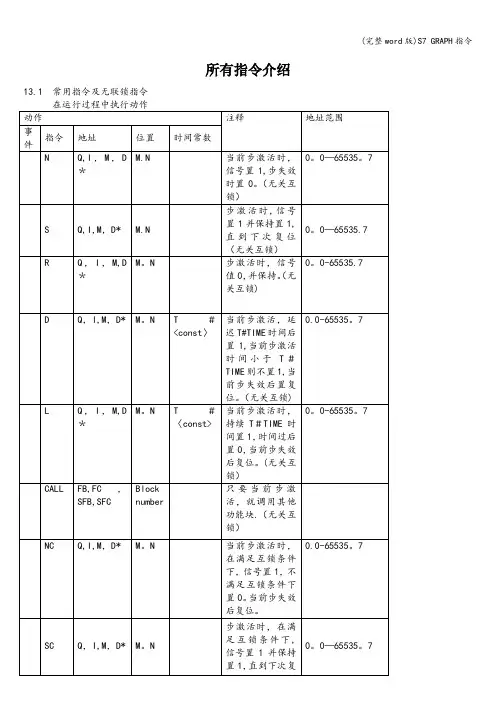
放)编辑模式。也可以点击工具条上最左边的【Preselected/Direct】 (预选/直接)按 钮,在“拖放”模式和“直接”模式之间切换。 在“拖放”模式点击工具条上的按钮,或从“Insert”菜单中选择要插入的元件后, 鼠标将会带着“图 1-2”右边被点击的图标移动。
图 1-2 Sequencer 工具条 如果鼠标附带的图形有“prohibited” (禁止)信号,即“图 1-2”右边带红色边框 的圆圈(中间有一条 45°的红线) ,则表示该元件不能插在鼠标当前的位置。在允许插入该 元件的区域“禁止”标志消失,点击鼠标便可以插入一个拖动的元件。 插入完同类元件后, 在禁止插入的区域点击鼠标的左键, 跟随鼠标移动的图形将会消失。 3. 生成顺序控制器的基本框架 (1) 在 Direct 编辑模式,用鼠标选中刚打开的 FB 1 窗口中工作区内初始步下面 的转换,该转换变为浅紫色。点击 3 次工具条中的步与转换按钮,将自上而下增加 3 个步 和 3 个转换(见“图 1-3” ) 。
图 1-4 S7 Graph 的 LAD 在用比较器编程时,可以将步的系统信息作为地址来使用。下面是这些地址的意义: Step_name.T:步当前或最后一次被激活的时间。
Step_name.U:步当前或最后一次被激活的时间,不包括有干扰(disturbance) 的时间。 如果监控条件的逻辑运算满足,表示有干扰事件发生。 6. 对监控功能编程 双击步 S3 后,切换到单步视图(见“图 1-5” ) ,选中 Supervision(监控)线圈左 边的水平线的缺口处,点击“图 1-4”最左边的工具条中用方框表示的比较器图标,在比较 器左边第一个引脚输入 Belt2.T,Belt2 是第 3 步的名称(2 号运输带) ,在比较器左边 下面的引脚输入“T#2H” ,设置的监视时间为 2h。如果该步的执行时间超过 2h,该步被认 为出错,出错步被显示为红色。
最后用菜单命令“File”“Save”保存 OB1,用菜单命令“File”“Close” 关闭梯形图编辑器。 9. 用 S7-PLCSIM 仿真软件调试 S7 Graph 程序 使用 S7-PLCSIM 仿真软件调试 S7 Graph 程序的步骤如下: (1) 在 STEP7 编程软件中生成前述的名为“运输带控制”的项目,用 S7 Graph 语言编写控制程序 FB1,其背景数据块为 DB1,在组织块 OB1 中编写调用 FB1 的程序并保 存。 (2) 点击 SIMATIC 管理器工具条中的【Simulation on/off】按钮,或执行菜 单命令“Options”“Simulate Modules” ,打开 S7-PLCSIM 窗口,窗口中自动出 现 CPU 视图对象。与此同时,自动建立了 STEP 7 与仿真 CPU 的连接。 (3) 在 S7-PLCSIM 窗口中点击 CPU 视图对象中的 STOP 框, 令仿真 PLC 处于 STOP 模式。执行菜单命令“ Execute ” “ Scan Mode ” “ Continuous Scan ”或点击 【Continuous Scan】按钮,令仿真 PLC 的扫描方式为连续扫描。 (4) 在 SIMATIC 管理器左边的窗口中选中“Blocks”对象,点击工具条中的【下 载】按钮,或执行菜单命令“PLC”“Download” ,将块对象下载到仿真 PLC 中。 (5) 点击 S7-PLCSIM 工具条中标有【I】的按钮,或执行菜单命令“Insert” “Input Variable” (插入输入变量) ,创建输入字节 IB1 的视图对象。用类似的方法 生成输出字节 QB1、IB1 和 QB1 以位的方式显示。 “图 1-6”是在 RUN 模式时监控顺序控制器的画面,图中的“起动延时”和“停止延 时”分别是“图 1-3”中的 M0.3 和 M0.4 的符号地址。 (6) 在 S7-PLCSIM 中模拟实际系统的操作 点击 CPU 视图对象中标有 RUN 或 RUN-P 的小框,将仿真 PLC 的 CPU 置于运行模式。 在 S7-Graph 编辑器中执行菜单命令“Debug”“Monitor” ,或点击工具条内标有眼镜 符号的 “监控” 图标, 对顺序控制器的工作进程进行监控。 刚开始监控时只有初始步为绿色, 表示它为活动步。点击 PLCSIM 中 I1.0 对应的方框(按下起动按钮) ,接着再点击 1 次, 使方框内的“√”消失,模拟放开起动按钮。可以看到步 S1 变为白色,步 S2 变为绿色, 表示由步 S1 转换到了步 S2。 进入步 S2 后,它的动作方框上方的两个监控定时器开始定时。它们用来计算当前步被 激活的时间,其中定时器 U 不包括干扰出现的时间。定时时间达到设定值 6 s 时,步 S2 下面的转换条件满足,将自动转换到步 S3。在 PLCSIM 中用 I1.1 模拟停止按钮的操作, 将会观察到由步 3 转换到步 4 的过程,延时 5 s 后自动返回初始步。 各个动作右边的小方框内是该动作的 0、1 状态。用梯形图表示的转换条件中的触点接 通时,触点和它右边有“能流”流过的“导线”将变为绿色。
Y0 M0.0 2号 运 输 带 1号 运 输 带 I1.0 I1.1 M0.2 Y1 I1.0起 动 M0.1 T0 R Q1.0 2号 运 输 带 运 行 R Q1.0 T0 置 位 1号 运 输 带 R Q1.0 复 位 1号 运 输 带
I1.1停 车 M0.1 6s 5s T1 T1 延 时 5s
使用 S7 Graph 编Fra bibliotek的例子“图 1-1”中的两条运输带顺序相连,为了避免运送的物料在 1 号运输带上堆积,起 动时应先起动 1 号运输带,延时 6 s 后自动起动 2 号运输带。 停机时为了避免物料的堆积, 应尽量将皮带上的余料清理干净, 使下一次可以轻载起动, 停机的顺序应与起动的顺序相反,即按了停止按钮后,先停 2 号运输带,5 s 后再停 1 号 运输带。 “图 1-1”给出了输入输出信号的波形图和顺序功能图。控制 1 号运输带的 Q1.0 在步 M0.1~M0.3 中都应为 1。 为了简化顺序功能图和梯形图, 在步 M0.1 将 Q1.0 置为 1, 在初始步将 Q1.0 复位为 0。
图 1-5 单步显示模式中的监控与互锁条件 7. 保存和关闭顺序控制器编辑窗口 用菜单命令“File”“Save”保存顺序控制器时,它将被自动编译。如果程序有错 误, 在 “Details” 窗口给出错误提示和警告, 改正错误后才能保存。 选择菜单命令 “File” “Close”关闭顺序控制器编辑窗口。 8. 在主程序中调用 S7 Graph FB 完成了对 S7 Graph 程序 FB1 的编程后,需要在主程序 OB1 中调用 FB1,同时应指定 FB1 对应的背景数据块。为此应在 SIMATIC 管理器中首先生成 FB1 的背景数据块 DB1。 在管理器中打开“Blocks”文件夹,双击 OB1 图标,打开梯形图编辑器。选中网络 1 中用来放置元件的水平“导线” 。 在 S7 Graph 编辑器中将 FB1 的参数设为 Minimum(最小) ,调用它时 FB1 只有一个 参数 INIT_SQ, 指定用 M0.0 作 INIT_SQ 的实参。 在线模式时可以用这个参数来对初始步 S1 置位。 打开编辑器左侧浏览窗口中的“FB Blocks”文件夹,双击其中的 FB1 图标,在 OB1 的网络 1 中调用顺序功能图程序 FB1,在模块的上方输入 FB1 的背景功能块 DB1 的名称。
图 1-3 运输带控制系统的顺序功能图 (2) 用鼠标选中最下面的转换, 点击工具条中的跳步按钮, 输入跳步的目标步 S1。
在步 S1 上面的有向连线上,自动出现一个水平的箭头,它的右边标有转换 T4,相当于生 成了一条起于 T4,止于步 S1 的有向连线(见“图 1-3” ) 。至此步 S1~S4 形成了一个闭 环。 4. 步与动作的编程 表示步的方框内有步的编号(例如 S2)和步的名称(例如 Delay1) ,点击后可以修 改它们,不能用汉字作步和转换的名称。 执行菜单命令“View”“Display with”“Conditions and Actions” , 可以显示或关闭各步的动作和转换条件。 在 “直接” 模式, 用鼠标右键点击步右边的动作框, 在弹出的菜单中执行命令“Insert New Object”“Action” ,将插入一个空的动作 行。 一个动作行由命令和地址组成,它右边的方框用来写入命令,下面是一些常用的命令: (1) 命令 S:当步为活动步时,使输出置位为 1 状态并保持。 (2) 命令 R:当步为活动步时,使输出复位为 0 状态并保持。 (3) 命令 N:当步为活动步时,输出为 1;该步变为不活动步时,输出被复位为 0。 (4) 命令 L:用来产生宽度受限的脉冲,当该步为活动步时,该输出被置 1 并保持 一段时间,该时间由 L 命令下面一行中的时间常数决定,格式为“T#n” ,n 为延时时间, 例如 T#5S。 (5) 命令 CALL:用来调用块,当该步为活动步时,调用命令中指定的块。 (6) 命令 D:使某一动作的执行延时,延时时间在该命令右下方的方框中设置,例 如 T#5S 表示延时 5s。延时时间到时,如果步仍然保持为活动步,则使该动作输出为 1; 如果该步已变为不活动步,使该动作输出为 0。 在“直接”模式用鼠标右键点击“图 1-3”中第 2 步(S2)的动作框,在弹出的菜单 中选择插入动作行,在新的动作行中输入命令 S,地址为 Q1.0,即在第 2 步将控制 1 号运 输带的 Q1.0 置位。 第 2 步需要延时 6s,用右键点击第 2 步的动作框,生成新的动作行,输入命令 D(延 时) ,地址为 M0.3,在地址下面的空格中输入时间常数“T#6S” (6s) 。 M0.3 是步 S2 和 S3 之间的转换条件。起动延时时间到时,M0.3 的常开触点闭合,使 系统从步 S2 转换到步 S3。 5. 对转换条件编程 转换条件可以用梯形图或功能块图来表示,在“View”菜单中用“LAD”或“FBD”命 令来切换两种表示方法,下面介绍用梯形图来生成转换条件的方法。 点击用虚线与转换相连接的转换条件中要放置元件的位置,在“图 1-4”的窗口最左边 的工具条中点击常开触点、常闭触点或方框形的比较器(相当于一个触点) ,用它们组成的 串并联电路来对转换条件编程。生成触点后,点击触点上方的“??.?” ,输入绝对地址或符 号地址。用左键选中某一地址,再用右键点击它,在弹出的菜单中执行命令“ insert symbols” ,将会出现符号表,使符号地址的输入更加方便。

![3.2.2 S7-GRAPH编程[共2页]](https://imgs-1438308264.cos.ap-hongkong.myqcloud.com/bd4e90b227d3240c8547ef16.webp)
