
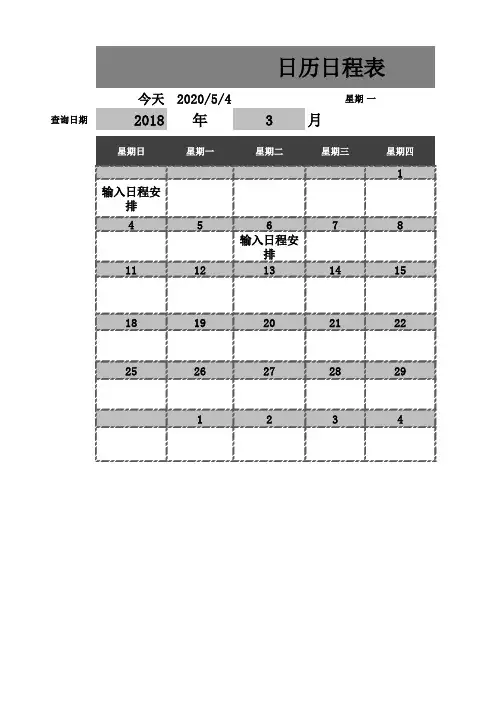
最新Excel表格模板:日历日程表(自动更新)
- 格式:xlsx
- 大小:14.11 KB
- 文档页数:3


可⾃动更新⽇期和星期的员⼯考勤表模板!畅享职场办公必备技巧
今天要介绍⾃动更新⽇期和星期的考勤表的⽅法,效果如下:
更改不同的年份和⽉份,就会⾃动⽣成不同⽉份的考勤表
是不觉得很“⾼⼤上”,其实做法并不是特别难。
第1步:在B6单元格中输⼊公式:=DATE($N$1,$Q$1,COLUMN(A1))
第2步:在B5单元格中输⼊公式:=B6,并且设置单元格格式显⽰为星期。
第2步:在B5单元格中输⼊公式:=B6,并且设置单元格格式显⽰为星期。
第3步:选中区域设置条件格式,输⼊公式:=OR(TEXT(A$5,''[$-804]aaa'')=''周六'',TEXT(A$5,''[$-804]aaa'')=''周⽇''),并填充背景⾊为绿⾊。
这个案例的难点在于单元格为周六和周⽇的时候利⽤条件格式填充背景⾊,⼤家如果不明⽩其中原理,直接拿来套⽤即可。
⼩技巧!⼤⽤途!。
Excel制作工作日历在Excel中制作工作日历可以帮助我们规划和安排工作,下面我将介绍如何制作一个简单的工作日历。
为了方便起见,我们假设一年为365天,每天工作8小时,不包含周末和假期。
步骤1:创建基本表格打开Excel,创建一个新的工作表。
在此工作表中,我们需要创建一个表格来存放我们的工作日历。
首先,在A1单元格中输入“日”,在B1单元格中输入“周一”,然后在B列中按照一周的顺序依次输入“周二”、“周三”、“周四”、“周五”。
将第一行的其余列填充为相应的日期(如A2到A6分别为“1日”到“5日”),然后在B列的对应行中输入一周的工作日(即周一至周五无间断)。
这样的表格将会成为我们工作日历的基础。
步骤2:添加工作时间在确定了每周的工作日之后,我们可以开始添加每个工作日的工作时间。
在C 列到H列中,我们可以分别添加每天的工作时间。
例如,从早上8点开始,每隔一小时填入对应的小时数,直到晚上17点下班。
步骤3:添加工作安排现在我们已经创建了一个基本的工作日历,接下来可以开始添加具体的工作安排。
在I列到N列中,我们可以为每天安排具体的工作任务。
这些任务可以是文字描述,也可以是符号或颜色标记,视具体需要而定。
步骤4:自动填充工作日历到目前为止,我们已经创建了一个基本的工作日历,并添加了具体的工作安排。
接下来,我们需要让Excel自动填充剩余的日期和工作日。
首先选中A2到N6的区域,然后点击功能区的自动填充图标(即一个下拉箭头),选择“自动填充”。
这样,Excel就会按照我们之前的格式和内容自动填充剩余的日期和工作日了。
步骤5:调整工作日历的格式为了让我们的工作日历看起来更加清晰和易于理解,可以对它的格式进行一些调整。
例如,我们可以为工作日历添加边框和颜色标记,也可以调整列的宽度和行的高度以适应我们的需要。
这些操作都可以通过Excel的格式设置功能来实现。
通过以上步骤,我们已经成功创建了一个简单的工作日历。
