
matlabGUI学习资料
- 格式:ppt
- 大小:8.94 MB
- 文档页数:93

文章内容如下:
标题:深入探讨MATLAB GUI滑动条的用法
一、引言
MATLAB是一种功能强大的工具,用于数学计算、数据可视化和算法开发。其中的图形用户界面(GUI)工具箱为用户提供了创建交互式界面的便捷方式。本文将重点探讨MATLAB中GUI滑动条的用法,以及如何通过滑动条实现动态数据可视化和参数调整的功能。
二、MATLAB GUI滑动条的基本概念
在MATLAB中创建GUI界面时,滑动条(Slider)是一种常用的控件,用于控制数字型参数的取值范围。滑动条通常由滑块和滑动轨道组成,用户可以通过拖动滑块来调整参数的值。当需要对数据进行动态展示或调整阈值时,可以使用滑动条来实现交互式控制。
三、滑动条的创建和设置
在MATLAB中,可以通过调用相应的函数来创建和设置滑动条。首先需要创建一个包含滑动条的图形界面,然后使用uicontrol函数设置滑动条的参数和属性,如位置、范围、初始值、回调函数等。通过这些设置,可以定制化滑动条的外观和行为,以满足特定的需求。
四、滑动条的应用场景 1. 数据可视化:利用滑动条来动态显示数据的不同部分,如音频信号的波形、图像的缩放等;
2. 参数调整:通过滑动条来调整算法或模型中的参数,实现实时交互式调优;
3. 进度控制:使用滑动条来控制程序执行过程的进度,如视频的播放进度条等。
五、MATLAB GUI滑动条的高级应用
除了基本的滑动条功能外,MATLAB还支持通过回调函数和事件处理来实现更加复杂的交互式功能。通过编写自定义的回调函数,可以实现滑动条数值变化时的实时响应,以及与其他控件或数据的联动。这为用户提供了更多自定义和灵活的操作方式。
六、个人观点和总结
滑动条作为MATLAB GUI界面的重要控件,具有广泛的应用前景。在实际开发中,合理利用滑动条可以提高用户体验,增加交互式元素,实现更加智能化的功能。对于MATLAB初学者来说,掌握滑动条的使用是进一步学习GUI开发和数据可视化的重要一步。

(完整版)matlab_gui初学者教程
什么是GUI呢 ? GUI是Graphical User Interface 图形用户界面的意思.象很多高级编程语言一样。Matlab也有图形用户界面开发环境。随着计算机技术的飞速发展。人与计算机的通信方式也发生的很大的变化。从原来的命令行通讯方式(例如很早的DOS系统)变化到了现在的图形界面下的交互方式。而现在绝大多数的应用程序都是在图形化用户界面下运行的。
记得读书的时候.大学开学不久。学校很多同学就开始报考全国计算机等级考试了.当然我也是其中的一分子。其中C语言是大多数人选择的科目。当时在学C语言的时候。经常也会遇到人机交互的例子。譬如一个计算两个数相加的程序.运行程序后便切换到了Dos模式。然后在此模式下输入两个数。再回车。才能返回运算结果。当时就觉得很不方便。也不友好.后来才得知C语言是面向过程的语言。是非面向对象的语言(VC++,VB,Matlab等是面向对象的).那么下面我们就来看看Matlab是如何简单、快速而友好地解决这类问题的吧。
Matlab GUI编程教程(适用于初学者)
1.首先我们新建一个GUI文件:File/New/GUI 如下图所示;
选择Blank GUI(Default)
2.进入GUI开发环境以后添加两个编辑文本框.6个静态文本框。和一个按钮.布置如下图所示; (完整版)matlab_gui初学者教程
布置好各控件以后.我们就可以来为这些控件编写程序来实现两数相加的功能了.
3.我们先为数据1文本框添加代码;
点击上图所示红色方框.选择edit1_Callback.光标便立刻移到下面这段代码的位置。
function edit1_Callback(hObject, eventdata, handles)
% hObject handle to edit1 (see GCBO)
% eventdata reserved — to be defined in a future version of MATLAB

第七讲MATLAB图形⽤户界⾯(GUI)设计
第7讲MATLAB图形⽤户界⾯(GUI)设计
图形⽤户界⾯(GUI, Graphical User Interface)是由图形控件构建的⽤于⼈与计算机交互信息的界⾯。
在图形⽤户界⾯上,⽤户可以根据界⾯上的提⽰信息完成⾃⼰的⼯作,⽽不需要记忆⼤量繁琐的命令,只需通过⿏标、键盘等便捷的⽅式与计算机交互信息、选择想要运⾏的程序、控制程序的运⾏、实时显⽰图形信息。MATLAB创建的图形⽤户界⾯对象有三类:
⽤户界⾯控件,如按钮、列表框、编辑框等;
下拉菜单,如菜单、⼦菜单;
内容菜单,如弹出式菜单。
⼀、命令⾏建⽴⽤户界⾯的⽅法1、创建控件
命令:uicontrol
调⽤格式:1)uicontrol(‘PropertyName1’,value1, ‘PropertyName2’,value2,……)
功能:在当前图形⽤户的界⾯上,应⽤当前制定的属性值创建控件;2)h=uicontrol(‘PropertyName1’,value1, ‘PropertyName2’,value2,……)
功能:在当前图形⽤户的界⾯上,应⽤当前制定的属性值创建控件,并返回控件的句柄;3)uicontrol(FIG, ‘PropertyName1’,value1, ‘PropertyName2’,value2,……)
功能:在句柄FIG指定的图形⽤户界⾯上,创建控件;4)h=uicontrol(FIG, ‘PropertyName1’,value1, ‘PropertyName2’,value2,……) 功能:在句柄FIG指定的图形⽤户界⾯上,创建控件,并返回控件的句柄。
说明:函数中的PropertyName参数的参数值有:Push buttons(命令按钮)、sliders (滚动条控件)、Radio button(单选按钮)、Check box(复选框)、Edit text (可编程⽂本框)、Static text(静态⽂本框)、Pop_up menus(弹出式菜单)、listbox(列表框)、Toggle button(开关按钮)、Axes(坐标轴)、Panel(⾯板控件)、Button group(按钮组框)、ActiveX control(ActiveX 控件)。
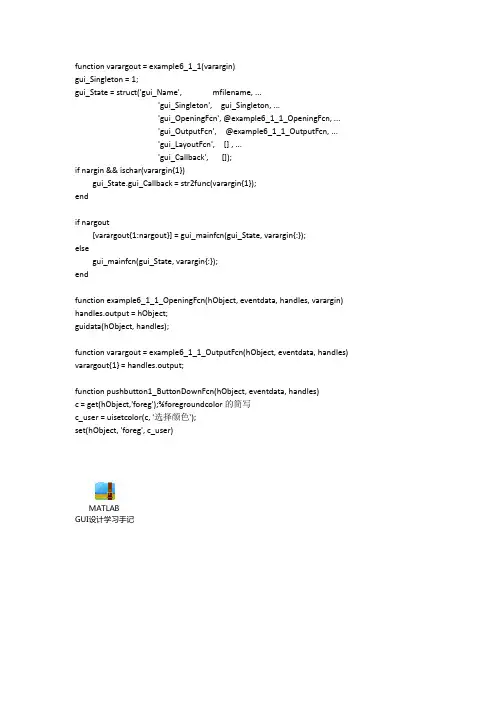
function varargout = example6_1_1(varargin)
gui_Singleton = 1;
gui_State = struct('gui_Name', mfilename, ...
'gui_Singleton', gui_Singleton, ...
'gui_OpeningFcn', @example6_1_1_OpeningFcn, ...
'gui_OutputFcn', @example6_1_1_OutputFcn, ...
'gui_LayoutFcn', [] , ...
'gui_Callback', []);
if nargin && ischar(varargin{1})
gui_State.gui_Callback = str2func(varargin{1});
end
if nargout
[varargout{1:nargout}] = gui_mainfcn(gui_State, varargin{:});
else
gui_mainfcn(gui_State, varargin{:});
end
function example6_1_1_OpeningFcn(hObject, eventdata, handles, varargin)
handles.output = hObject;
guidata(hObject, handles);
function varargout = example6_1_1_OutputFcn(hObject, eventdata, handles)
varargout{1} = handles.output;