
打开录音机
- 格式:doc
- 大小:19.50 KB
- 文档页数:1

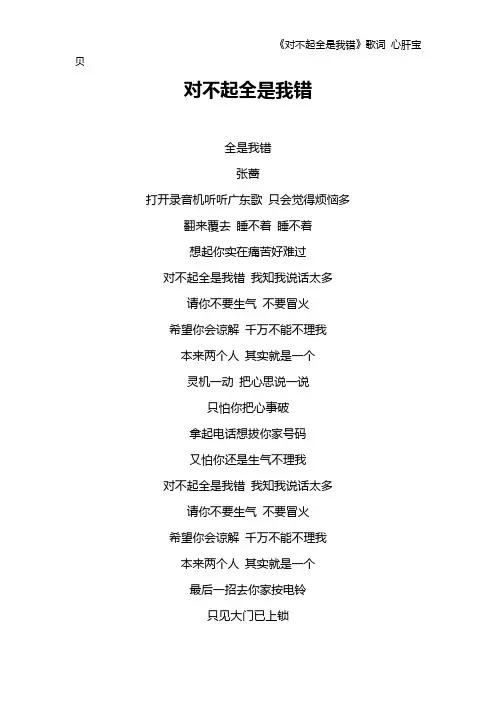
对不起全是我错
全是我错
张蔷
打开录音机听听广东歌只会觉得烦恼多翻来覆去睡不着睡不着
想起你实在痛苦好难过
对不起全是我错我知我说话太多
请你不要生气不要冒火
希望你会谅解千万不能不理我
本来两个人其实就是一个
灵机一动把心思说一说
只怕你把心事破
拿起电话想拔你家号码
又怕你还是生气不理我
对不起全是我错我知我说话太多
请你不要生气不要冒火
希望你会谅解千万不能不理我
本来两个人其实就是一个
最后一招去你家按电铃
只见大门已上锁
跑到你窗前拉开我唱情歌
渴望你早点说声宽恕我
对不起全是我错我知我说话太多
请你不要生气不要冒火
希望你会谅解千万不能不理我
本来两个人其实就是一个
本来两个人其实就是一个
本来两个人其实就是一个
以上就是关于对不起全是我错的歌词,感谢您的阅读!。

怎样开启录音功能开启录音功能的方法有很多种,下面列举了几种常用的方法:1. 使用手机录音应用:大部分手机都自带录音应用,可以直接打开该应用进行录音。
通常在应用列表中找到"录音"或"语音录制"等相关应用,点击打开后可以选择开始录音,录制完成后保存录音文件。
2. 使用电脑自带的录音软件:大部分电脑会自带录音软件,比如Windows系统中的"录音机"和Mac系统中的"音频录制"等。
在开始菜单中搜索相关软件名称,打开软件后可以选择开始录音、暂停录音和保存录音文件。
3. 使用专业录音软件:如果需要更高质量的录音或需要编辑录音文件,可以考虑使用专业录音软件,比如Audacity、Adobe Audition等。
首先,在电脑上下载并安装相应的软件,然后打开软件后选择开始录音,录制完成后可进行编辑和保存。
4. 使用录音笔:录音笔是一种独立的设备,可以方便地进行录音。
一般情况下,只需按下录音键即可开始录音,再按下停止键停止录音。
录音笔一般都会自动保存录音文件,可以通过连接电脑或手机将录音文件传输到其他设备中进行编辑或保存。
5. 使用语音助手:某些智能音箱或智能手机可以通过语音指令来开启录音功能。
例如,对于iPhone用户,可以使用“嘿Siri,开始录音”或“嘿Siri,打开录音应用”等语音指令来开启录音功能。
无论使用哪种方法,开启录音功能之前,建议先测试麦克风是否正常工作,可以进行一段简单的录音测试,以确保录音的效果和质量能够满足需要。
此外,注意在开启录音功能时要遵守相关法律法规,不得侵犯他人隐私权和著作权。
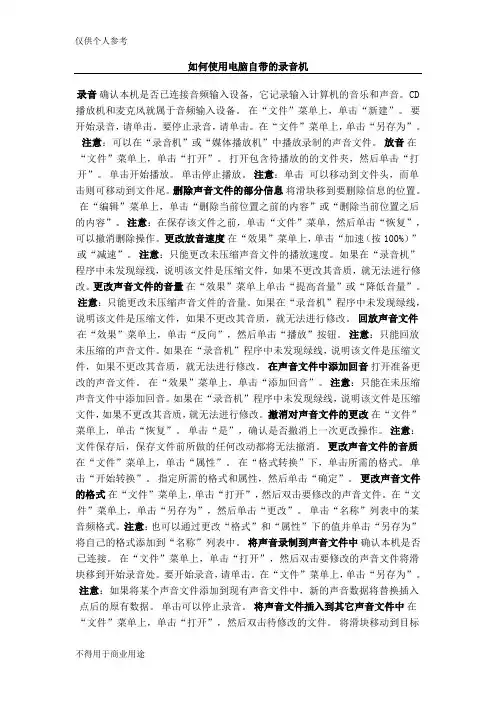
如何使用电脑自带的录音机录音确认本机是否已连接音频输入设备,它记录输入计算机的音乐和声音。
CD 播放机和麦克风就属于音频输入设备。
在“文件”菜单上,单击“新建”。
要开始录音,请单击。
要停止录音,请单击。
在“文件”菜单上,单击“另存为”。
注意:可以在“录音机”或“媒体播放机”中播放录制的声音文件。
放音在“文件”菜单上,单击“打开”。
打开包含待播放的的文件夹,然后单击“打开”。
单击开始播放。
单击停止播放。
注意:单击可以移动到文件头,而单击则可移动到文件尾。
删除声音文件的部分信息将滑块移到要删除信息的位置。
在“编辑”菜单上,单击“删除当前位置之前的内容”或“删除当前位置之后的内容”。
注意:在保存该文件之前,单击“文件”菜单,然后单击“恢复”,可以撤消删除操作。
更改放音速度在“效果”菜单上,单击“加速(按100%)”或“减速”。
注意:只能更改未压缩声音文件的播放速度。
如果在“录音机”程序中未发现绿线,说明该文件是压缩文件,如果不更改其音质,就无法进行修改。
更改声音文件的音量在“效果”菜单上单击“提高音量”或“降低音量”。
注意:只能更改未压缩声音文件的音量。
如果在“录音机”程序中未发现绿线,说明该文件是压缩文件,如果不更改其音质,就无法进行修改。
回放声音文件在“效果”菜单上,单击“反向”,然后单击“播放”按钮。
注意:只能回放未压缩的声音文件。
如果在“录音机”程序中未发现绿线,说明该文件是压缩文件,如果不更改其音质,就无法进行修改。
在声音文件中添加回音打开准备更改的声音文件。
在“效果”菜单上,单击“添加回音”。
注意:只能在未压缩声音文件中添加回音。
如果在“录音机”程序中未发现绿线,说明该文件是压缩文件,如果不更改其音质,就无法进行修改。
撤消对声音文件的更改在“文件”菜单上,单击“恢复”。
单击“是”,确认是否撤消上一次更改操作。
注意:文件保存后,保存文件前所做的任何改动都将无法撤消。
更改声音文件的音质在“文件”菜单上,单击“属性”。

音频录制、音频播放、音频编辑、音频管理、音频分享是使用iPhone录音时常用到的功能。
下面详细讲解在iPhone上从音频录制、音频编辑、音频播放到音频分享所有功能的操作和技巧。
•音频录制1、打开“简洁录音机”,顶端是“列表”按钮,点击切换到录音列表,底部从左至右为反馈按钮、高级功能演示按钮及换肤按钮,中间为“录音”按钮,点击开始录音。
2、录音时,点击左下角的“录音”按钮,暂停/继续录音,右下角的“标签”按钮可以为录音设置标签,标记重要点以便快速查找到重要信息。
点击顶端的“列表”按钮可以切换到录音列表播放和编辑录音文件。
点击“停止录音”结束录音并自动跳转到文件列表。
•音频播放1、播放控制区域,按钮从左至右分别为:上一首/快退/播放/快进/下一首。
2、播放进度条下方有四个按钮,从左至右分别为:高级功能/麦克风选择/播放计划/播放模式。
•音频管理1、顶端为文件列表栏/收藏夹栏/废纸篓。
2、“搜索”功能可以快速找到录音文件,“+”按钮可以创建文件夹,导入录音,新建录音。
3、右上角排序功能可以按名称/种类/日期/大小/时长排序。
4、复制/移动/删除文件:点击“编辑”按钮,选择文件,点击“删除”按钮把文件删除到废纸篓。
点击“复制/移动”图标,把文件复制/移动到文件夹内。
5、收藏文件:点击“编辑”按钮,选择文件,点击“行动”图标,选择“收藏”选项,收藏文件到收藏夹。
•音频编辑1、进入音频波形图编辑界面。
2、修剪/拼接/插入/拆分/混音功能。
3、文件恢复:恢复文件到原始状态/当前编辑状态与原始文件之间切换。
4、添加封面/备注/语音转文字。
•音频分享与备份1、分享音频给好友,支持QQ、微信、邮件、信息等。
2、文件备份:文件备份到云端:点击编辑,选择需要备份的文件,然后点击“共享”,选择“存储到文件”,可以把文件存储到iCloud Drive,选择“百度网盘”,可以把文件存储到百度云。
文件备份到电脑:点击编辑,选择需要备份的文件,然后点击“共享”,选择“Wi-Fi文件共享”弹出IP地址窗口,在电脑上使用浏览器打开此IP地址,即可下载文件到电脑中。