
第一章 DreamWeaver网页设计与制作基础知识
- 格式:ppt
- 大小:181.00 KB
- 文档页数:13

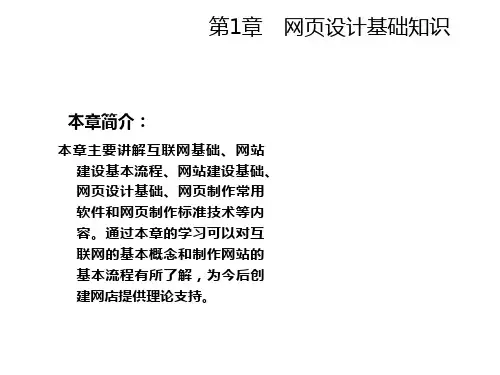

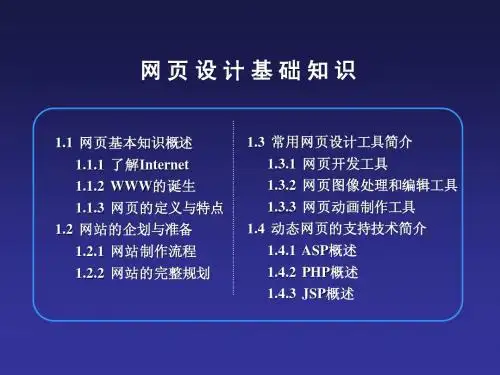
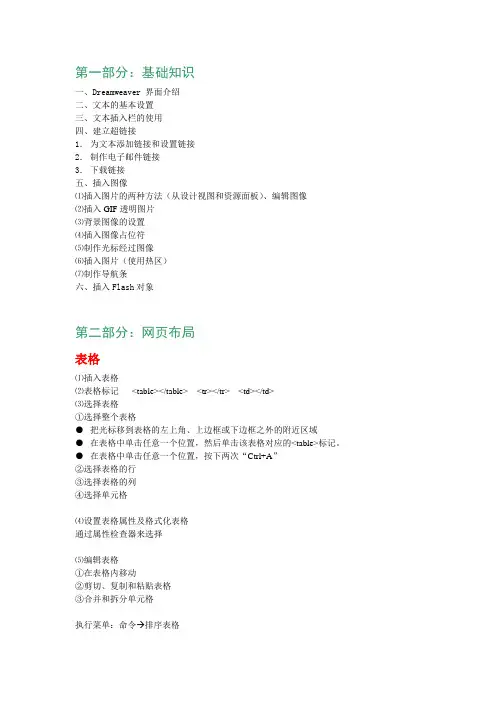
第一部分:基础知识一、Dreamweaver 界面介绍二、文本的基本设置三、文本插入栏的使用四、建立超链接1.为文本添加链接和设置链接2.制作电子邮件链接3.下载链接五、插入图像⑴插入图片的两种方法(从设计视图和资源面板)、编辑图像⑵插入GIF透明图片⑶背景图像的设置⑷插入图像占位符⑸制作光标经过图像⑹插入图片(使用热区)⑺制作导航条六、插入Flash对象第二部分:网页布局表格⑴插入表格⑵表格标记<table></table> <tr></tr> <td></td>⑶选择表格①选择整个表格●把光标移到表格的左上角、上边框或下边框之外的附近区域●在表格中单击任意一个位置,然后单击该表格对应的<table>标记。
●在表格中单击任意一个位置,按下两次“Ctrl+A”②选择表格的行③选择表格的列④选择单元格⑷设置表格属性及格式化表格通过属性检查器来选择⑸编辑表格①在表格内移动②剪切、复制和粘贴表格③合并和拆分单元格执行菜单:命令 排序表格举例:制作一个文学页面一、使用表格布局页面1.插入1行1列的表格,如下图所示:2.设置表格边框颜色。
在标签选择器中单击<table>标签,然后在属性面板中设置边框颜色设置为“#999900”,并在“垂直”下拉列表中选择“顶端”。
如下图所示:3.插入4行1列的嵌套表格二。
将光标定位在表格一中,然后执行插入表格命令,如下图所示:在“属性”面板中将第二行和第四行的“背景颜色”设置为“#999900”。
4.插入1行2列嵌套表格三。
将表格二适当拉大后,在第三行单元格单击,在其“属性”面板“垂直”下拉列表中选择“顶端”选项。
然后执行插入表格,如下图所示:5.插入4行2列嵌套表格四。
将表格三适当拉大后,在左侧单元格中单元,然后执行插入表格,如下图所示:得到如下图所示的效果:5.插入2行1列嵌套表格五。