信息技术会考操作题复习资料
- 格式:doc
- 大小:38.00 KB
- 文档页数:5
操作题复习资料
一、Word文字处理软件
1、文件菜单
(1)、打开命令,用于打开需要修改的Word文档
(2)、保存命令,用于保存初次建立的文档,或保存修改但不修改文件名的文档。若题目让你以原文件名保存,则直接使用该命令即可。在工具栏上有该命令的图标。
(3)、另存为命令,用于保存需要修改保存路径或文件名的文档。若题目让你以文件名为xxx.doc保存文件,此时应使用该命令。
(4)、页面设置命令,用于修改Word文档的页边距(上下左右边距)、纸张方向(横向或纵向)和纸型(A4、16K等等)。注意:在设置的时候看考题,看看设置范围是应用于整篇文档还是插入点之后。
2、编辑菜单
(1)、撤销,用于撤销保存前的各部操作。
(2)、剪贴
(3)、复制
(4)、粘贴
(5)、替换,用于把文章中的某个词或字用某个词或字全部替换掉
3、视图菜单
(1)、工具栏命令,用于打开各种工具栏(其中包括:常用、格式、绘图、艺术字等)。
(2)、页眉和页脚命令,用于文档中每页都需添加的页面顶端文字和页面底端文字。
4、插入菜单(注意:只要题目上要求插入XX,基本都在插入菜单,除了表格以外)
(1)、页码命令,用于页码的插入(包括页码的位置、对齐方式和页码的格式,页码格式中又有两个考点,一个是数字格式,一个是页码编排)。
(2)、符号命令,用于插入各种符号。
(3)、特殊符号命令,用于插入单位符号、数字序号、拼音、标点符号、特殊符号和数学符号。
(4)、图片命令,用于插入剪贴画(Word自带的图片)、来自文件的图片(电脑上的图片文件)、艺术字和自选图形。
A、 剪贴画的考点
a、插入剪贴画;
b、修改剪贴画的大小:点击选中该剪贴画,右键,在下拉菜单中选择“设置图片格式”
大小,并把锁定纵横比中的小钩去掉,再在高度和宽度中根据题目提供的数据进行填写;
c、剪贴画的文字环绕方式:点击选中该剪贴画,右键,在下拉菜单中“选择设置图片格式”
版式 环绕方式,如果没有可在高级中查找。
注意:剪贴画的操作基本都可以在“设置图片格式”中完成。 B、来自文件的图片考点
a、插入图片;
b、修改图片的大小:点击选中该图片,右键,在下拉菜单中选择“设置图片格式” 大小,并把锁定纵横比中的小钩去掉,再在高度和宽度中根据题目提供的数据进行填写;
c、图片的文字环绕方式:点击选中该图片,右键,在下拉菜单中选择“设置图片格式” 版式 环绕方式,如果没有,可在高级中查找。
注意:图片的操作基本都可以在“设置图片格式”中完成。
C、艺术字的考点
a、插入新艺术字:若要将标题用艺术字表示,可以先选中标题的文字,在选择插入艺术字命令即可;
b、修改艺术字的式样:点击选中该艺术字,在出现的艺术字工具栏中选择第三个按钮,在根据题目的要求进行选择;
c、修改艺术字的文字内容:点击选中该艺术字,在出现的艺术字工具栏中选择第二个按钮,再根据题目要求进行修改;
d、修改艺术字的填充颜色及线条颜色和粗细:点击选中该艺术字,在出现的艺术字工具栏中选择第四个按钮,打开“设置艺术字格式”,选择“颜色和线条”即可,如果题目要求将颜色填充为过渡、纹理或图片,可在填充颜色下拉列表中选择“填充效果”即可实现;
e、修改艺术字的形状:点击选中该艺术字,在出现的艺术字工具栏中选择第五个按钮“艺术字形状”即可;
f、修改艺术字的文字环绕方式:点击选中该艺术字,在出现的艺术字工具栏中选择第四个按钮,打开“设置艺术字格式” 版式 环绕方式,如果没有,可以在高级中查找。
D、自选图形的考点
a、插入自选图形:根据题目要求选择自选图形类型及形状;
b、在自选图形个添加文字:点击选中该自选图形,右键,在下拉菜单中选择“添加文字”即可;
c、修改自选图形的填充颜色及线条颜色和粗细:点击选中该自选图形,右键,在下拉菜单中选择“设置自选图形格式”,选择“颜色和线条”即可,如果题目要求将颜色填充为过渡、纹理或图片,可在填充颜色下拉列表中选择“填充效果”即可实现;
d、设置自选图形文字环绕方式:点击选中该自选图形,右键,在下拉菜单中选择“设置自选图形格式”,选择“版式”即可,如果没有,可以在高级中找到。
注意:自选图形的操作基本都可以在“设置自选图形格式”中完成。如果要完成几个图形的组合或叠放,可以右键完成。选择多个图形,可以按住Ctrl键进行一一选择。
(5)、文本框命令:用于添加文本框。文本框考点与自选图形基本相同。
注意:文本框的操作基本都可以在“设置文本框格式”中完成。
5、格式菜单
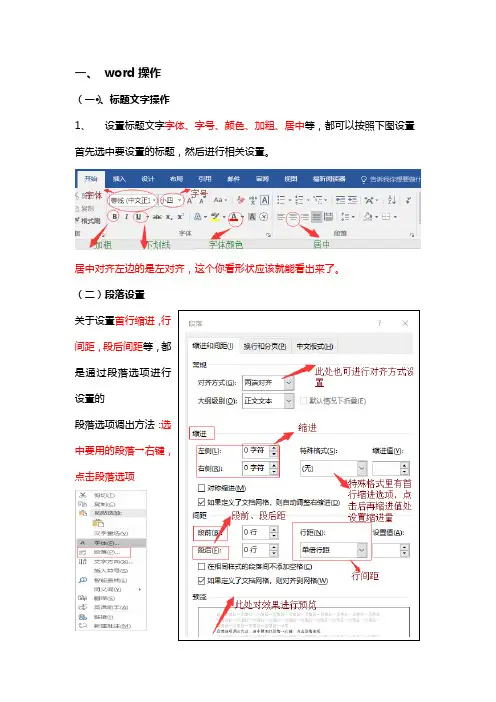
(1)、字体命令
A、字体的考点:文字的字体(宋体、黑体等)、字形(加粗、倾斜等)、字号(小一、三号、24等)、颜色、下划线及下划线颜色、着重号、效果(上标、下标、阴影、空心、阳文、阴文等)的修改。先选中需要修改的文字,选择“格式”菜单中的“字体命令”,在第一张选项卡中进行修改。
B、字符间距的考点:文字间的左右距离(标准、加宽、紧缩)及磅数,根据题目要求填写。
C、文字效果的考点:动态效果(礼花绽放、闪烁背景等)。
(2)、段落命令
A、缩进的考点:段落的左端缩进及右端缩进。缩进值根据题目要求进行填写。
B、特殊格式的考点:首行缩进,缩进值根据题目求进行填写。
C、间距,即段落间距的考点:段前间距及段后间距,间距值根据题目要求进行填写。
D、行距,即行间距的考点:行与行之间的距离,根据题目要求进行行距及其设置值的选择。
(3)、分栏命令
A、分栏的考点:将要分栏的段落全部选中,选择分栏命令即可进行设置。
B、取消分栏的考点:将要取消分栏的段落全部选中,选择分栏命令,并选择命令中的“一栏”即可。
C、边框和底纹的考点:对文字或段落进行边框和底纹的设置,先选中要设置的文字或段落,再选择边框和底纹命令进行设置。注意:正确选择应用范围(根据题目要求,看看是对文字还是段落进行设置)。
D、 目符号和编号的考点:项目符号和编号的插入。
6、表格菜单
(1)、插入命令,用于插入表格或在表格中添加行与列(根据光标所在的位置进行选择,你要插入的行或列在你光标所处位置的上方、下方还是左方、右方)。
(2)、合并单元格的考点:同时选中你要合并的单元格,在其中右键,选择下拉菜单中的“合并单元格”即可。
(3)、拆分单元格的考点:选中你要拆分的单元格(光标在该单元格中表示已经选中),在其中右键,选择下拉菜单中的“拆分单元格”即可。
(4)、边框和底纹的考点:在表格中单击右键,选择边框和底纹,在边框中对边框的颜色和粗细进行设置;在底纹中对表格的填充颜色和图案进行设置。注意:应用范围的选择,根据题目要求进行选择(单元格:光标所在的单元格;表格:整个表格)。
(5)、单元格对齐方式的考点:选中要进行设置的单元格,右键,在下拉菜单中选择“单元格对齐方式”命令进行设置。
(6)、表格属性的考点:表格的环绕方式(无或环绕的选择)
二、FrontPage网页制作软件
1、文件菜单
(1)、打开命令,用于打开网页文件,根据题目打开指定路径下的网页文件。
(2)、保存命令,用于保存修改过,但不需要修改保存路径或文件名称的网页文件。题目要求以原文件名保存。
(3)、另存为命令,用于保存修改过,并需要修改保存路径或文件名称的网页文件。题目要求以文件名XXX.htm保存。
2、插入菜单
(1)、水平线命令,用于插入水平线,在插入的水平线上双击,便可打开水平线属性框,对水平线的大小,即粗细和长短(高度和宽度,注意百分比和像素的正确选择)、对齐方式、颜色。
(2)、图片命令,用于插入剪贴画和来自文件的图片。在网页制作中只考插入。
(3)、组件命令,用于字幕的设置。
A、新建字幕的考点:先在要产生字幕的地方输入题目要求的文字,然后选中文字(如果题目已经有文字,不需要你 ,可直接选中需要设置字幕文字),并通过“组件”命令中的“字幕”命令进行设置字幕的方向、速度、表现形式、文本对齐方式、字幕滚动重复次数及滚动背景色(即滚动轨迹的颜色)。
B、修改已有的字幕:双击该字幕即可打开“字幕属性”框,可进行文本修改及A中提及的各种设置。若要修改文字颜色,可单击选中该字幕,选择格式菜单中的“字体”命令进行修改(同Word)。
3、格式菜单(同Word)
(1)、字体命令
(2)、段落命令
(3)、项目符号和编号命令
4、表格菜单
(1)、表格命令的考点:表格的插入,行与列的插入(注意根据题目选择所插入的行或列所在的位置,在光标所在行或列的上方、下方还是左方、右方)。
(2)、表格属性命令:在表格中右键,下拉菜单中选择“表格属性”,可对表格的大小,即指定宽度和指定高度(注意百分比和像素的正确选择,根据题意完成)、边框的粗细及颜色、表格的背景(颜色或图片,根据题意完成)进行设置。注意:只要题目提到表格,那么操作基本可以在“表格属性”中找到。
(3)、单元格属性命令:在需要设置属性的单元格中右键,下拉菜单中选择“单元格属性”,可对单元格的大小,即指定宽度和指定高度(注意百分比和像素的正确选择,根据题意完成)、边框的粗细及颜色、单元格的背景(颜色或图片,根据题意完成)进行设置。注意:只要题目提到单元格,那么操作基本可以在“单元格属性”中找到。 (4)、合并或拆分单元格命令(同Word):选中需要操作的单元格,右键即可找到对应的命令。
(5)、在单元格中插入文字或图片
A、插入文字:直接输入即可
B、插入图片:使用插入菜单中的图片命令
5、网页属性:在网页中右键,下拉菜单中选择“网页属性”
(1)、标题的设置:在“网页属性”的“常规”选项卡中,直接在标题输入框里输入即可;
(2)、背景音乐的设置:在“网页属性”的“常规”选项卡中,通过浏览插入背景音乐,并对背景音乐的播放次数进行设置(根据题意完成)。
(3)、网页的背景设置:在“网页属性”的“背景”选项卡中,可设置网页背景为颜色(在“颜色”选项中)或图片(在“格式”选项中通过浏览进行设置,根据题意完成)。
(4)、网页的文本颜色设置:在“网页属性”的“背景”选项卡的“颜色”选项中,文本颜色(根据题意完成)。
注意:只要题目提到设置网页XX,那么操作基本可以在“网页属性”中找到。
6、超级链接(通过文字或图片进行链接)
(1)、链接电脑中的网页文件,选中要链接的文字或图片,右键,在下拉菜单中选择“超链接”,在URL行选择图标,即可找到需要链接的电脑上的文件(根据题意完成)。
(2)、链接网站,选中要链接的文字或图片,右键,在下拉菜单中选择“超链接”,在URL行的输入框里输入网址即可。