
H3C(V7)之telnet实验
- 格式:doc
- 大小:100.00 KB
- 文档页数:5


实验 1 Telnet实验配置[SW1]local-user test {创建用户名为test}[SW1-luser-manage-test]password simple test {密码test明文方式显示密码simple}[SW1-luser-manage-test]service-type telnet {服务类型telnet}[SW1-luser-manage-test]level 0 {优先级模拟器敲不出来命令只能查看}[SW1]header loginPlease input banner content, and quit with the character '%'.welcome to H3C world!% {登陆欢迎信息welcome to H3C world!%}[SW1]user-interface vty 0 5 {支持5个VTY用户访问}[SW1-line-vty0-5]authentication-mode scheme {本地认证授权方式为scheme}[SW1]interface Vlan-interface 1 {配置交换机VLAN1地址}[SW1-Vlan-interface1]ip address 192.168.0.1 255.255.255.0[SW1]telnet server enable {开启telnet服务}实验2 网络设备基本链接与调试RTA配置如下:[H3C]sysname RTA[RTA]interface g0/1[RTA-GigabitEthernet0/1]ip address 192.168.0.1 24[RTA]interface Serial 1/0[RTA-Serial1/0]ip address 192.168.1.1 30RTA配置如下:[H3C]sysname RTB[RTA]interface g0/1[RTA-GigabitEthernet0/1]ip address 192.168.2.1 24[RTA]interface Serial 1/0[RTA-Serial1/0]ip address 192.168.1.2 30步骤一:RTA ping RTB[RTA]ping 192.168.1.2Ping 192.168.1.2 (192.168.1.2): 56 data bytes, press CTRL_C to break56 bytes from 192.168.1.2: icmp_seq=0 ttl=255 time=1.000 ms56 bytes from 192.168.1.2: icmp_seq=1 ttl=255 time=0.000 ms56 bytes from 192.168.1.2: icmp_seq=2 ttl=255 time=0.000 ms56 bytes from 192.168.1.2: icmp_seq=3 ttl=255 time=1.000 ms56 bytes from 192.168.1.2: icmp_seq=4 ttl=255 time=0.000 ms { 路由默认发送5个ICMP请求报文大小56bytes}[RTA]ping -c 50 192.168.1.2Ping 192.168.1.2 (192.168.1.2): 56 data bytes, press CTRL_C to break 56 bytes from 192.168.1.2: icmp_seq=0 ttl=255 time=1.000 ms56 bytes from 192.168.1.2: icmp_seq=1 ttl=255 time=1.000 ms56 bytes from 192.168.1.2: icmp_seq=2 ttl=255 time=0.000 ms56 bytes from 192.168.1.2: icmp_seq=3 ttl=255 time=1.000 ms56 bytes from 192.168.1.2: icmp_seq=4 ttl=255 time=1.000 ms56 bytes from 192.168.1.2: icmp_seq=5 ttl=255 time=1.000 ms56 bytes from 192.168.1.2: icmp_seq=6 ttl=255 time=1.000 ms56 bytes from 192.168.1.2: icmp_seq=7 ttl=255 time=0.000 ms56 bytes from 192.168.1.2: icmp_seq=8 ttl=255 time=1.000 ms {参数– C来设定发送50个ping报文}[RTA]ping -s 512 192.168.1.2{-s 512 报文字节为512bytes}RTA配置静态路由:[RTA]ip route-static 192.168.2.0 255.255.255.0 192.168.1.2RTB配置静态路由:[RTB]ip route-static 192.168.0.0 255.255.255.0 192.168.1.1{ping命令与tracert命令和扩展命令的使用用查看}配置SWA:[SWA]vlan 2[SWA-vlan2]port GigabitEthernet 1/0/1配置SWB:[SWB]vlan 2[SWB-vlan2]port GigabitEthernet 1/0/1配置SWA trunk链路端口:[SWA]interface GigabitEthernet 1/0/24[SWA-GigabitEthernet1/0/24]port link-type trunk [SWA-GigabitEthernet1/0/24]port trunk permit vlan all配置SWB trunk链路端口:[SWB]interface GigabitEthernet 1/0/24[SWB-GigabitEthernet1/0/24]port link-type trunk [SWB-GigabitEthernet1/0/24]port trunk permit vlan all[SWA]stp enable[SWA]stp priority 0 {配置优先级} [SWA]interface g 1/0/1。
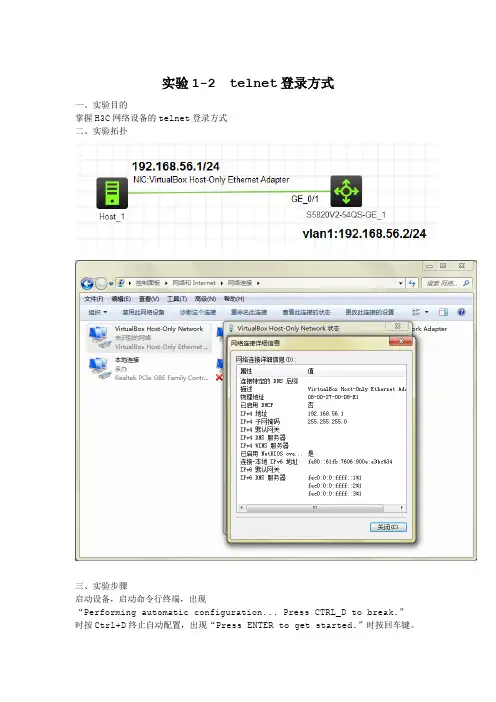
实验1-2 telnet登录方式一、实验目的掌握H3C网络设备的telnet登录方式二、实验拓扑三、实验步骤启动设备,启动命令行终端,出现“Performing automatic configuration... Press CTRL_D to break.”时按Ctrl+D终止自动配置,出现“Press ENTER to get started.”时按回车键。
<H3C>sysSystem View: return to User View with Ctrl+Z.[H3C]telnet server enable –-->启用Telnet[H3C]user-int vty 0 63 --->配置虚拟线路[H3C-line-vty0-15]authentication-mode password --->配置身份验证方式为密码验证[H3C-line-vty0-15]set authentication password simple 123 --->配置非加密的密码为123[H3C-line-vty0-15]user network-admin --->登录后的用户角色为网络管理员network-admin[H3C-line-vty0-15]int vlan1[H3C-Vlan-interface1] ip add 192.168.56.2 255.255.255.0真实主机上:C:\Users\xsm>ping 192.168.56.2正在 Ping 192.168.56.2 具有 32 字节的数据:来自 192.168.56.2 的回复: 字节=32 时间<1ms TTL=255来自 192.168.56.2 的回复: 字节=32 时间<1ms TTL=255来自 192.168.56.2 的回复: 字节=32 时间<1ms TTL=255来自 192.168.56.2 的回复: 字节=32 时间<1ms TTL=255192.168.56.2 的 Ping 统计信息:数据包: 已发送 = 4,已接收 = 4,丢失 = 0 (0% 丢失),往返行程的估计时间(以毫秒为单位):最短 = 0ms,最长 = 0ms,平均 = 0ms如果系统是Windows 7,得先启用telnet客户端,开始-》控制面板,点击“程序”,点击“打开或关闭Windows功能”,勾选“Telnet客户端”,点击确定。
H3C设备Telnet配置:H3Ctelnet配置可分两种:一种为仅有密码类;还有一种为用户名密码类。
首先我们来看一下我们都需要哪几步的操作。
1.配置H3Ctelnet登陆的ip地址2.进入用户界面视图3.设置认证方式为密码验证方式451[SwitchA-vlan1]quit[SwitchA]management-vlan1(管理VLAN,默认是VLAN1,如需修改,才便使用此命令)[SwitchA]interfacevlan1??2.进入配置H3Ctelnet的用户界面视图[SwitchA]user-interfacevty04???---3层可使用vty04,表示5个用户可同时登陆,在2层中只可以同时让一个用户登陆,所以应该是vty0了。
3.设置认证方式为密码验证方式[SwitchA-ui-vty0-4]authentication-modepassword4.设置登陆验证的password为明文密码"huawei"[SwitchA-ui-vty0-4]setauthenticationpasswordsimplehuawei 5.配置登陆用户的级别为最高级别3(缺省为级别1)[SwitchA-ui-vty0-4]userprivilegelevel3?????13???????5蓝色#配置#配置[H3C-ui-vty0-4]screen-length30#配置VTY0用户界面的历史命令缓冲区可存放20条命令。
??[H3C-ui-vty0-4]history-commandmax-size20#配置VTY0用户界面的超时时间为6分钟。
??[H3C-ui-vty0-4]idle-timeout6——————————————————————————???6.添加telnet管理的用户,用户类型为"telnet",用户名为"huawei",密码为"admin"[SwitchA]local-userhuawei??????????????#创建一个用户[SwitchA-luser-huawei]passwordsimpleadmin????#设置用户密码为明文显示???[SwitchA-luser-huawei]service-typetelnet#设置用户类型为telnet [SwitchA-luser-huawei]service-typetelnetlevel3???#设置用户级别为最高级3配置[H3C][H3C][H3C]************************************************************************************* *********************************设置CONSOL登陆密码user-interfaceaux0authentication-modepasswordsetauthenticationpasswordsimple5ijsj************************************************************************************* ***************思科设备telnet配置方法:转帖注明出处??思科交换机配置,可借鉴上述锐捷3层交换机的配置方法。

Telnet 登陆实验要求:R1 telnet登录到R2。
步骤:[RT2]telnet server enable ------------开启telnet服务[RT2]user-interface vty 0 4 ----------- 允许5个用户同时登陆[RT2-ui-vty0-4]authentication-mode none ------------设置登录密码为无。
在R1上进行测试:<RT1>telnet 12.1.1.2Trying 12.1.1.2 ...Press CTRL+K to abortConnected to 12.1.1.2 ...<RT2>sys^% Unrecognized command found at '^' position.当登陆进去后发现,不能进入系统视图。
因此我们在R2上需要设置权限,可以进入系统视图来进行配置命令。
[RT2]super password level 3 simple zhang。
接下来我们继续在R1上登陆:<RT2>super 3Password: ----------密码不可见User privilege level is 3, and only those commands can be usedwhose level is equal or less than this.Privilege note: 0-VISIT, 1-MONITOR, 2-SYSTEM, 3-MANAGE<RT2>sysSystem View: return to User View with Ctrl+Z.[RT2]可以成功进入到R2,并可以配置。
接下来配置需要登录密码的登录方式。
[RT2]user-interface vty 0 4[RT2-ui-vty0-4]authentication-mode password --------登录使用明文密码登录[RT2-ui-vty0-4]set authentication password simple 123456[RT2]super password level 3 simple zhang ------进入之后,提升权限。