系统光盘ISO刻录详细图文教程:Nero刻录软件由德国公司出品的光盘烧录软件,它的功能相当强大且容易操作,适合各种层级的使用者来使用。
有许多网友不会刻录系统光盘。
下面我来教大家刻录系统光盘。
用Nero刻录系统镜像需要下面几个基本条件:1.系统镜像系统镜像就是你下载回来的ISO文件2. Nero刻录软件你的电脑上面需要安装刻录软件(Nero刻录软件),才能用Nero刻录系统镜像。
下载地址:/nero8_asian_lite.zip3.空白的光盘刻录系统镜像需要空白的光盘。
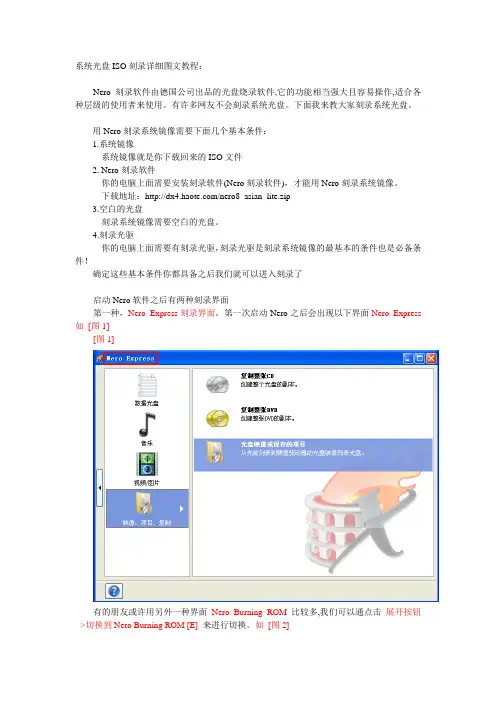
4.刻录光驱你的电脑上面需要有刻录光驱,刻录光驱是刻录系统镜像的最基本的条件也是必备条件!确定这些基本条件你都具备之后我们就可以进入刻录了启动Nero软件之后有两种刻录界面第一种,Nero Express刻录界面。
第一次启动Nero之后会出现以下界面Nero Express 如[图1][图1]有的朋友或许用另外一种界面Nero Burning ROM比较多,我们可以通点击展开按钮-->切换到Nero Burning ROM [E]来进行切换。
如[图2][图2]第二种,Nero Burning ROM刻录界面。
切换之后我们会看到Nero Burning ROM界面如[图3][图3]首先教大家学习简单一点的刻录系统光盘的方法,也就是通过第一种Nero Express刻录界面来刻录系统光盘第一步,将空白的光盘放入刻录机中。
第二步,启动Nero刻录软件进入Nero Express刻录界面。
第三部,单击映像、项目、复制-->光盘映像或保存的项目进入以下界面。
找到你的系统光盘映像(ISO文件)所在位置,通过双击来选定它。
如[图4][图4]第四步,选定系统光盘映像之后,通过点击扩展按钮进入刻录设置界面,进行相关设置如[图5][图5]1,写入速度[图5] 1不要太快DVD 推荐8x ;CD推荐24x或者以下。
2,如过你有几台刻录机可以在当前刻录机[图5] 2这里选择你要的那台。