
CAD绘制建筑平面图学习教案
- 格式:pptx
- 大小:317.82 KB
- 文档页数:33

.
;. 建筑平面图CAD绘制
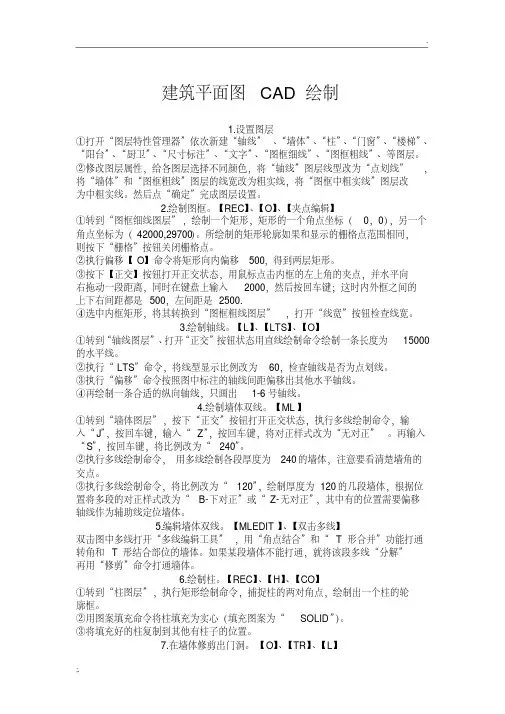
1.设置图层①打开“图层特性管理器”依次新建“轴线”、“墙体”、“柱”、“门窗”、“楼梯”、“阳台”、“厨卫”、“尺寸标注”、“文字”、“图框细线”、“图框粗线”、等图层。②修改图层属性,给各图层选择不同颜色,将“轴线”图层线型改为“点划线”,将“墙体”和“图框粗线”图层的线宽改为粗实线,将“图框中粗实线”图层改为中粗实线。然后点“确定”完成图层设置。2.绘制图框。【REC】、【O】、【夹点编辑】①转到“图框细线图层”,绘制一个矩形,矩形的一个角点坐标(0,0),另一个角点坐标为(42000,29700)。所绘制的矩形轮廓如果和显示的栅格点范围相同,则按下“栅格”按钮关闭栅格点。②执行偏移【O】命令将矩形向内偏移500,得到两层矩形。③按下【正交】按钮打开正交状态,用鼠标点击内框的左上角的夹点,并水平向右拖动一段距离,同时在键盘上输入2000,然后按回车键;这时内外框之间的上下右间距都是500,左间距是2500. ④选中内框矩形,将其转换到“图框粗线图层”,打开“线宽”按钮检查线宽。3.绘制轴线。【L】、【LTS】、【O】①转到“轴线图层”、打开“正交”按钮状态用直线绘制命令绘制一条长度为15000的水平线。②执行“LTS”命令,将线型显示比例改为60,检查轴线是否为点划线。③执行“偏移”命令按照图中标注的轴线间距偏移出其他水平轴线。④再绘制一条合适的纵向轴线,只画出1-6号轴线。4.绘制墙体双线。【ML】①转到“墙体图层”,按下“正交”按钮打开正交状态,执行多线绘制命令,输入“J”,按回车键,输入“Z”,按回车键,将对正样式改为“无对正”。再输入“S”,按回车键,将比例改为“240”。②执行多线绘制命令,用多线绘制各段厚度为240的墙体,注意要看清楚墙角的交点。③执行多线绘制命令,将比例改为“120”,绘制厚度为120的几段墙体,根据位置将多段的对正样式改为“B-下对正”或“Z-无对正”,其中有的位置需要偏移轴线作为辅助线定位墙体。5.编辑墙体双线。【MLEDIT】、【双击多线】双击图中多线打开“多线编辑工具”,用“角点结合”和“T形合并”功能打通转角和T形结合部位的墙体。如果某段墙体不能打通,就将该段多线“分解”再用“修剪”命令打通墙体。6.绘制柱。【REC】、【H】、【CO】①转到“柱图层”,执行矩形绘制命令,捕捉柱的两对角点,绘制出一个柱的轮廓框。②用图案填充命令将柱填充为实心(填充图案为“SOLID”)。③将填充好的柱复制到其他有柱子的位置。7.在墙体修剪出门洞。【O】、【TR】、【L】

《建筑CAD》教案(简洁版)
第一章:建筑CAD基础知识
1.1 概述
介绍建筑CAD的概念和应用领域
解释建筑CAD的重要性
1.2 软件安装与操作
指导学生安装建筑CAD软件
教授基本操作界面和工具栏的使用
1.3 绘图设置与基本操作
讲解绘图单位和格式的设置
教授绘图的基本操作,如选择、移动、旋转等
第二章:建筑CAD绘图技巧
2.1 线条与颜色
讲解如何设置线条样式和颜色
指导学生绘制不同类型的线条
2.2 图层管理
介绍图层的概念和作用
教授如何创建、编辑和管理图层
2.3 块与组
讲解如何创建和使用块
指导学生创建简单的建筑元素块
第三章:建筑CAD基本绘图命令 3.1 点、线、圆命令
教授点的绘制方法
讲解线和圆的绘制命令及参数设置
3.2 矩形、多边形命令
指导学生使用矩形和多边形命令
讲解参数设置和操作技巧
3.3 文本与注释
讲解如何在图中添加文本和注释
教授文本格式和位置的设置
第四章:建筑CAD高级绘图命令
4.1 修剪、延伸命令
讲解修剪和延伸命令的使用方法
指导学生进行图形编辑
4.2 倒角、圆角命令
教授倒角和圆角的绘制命令及参数设置
指导学生进行图形修饰
4.3 属性与参数设置
讲解如何设置对象的属性和参数
指导学生应用属性管理器
第五章:建筑CAD实际应用案例
5.1 平面图绘制
教授如何绘制建筑平面图 指导学生应用所学知识进行实际操作
5.2 立面图绘制
讲解如何绘制建筑立面图
指导学生应用所学知识进行实际操作
5.3 剖面图绘制
教授如何绘制建筑剖面图
指导学生应用所学知识进行实际操作
第六章:建筑CAD设计工具与技巧
6.1 设计工具概述
介绍建筑CAD中的设计工具,如测量工具、标注工具等
解释设计工具在建筑设计中的应用
6.2 设计工具操作
教授如何使用设计工具进行图形编辑和调整
指导学生掌握设计工具的操作技巧
6.3 设计工具实际应用案例
提供一个实际应用案例,指导学生运用设计工具进行建筑设计

建筑cad 教案
教案标题:建筑CAD教案
教案目标:
1. 了解建筑CAD的基本概念和应用领域;
2. 掌握建筑CAD软件的基本操作和功能;
3. 培养学生在建筑CAD领域的技能和创造力。
教案内容:
一、导入环节(5分钟)
1. 引入建筑CAD的概念和应用领域,激发学生对建筑CAD的兴趣。
二、知识讲解(15分钟)
1. 介绍建筑CAD软件的基本概念和作用;
2. 解释建筑CAD软件的基本操作和功能,如绘图、编辑、建模等;
3. 简要介绍建筑CAD软件的常见软件,如AutoCAD、Revit等。
三、实践操作(30分钟)
1. 引导学生打开建筑CAD软件,并进行基本的绘图操作;
2. 指导学生使用建筑CAD软件进行建模操作,如绘制房屋平面图、立面图等;
3. 引导学生进行建筑CAD软件的编辑操作,如修改尺寸、添加文本等。
四、创作实践(20分钟)
1. 提供一个具体的建筑项目案例,要求学生利用建筑CAD软件进行设计和建模;
2. 引导学生进行创作实践,鼓励他们发挥想象力和创造力;
3. 鼓励学生展示自己的设计作品,并进行互相评价和讨论。
五、总结回顾(5分钟) 1. 总结建筑CAD的基本概念、操作和应用;
2. 强调学生在建筑CAD领域的技能和创造力的培养;
3. 鼓励学生继续学习和探索建筑CAD的更多应用。
教案评估:
1. 观察学生在实践操作和创作实践中的表现;
2. 评价学生对建筑CAD软件的理解和应用能力;
3. 分析学生的设计作品,评估其创造力和技能发展。
教案拓展:
1. 鼓励学生参与建筑CAD相关的竞赛和项目,提升实践能力;
2. 推荐学生学习更高级的建筑CAD软件,如3ds Max、SketchUp等;
3. 引导学生进行建筑CAD相关的研究和探索,培养科研能力。
教案注意事项:
1. 确保学生具备基本的计算机操作能力;
2. 鼓励学生积极参与实践操作和创作实践,提升实际应用能力;
一、教案基本信息
教案名称:《建筑CAD》
课时安排:45分钟
教学目标:
1. 让学生了解建筑CAD的基本概念和应用领域。
2. 培养学生掌握建筑CAD的基本操作技巧。
3. 使学生能够运用建筑CAD软件进行简单的建筑图纸绘制。
教学方法:
1. 讲授法:讲解建筑CAD的基本概念、应用领域和操作技巧。
2. 示范法:展示建筑CAD软件的操作过程和绘图实例。
3. 练习法:让学生亲自动手操作,进行建筑图纸的绘制。
教学准备:
1. 计算机教室,每台计算机安装有建筑CAD软件。
2. 教学PPT。
3. 建筑图纸实例。
二、教学内容与步骤
1. 导入新课
介绍建筑CAD的概念和应用领域,激发学生的学习兴趣。
2. 讲解建筑CAD的基本概念
讲解建筑CAD的定义、发展历程和常用软件。
3. 讲解建筑CAD的应用领域
讲解建筑CAD在建筑设计、施工、监理等领域的应用。 4. 演示建筑CAD的基本操作
演示建筑CAD软件的启动、界面布局、工具栏功能等。
5. 学生动手练习
让学生亲自动手操作,熟悉建筑CAD软件的基本界面和工具。
6. 课堂小结
总结本节课学生所学的建筑CAD基本概念和操作技巧。
三、作业布置
1. 课后练习:运用建筑CAD软件,绘制一个简单的建筑平面图。
2. 课后思考:探讨建筑CAD在未来的发展趋势和应用前景。
四、教学反思
本节课结束后,教师应认真反思教学效果,针对学生的掌握情况,调整教学策略,以提高学生对建筑CAD的学习兴趣和实际操作能力。
五、课后辅导
针对学生在课后练习中遇到的问题,教师应及时给予解答和指导,帮助学生提高建筑CAD的操作水平。鼓励学生参加建筑CAD的相关竞赛和活动,拓宽视野,提升自身能力。
六、第6-8课时教案内容
6. 教学内容与步骤
1. 讲解建筑CAD绘图基础
a. 讲解建筑CAD软件的绘图设置,包括单位、界限、图层等。
b. 讲解建筑CAD坐标系统和绘图坐标。