win10新建记事本消失了怎么办⿏标右键菜单新建记事本
恢复教程
win10⿏标右键没有新建记事本怎么办?电脑的记事本是常⽤的⼀项功能,有时临时需要记录⼀些事情,打开记事本纪录⼗分⽅便。通常我们都是直接⿏标右键选择新建记事本,但是有时会出现右键新建记事本不见了的情况,还有不知道的朋友⼀起看看吧!
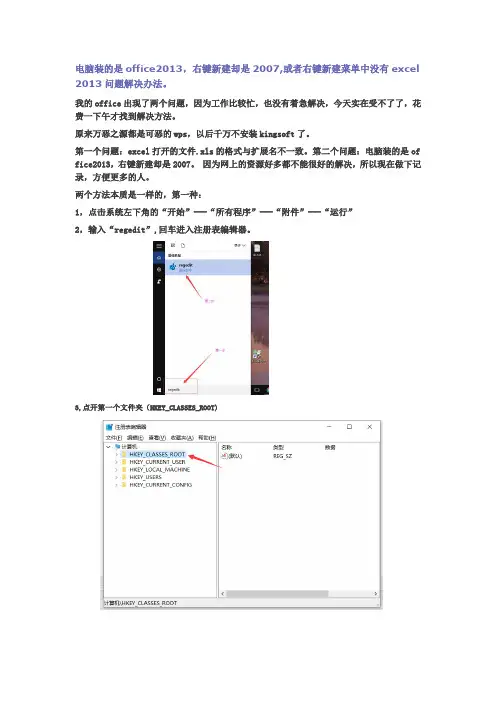
操作过程1、同时按住“win+R”打开运⾏窗⼝,输⼊“%SYSTEMROOT%\notepad.exe”并点击“确定”,随后即可直接进⼊⽂本⽂档界⾯
2、在⽂本中输⼊
【Windows Registry Editor Version 5.00[HKEY_CLASSES_ROOT\.txt]
@="txtfile"
"Content Type"="text/plain"
[HKEY_CLASSES_ROOT\.txt\ShellNew]
"NullFile"="" [HKEY_CLASSES_ROOT\txtfile]
@="⽂本⽂档"
[HKEY_CLASSES_ROOT\txtfile\shell]
[HKEY_CLASSES_ROOT\txtfile\shell\open]
[HKEY_CLASSES_ROOT\txtfile\shell\open\command]
@="NOTEPAD.EXE %1"】
3、随后,点击上侧的“⽂件”,选择“另存为”
4、修改⽂本名称为“⽂本⽂档.reg”,注意格式改为reg,删除txt,随后,点击“是”即可
5、双击⽂本⽂档.reg,并在弹出窗⼝时,点击“是”即可
6、随后,右键桌⾯空⽩处即可看到“新建⽂本⽂档”已恢复正常
以上就是⼩编给⼤家分享的win10⿏标右键没有新建记事本的详细解决办法了,希望此篇教程能够帮助到你。