
PPT高效课件制作-动画应用-探照文字效果
- 格式:pptx
- 大小:188.80 KB
- 文档页数:2
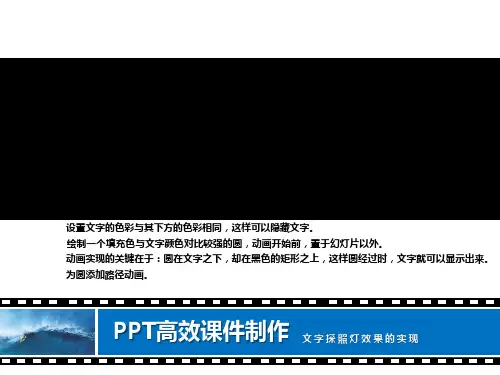

利用PowerPoint设计幻灯片字体动效果在PowerPoint中设计幻灯片字体动效果PowerPoint作为一款常用的演示软件,其丰富的功能和灵活的操作方式使得用户可以轻松创建各种令人印象深刻的幻灯片。
其中,字体动效是一种非常有趣和引人注目的特效,可以为幻灯片增添生动和美观的元素。
本文将介绍如何利用PowerPoint设计幻灯片字体动效。
一、使用字体动画效果入门在PowerPoint中设置字体动画效果非常简单。
首先,打开PowerPoint软件并创建一个新的幻灯片。
然后,在幻灯片上选择一个文本框或者插入一个新的文本框(插入 -> 文本框)。
接下来,将你想要应用字体动画效果的文字输入到文本框中。
在选中文本框后,点击"动画"选项卡,然后点击"添加动画"按钮。
在弹出的菜单中选择一个你喜欢的字体效果,例如"飞入"或"强调"等。
你可以选择多个字体动画效果来创建独特的效果。
选择完毕后,点击"播放"按钮来预览所选的字体动画效果。
二、自定义字体动画效果除了使用预设的字体动画效果外,PowerPoint还提供了丰富的自定义选项,允许用户根据自己的需要修改字体动画效果。
1. 高级动画效果:在幻灯片上选中想要应用字体动画效果的文本框后,点击"动画"选项卡中的"动画面板"按钮。
在弹出的动画面板中,点击"效果选项"按钮。
在"高级效果"选项中,你可以设置动画的速度、延迟和重复次数等。
2. 连续动画效果:PowerPoint还提供了一些连续动画效果,允许用户为字体添加多个连续的效果。
在动画面板中,点击"添加动画"按钮并选择一个新的字体动画效果。
然后,通过拖拽动画面板中的效果来调整它们的顺序。
这样,你可以创建一个复杂而流畅的字体动画效果。


如何在幻灯片中添加幻灯片的文本特效在幻灯片中添加文本特效可以为演示文稿增添生动和吸引力。
适当运用文本特效可以使幻灯片更加生动、易于理解,并使观众更专注于演示的内容。
以下是一些方法和技巧,帮助您在幻灯片中添加幻灯片文本特效。
1. 渐显效果(Fade-in Effect)渐显效果可以用来将文本逐渐显示在幻灯片上,使观众逐步关注到文本内容。
要使用这种特效,您可以在文本框中输入所需的文本,并将动画效果设置为渐显。
在切换到下一张幻灯片时,文本将逐渐显示出来,给人一种逐渐展示的感觉。
2. 飞入效果(Fly-in Effect)飞入效果可以让文本从幻灯片的一侧飞入,给人一种突然出现的感觉。
这种特效可以使观众对文本内容产生注意,并且可以增加幻灯片的动感。
为了使用飞入效果,您可以选择一个适当的动画效果,并将其应用于文本框。
当切换到下一张幻灯片时,文本将以动感的方式飞入。
3. 缩放效果(Zoom Effect)缩放效果可以让文本在幻灯片上以逐渐放大或缩小的方式呈现。
这种特效可以使文本更加引人注目,并且能够突出文本的重要性。
要使用缩放效果,您可以选择一个合适的动画效果,并将其应用于文本框。
在切换到下一张幻灯片时,文本将以放大或缩小的方式呈现。
4. 强调效果(Emphasis Effect)强调效果可以使文本以一种突出的方式呈现在幻灯片上。
这种特效可以使观众更加关注文本内容,同时突出文本的重要信息。
为了使用强调效果,您可以选择一个适当的动画效果,并将其应用于文本框。
在切换到下一张幻灯片时,文本将以突出的方式呈现。
5. 淡出效果(Fade-out Effect)淡出效果可以使文本在幻灯片上逐渐消失,给人一种渐渐结束的感觉。
这种特效适用于在幻灯片的最后阶段消除文本内容。
要使用淡出效果,您可以在文本框中输入所需的文本,并将动画效果设置为淡出。
在切换到下一张幻灯片时,文本将逐渐消失。
在使用文本特效时,需要注意以下几点:1. 适度使用:过多的文本特效可能会分散观众的注意力,因此应该适度使用文本特效,并确保其与演示文稿的整体风格和主题相符。