ABB机器人的程序编程
- 格式:doc
- 大小:8.77 MB
- 文档页数:40
肇庆市技师学院
ABB[a]-J-6ABB 机器人的程序编程
6.1 任务目标
掌握常用的 PAPID 程序指令。
掌握基本 RAPID 程序编写、调试、自动运行和保存模块。
6.2 任务描述
建立程序模块 test12.24,模块 test12.24 下建立例行程序 main 和 Routine1,在 main 程序下进行运动指
令的基本操作练习。
掌握常用的 RAPID 指令的使用方法。
建立一个可运行的基本 RAPID 程序,内容包括程序编写、调试、自动运行和保存模块。
6.3 知识储备
6.3.1 程序模块与例行程序
RAPID 程序中包含了一连串控制机器人的指令,执行这些指令可以实现对机器人的控制操作。 应用程序是使用称为 RAPID 编程语言的特定词汇和语法编写而成的。RAPID 是一种英文编程语言,所包
含的指令可以移动机器人、设置输出、读取输入,还能实现决策、重复其他指令、构造程序、与系统操作
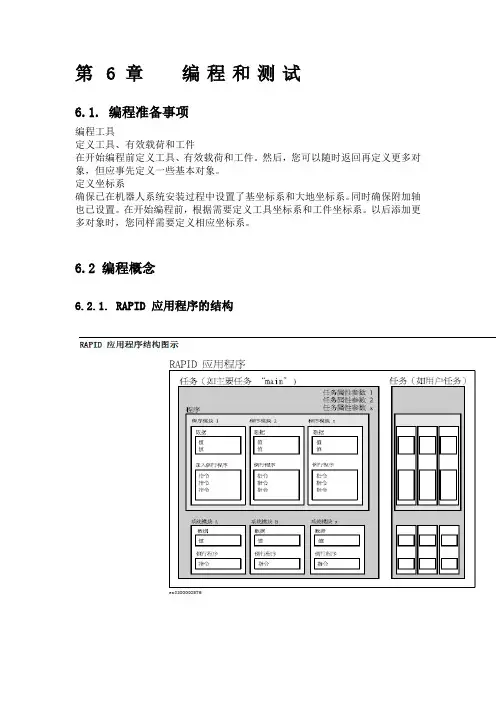
员交流等功能。RAPID 程序的基本架构如图所示:
RAPID 程序
程序模块 1 程序模块 2 程序模块 3 程序模块 4
程序数据 主程序 main
例行程序 中断程序 功能
程序数据
例行程序
中断程序
功能
…
…
…
…
程序数据
例行程序
中断程序
功能
RAPID 程序的架构说明:
1) RAPID 程序是由程序模块与系统模块组成。一般地,只通过新建程序模块来构建机器人的程序,而
系统模块多用于系统方面的控制。
2) 可以根据不同的用途创建多个程序模块,如专门用于主控制的程序模块,用于位置计算的程序模块,
用于存放数据的程序模块,这样便于归类管理不同用途的例行程序与数据。
3) 每一个程序模块包含了程序数据、例行程序、中断程序和功能四种对象,但不一定在一个模块中都 肇庆市技师学院
有这四种对象,程序模块之间的数据、例行程序、中断程序和功能是可以互相调用的。
4) 在 RAPID 程序中,只有一个主程序 main,并且存在于任意一个程序模块中,并且是作为整个 RAPID
程序执行的起点。
操作步骤:
1. 单击 “ 程序 编辑器 ” ,查 看
RAPID 程序。
2. 单击“例行程序”,查看例行
程序列表。
3. 单击“后退”或“模块”标签查
看模块列表。
4. 在“模块”和“例行程序”视图
中,可以点击“文件”—“新建”
去建立模块或例行程序。
6.3.2 在示教器上进行指令编程的基本操作
ABB 机器人的 RAPID 编程提供了丰富的指令来完成各种简单与复杂的应用。下面就从最常用的指令开始 肇庆市技师学院
学习 RAPID 编程,领略 RAPID 丰富的指令集提供的编程便利性。
1. 打开 ABB 菜单,选择“程序
编辑器”。
2. 选中要插入指令的程序位
置,高显为蓝色。
3. 单击“添加指令”,打开指
令列表。
4. 单击此按钮可切换到其他
分类的指令列表。
6.4 任务实施
6.4.1 基本 RAPID 指令练习
建立程序模块 test12.24,模块 test12.24 下建立例行程序 main 和 Routine1,在 main 程序下进行运动指
令的基本操作练习。
1.赋值指令 “:=”赋值指令用于对程序数据进行赋值。赋值可以是一个常量或数学表达式。 下面的操作步骤以添加一个常量赋值与数学表达式赋值说明此指令的使用: 常量赋值:reg1:=5; 肇庆市技师学院
数学表达式赋值:reg2:=reg1+4;
(1)添加常量赋值指令的操作
1. 在指令列表中选择“:=”。
2. 单击“更改数据类型…”,选
择 num 数字型数据。
3. 在列表中找到“num” 并选
中,然后单击“确定”。 肇庆市技师学院
4. 选中“reg1”。
5. 选 中 “
显示。
6. 打开“编辑”菜单,选择“仅
限选定内容”。
7. 通过软键盘输入数字“5”,
然后单击“确定”。 肇庆市技师学院
8. 单击“确定”。
9. 在这里就能看到所增加的
指令。
(2)添加带数学表达式的赋值指令的操作
1. 在指令列表中选择“:=”。 肇庆市技师学院
2. 选中“reg2”。
3. 选中“
色高亮。
4. 选中“reg1”。
5. 单击“+”按钮。 肇庆市技师学院
6. 选中“
色高亮。
7. 打开“ 编辑” 菜单,选择
“仅限选定内容”,然后在
弹出的软键盘画面中输
入“4”,单击“确定”。
8. 确认正确后,单击“ 确
定”。
9. 单击“下方”,添加指令成
功。 肇庆市技师学院
10. 单击“添加指令”,将指令
列表收起来
*提示:编程画面操作技
巧
放大/缩小画面。
向上/向下翻页。
向上/向下移动。
2.机器人运动指令
机器人在空间中运动主要有关节运动(MoveJ)、线性运动(MoveL)、圆弧运动(MoveC)和绝对位置
运动(MoveAbsJ)四种方式。
(1)绝对位置运动指令 绝对位置运动指令是机器人的运动使用六个轴和外轴的角度值来定义目标位置数据。 操作步骤:
1.进入“手动操纵”画面,确认
已选定工具坐标与工件坐标
(*提示:在添加或修改机器
人的运动指令之前,一定要
确认所使用的工具坐标与工
件坐标)。 肇庆市技师学院
2.选中指令的位置,打开“添
加 指 令 ” 菜 单 , 选 择
“MoveAbsJ”指令。
指令解析:
MoveAbsJ *\NoEOffs, v1000, z50, tool1\Wobj:=wobj1;
参数 含义
* 目标点位置数据
\NoEOffs 外轴不带偏移数据
v1000 运动速度数据 1000mm/s
z50 转弯区数据
tool1 工具坐标数据
wobj1 工件坐标数据
*提示:MoveAbsJ 常用于机器人六个轴回到机械零点(0°)的位置。
(2)关节运动指令
关节运动指令是对路径精度要求不高的情况下,机器人的工具中心点 TCP 从一个位置移动到另一个位
置,两个位置之间的路径不一定是直线。 肇庆市技师学院
指令解析:
MoveJ p10, v1000, z50, tool1\Wobj:=wobj1;
参数 含义
p10 目标点位置数据
v1000 运动速度数据
关节运动适合机器人大范围运动时使用,不容易在运动过程中出现关节轴进入机械死点的问题。
*注意:目标点位置数据定义机器人 TCP 点的运动目标,可以在示教器中单击“修改位置”进行修改。
运动速度数据定义速度(mm/s)
转弯区数据定义转变区的大小 mm。 工具坐标数据定义当前指令使用的工具 工件坐标数据定义当前指令使用的工件坐标
(3)线性运动指令
线性运动是机器人的 TCP 从起点到终点之间的路径始终保持为直线。一般如焊接、涂胶等应用对路径
要求高的场合使用此指令。
(4)圆弧运动指令 圆弧路径是在机器人可到达的控件范围内定义三个位置点,第一个点是圆弧的起点,第二个点用于圆 肇庆市技师学院
弧的曲率,第三个点是圆弧的终点。
指令解析:
MoveL p10, v1000, fine, tool1\Wobj:=wobj1;
MoveC p30, p40, v1000, z1, tool1\Wobj:=wobj1;
参数 含义
p10 圆弧的第一个点
p30 圆弧的第二个点
p40 圆弧的第三个点
fine\z1 转弯区数据
(5)运动指令的使用示例
指令:
MoveL p1, v200, z10, tool1\Wobj:=wobj1;
MoveL p2, v100, fine, tool1\Wobj:=wobj1;
MoveJ p3, v500, fine, tool1\Wobj:=wobj1;
图示: