漂亮优秀教程教你如何美化-PPT精选文档
- 格式:ppt
- 大小:4.32 MB
- 文档页数:73
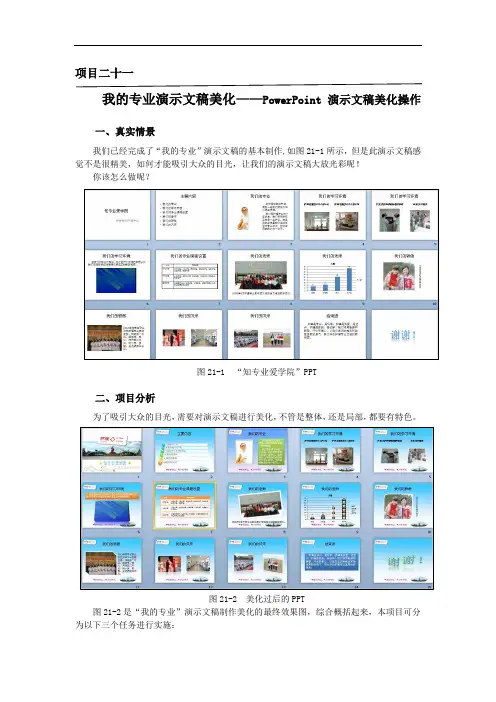
项目二十一我的专业演示文稿美化——PowerPoint 演示文稿美化操作一、真实情景我们已经完成了“我的专业”演示文稿的基本制作,如图21-1所示,但是此演示文稿感觉不是很精美,如何才能吸引大众的目光,让我们的演示文稿大放光彩呢!你该怎么做呢?图21-1 “知专业爱学院”PPT二、项目分析为了吸引大众的目光,需要对演示文稿进行美化,不管是整体,还是局部,都要有特色。
图21-2 美化过后的PPT图21-2是“我的专业”演示文稿制作美化的最终效果图,综合概括起来,本项目可分为以下三个任务进行实施:任务1:封面美化一个好的封面会使人眼前一亮,在封面幻灯片中我们加入专业图片,学院图片,将标题艺术字化,既突出主题,又表现恰当好处。
任务2:整体风格设计风格的整体统一除了背景统一以外,我们还将专业标志、学院标志等对象应用到母版中去,统一改变整个演示文稿的外观风格。
任务3:细节美化细节美化也是非常重要的一个环节,在各个幻灯片中,我们对文字,图片,表格,图片、视频等对象进行美化,使整个演示文稿的内容更加美观。
三、项目实施“我的专业”演示文稿制作完成后,还不够精美,打开“素材光盘:\第21单元\教学素材\我的专业.pptx”,让我们一起来对其进行修饰美化吧!(一)封面美化此演示文稿的封面美化制作包括3个方面:标志,标题,页面。
封面幻灯片如图21-3所示。
图21-3 封面幻灯片图21-4 logo.jpg图片1.标志的美化制作(图片的美化)(1)插入标志图片:在第一张幻灯片中单击“插入”选项卡下面的“图片”按钮,弹出“插入图片”对话框,选择“素材光盘:\第21单元\教学素材\logo.jpg”图片,如图21-4所示,单击“插入”按钮即可。
图21-5 图片样式图21-6 美化后的logo.jpg图片(2)选中标志图片,在“格式”选项卡中,选择图片样式中“棱台透视”样式。
如图21-5所示。
(3)标志图片美化完成如图21-6所示。