
Discuz论坛修改logo方法之替换法
- 格式:pptx
- 大小:70.06 KB
- 文档页数:7

关于DiscuzX1无法修改头像问题添加管理员问题太难的解决办法-电脑资料1、Discuz X1无法修改头像问题我在调试Discuzx1时也遇到了无法通过其它内网电脑用帐号登录论坛修改头像并且也不显示头像的问题,但用自己的电脑登录帐号可以正常显示修改头像,起初以为是我的电脑缺少什么插件导致后来发现是论坛设置问题,解决方法如下:用超级管理员admin登录后台,进入站长->UCenter设置->UCenter访问地址,把该地址由默认的127.0.0.1修改成你的论坛服务器所在的外网地址或局域网内部地址,比如我的是192.168.0.10,我就修改成"http://192.168.0.10:8080/Discuzxhouse/uc_server"因为我的80端口被占用了,并且是通过目录名访问论坛测试的,所以写成这样,如果你的是80端口且不用输入目录名访问论坛可以直接这样""http://192.168.0.10"就行了.我已经在win20003下测试过了.2、Discuz X1添加管理员问题解决办法:安装上Hourse_for_Discuz X1也就是整合了房产插件模块的Discuz X1后,只能使用admin一个超级管理员登录管理,想多增加一个管理员真是太难了,我注册了一个新用户test,在前台登录后在后台怎么也登录不上去,不管用admin在后台怎么提升test的权限组别都不管用,眼看着把test提升成了管理员组的成员也指定成了管理员,但test在后台就是登录不进去,而且还没有任何信息提示.后来经过爆炸般的折磨才发现必须用admin在后台登录后,在后台的"站长"选项里把test指定成"副站长",test才能真正的像admin一样在后台登录管理全站的事务,但是还有两项功能是test成为管理员后也没有的,就是"插件","站长"这两项.毕竟是和admin有所区别的,但是很难得了已经.因为我参考了Discuz6.0 7.0在Mysql数据库增加管理员的方法,但是不管用.如果哪位同志还在为些烦恼赶紧的按我的方法操作吧,保证行,在win2003+APMServ5.2.6(包括了Apache 2.2.9 [HTTP服务器]Nginx 0.7.19 [HTTP服务器]NetBox 2.8 Build 4128 [HTTP服务器+ASP脚本解释引擎] PHP 5.2.6 [PHP脚本解释引擎]MiniPerl 5.8 [Perl脚本解释器]Memcached 1.2.4 [key-value内存缓存系统]MySQL 5.1.28 [MySQL数据库服务器]MySQL 4.0.26 [MySQL数据库服务器]phpMyAdmin 2.11.9.2 [MySQL数据库在线管理工具] eAccelerator 0.9.5.3 [PHP脚本加速引擎] ZendOptimizer 3.3.3 [PHP脚本加速引擎]OpenSSL 0.9.8h [HTTPS(SSL)安全传输协议])环境下测试通过.。
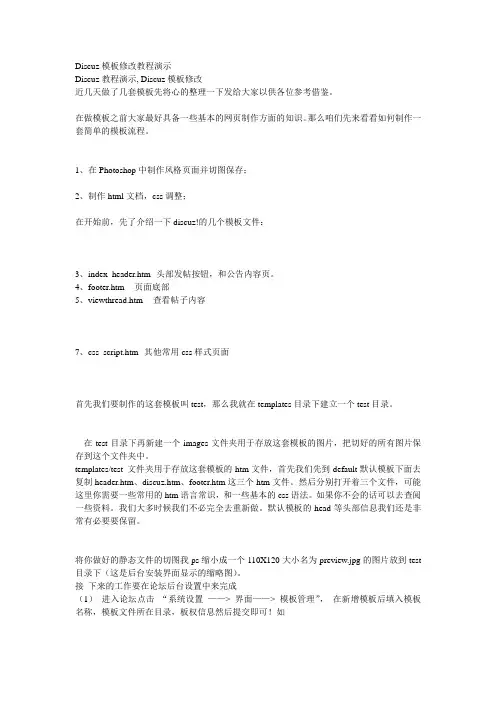
Discuz模板修改教程演示Discuz教程演示, Discuz模板修改近几天做了几套模板先将心的整理一下发给大家以供各位参考借鉴。
在做模板之前大家最好具备一些基本的网页制作方面的知识。
那么咱们先来看看如何制作一套简单的模板流程。
1、在Photoshop中制作风格页面并切图保存;2、制作html文档,css调整;在开始前,先了介绍一下discuz!的几个模板文件:3、index_header.htm--头部发帖按钮,和公告内容页。
4、footer.htm-- 页面底部5、viewthread.htm-- 查看帖子内容7、css_script.htm--其他常用css样式页面首先我们要制作的这套模板叫test,那么我就在templates目录下建立一个test目录。
在test目录下再新建一个images文件夹用于存放这套模板的图片,把切好的所有图片保存到这个文件夹中。
templates/test 文件夹用于存放这套模板的htm文件,首先我们先到default默认模板下面去复制header.htm、discuz.htm、footer.htm这三个htm文件。
然后分别打开着三个文件,可能这里你需要一些常用的htm语言常识,和一些基本的css语法。
如果你不会的话可以去查阅一些资料。
我们大多时候我们不必完全去重新做。
默认模板的head等头部信息我们还是非常有必要要保留。
将你做好的静态文件的切图我ps缩小成一个110X120大小名为preview.jpg的图片放到test 目录下(这是后台安装界面显示的缩略图)。
接下来的工作要在论坛后台设置中来完成(1)进入论坛点击“系统设置——> 界面——> 模板管理”,在新增模板后填入模板名称,模板文件所在目录,板权信息然后提交即可!如(3)然后切换到“系统设置——> 界面——>风格管理”,您就可以在界面风格中看到您所定义的新的风格方案。
点击安装就可以了!如下图:(4)然后点击[编辑] 后就可以进入该模板的风格配色方案的编辑页面,此根据你的界面风格配色方案设置一下你的配色方案。

上篇我已经介绍过了最主要头部文件现在我们接着header篇的教程接着往下将。
下面就到了内容区的内容了。
也就是默认模板文件中的discuz.htm中的内容。
这个文件里所包含的内容比较多下面我们来逐个分析一下它:第一部分:这个区域放置在discuz.htm中的头部最右侧的风格切换按钮并不是这一部分的.它是header 部分的.在这部分通常需要修改的地方不多.他的htm文件内容放置在: ? ? ? ? ? ? ? ? ? ? ? ? <div id="nav"></div>标签样式主要放在css_commen.htm中的:#nav { margin: -8px auto 0; background: url({IMGDIR}/icon_nav.gif) no-repeat 0 50%; text-align: left; text-indent: 25px; line-height: 3em; }#nav, #nav a { color: {MENUHOVERTEXT}; }如果你想知道以上代码的意思。
可以的奥网上去查查每个属性的意思,然后根据你要修改的要求给予其适当的值。
接着下面到了页面的主题内容区域:下面我分块给大家一部分一部分的剖析,首先是如下图的这部分:我们这里通常需要注意的是:1.发帖按钮和他旁边的一行字,还有下面的整个公告并不是在discuz.htm文件中的。
他们统一放在index_header.htm的文件中。
结构很清晰得分为上下两部分。
在这里需要重点介绍的是发帖按钮我们通常会替换这个按钮成我们自己的按钮。
那么我们需要去改动它的样式。
我们去》./tempaltes/default/css_script.htm中找到如下代码:.postbtn, .replybtn { width: 67px; height: 30px; background: url({IMGDIR}/newtopic.gif) no-repeat 0 0; font-size: 14px; font-weight: 700; line-height: 28px; *line-height: 32px; text-align: center; overflow: hidden; } .replybtn { background-image: url({IMGDIR}/reply.gif); }你可以更换你的图片,添加如下代码到你的模板文件夹下的css_script.htm或者css_script_append.htm中。
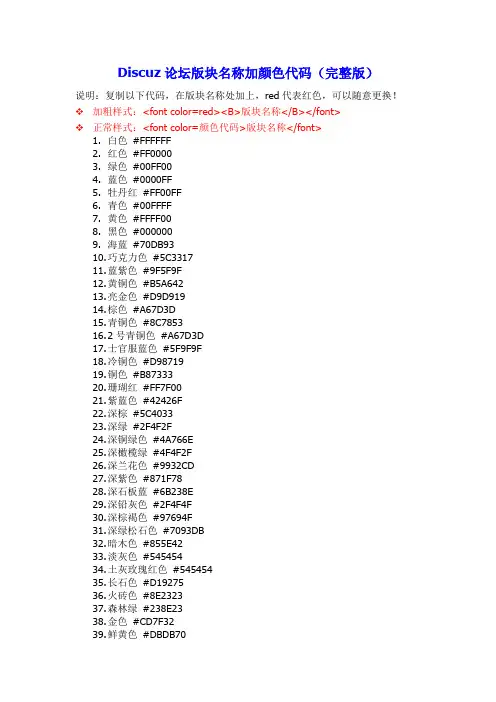
Discuz论坛版块名称加颜色代码(完整版)说明:复制以下代码,在版块名称处加上,red代表红色,可以随意更换! 加粗样式:<font color=red><B>版块名称</B></font>正常样式:<font color=颜色代码>版块名称</font>1.白色#FFFFFF2.红色#FF00003.绿色#00FF004.蓝色#0000FF5.牡丹红#FF00FF6.青色#00FFFF7.黄色#FFFF008.黑色#0000009.海蓝#70DB9310.巧克力色#5C331711.蓝紫色#9F5F9F12.黄铜色#B5A64213.亮金色#D9D91914.棕色#A67D3D15.青铜色#8C785316.2号青铜色#A67D3D17.士官服蓝色#5F9F9F18.冷铜色#D9871919.铜色#B8733320.珊瑚红#FF7F0021.紫蓝色#42426F22.深棕#5C403323.深绿#2F4F2F24.深铜绿色#4A766E25.深橄榄绿#4F4F2F26.深兰花色#9932CD27.深紫色#871F7828.深石板蓝#6B238E29.深铅灰色#2F4F4F30.深棕褐色#97694F31.深绿松石色#7093DB32.暗木色#855E4233.淡灰色#54545434.土灰玫瑰红色#54545435.长石色#D1927536.火砖色#8E232337.森林绿#238E2338.金色#CD7F3239.鲜黄色#DBDB7040.灰色#C0C0C041.铜绿色#527F7642.青黄色#93DB7043.猎人绿#215E2144.印度红#4E2F2F45.土黄色#9F9F5F46.浅蓝色#C0D9D947.浅灰色#A8A8A848.浅钢蓝色#8F8FBD49.浅木色#E9C2A650.石灰绿色#32CD3251.桔黄色#E4783352.褐红色#8E236B53.中海蓝色#32CD9954.中蓝色#3232CD55.中森林绿#6B8E2356.中鲜黄色#EAEAAE57.中兰花色#9370DB58.中海绿色#426F4259.中石板蓝色#7F00FF60.中春绿色#7FFF0061.中绿松石色#70DBDB62.中紫红色#DB709363.中木色#A6806464.深藏青色#2F2F4F65.海军蓝#23238E66.霓虹篮#4D4DFF67.霓虹粉红#FF6EC768.新深藏青色#00009C69.新棕褐色#EBC79E70.暗金黄色#CFB53B71.橙色#FF7F0072.橙红色#FF240073.淡紫色#DB70DB74.浅绿色#8FBC8F75.粉红色#BC8F8F76.李子色#EAADEA77.石英色#D9D9F378.艳蓝色#5959AB79.鲑鱼色#6F424280.猩红色#BC171781.海绿色#238E6882.半甜巧克力色#6B422683.赭色#8E6B2384.银色#E6E8F A85.天蓝#3299CC86.石板蓝#007FFF87.艳粉红色#FF1CAE88.春绿色#00FF7F89.钢蓝色#236B8E90.亮天蓝色#38B0DE91.棕褐色#DB937092.紫红色#D8BFD893.石板蓝色#ADEAEA94.浓深棕色#5C403395.淡浅灰色#CDCDCD96.紫罗兰色#4F2F4F97.紫罗兰红色#CC329998.麦黄色#D8D8BF99.黄绿色#99CC32。