
[Excel表格]产品销售记录
- 格式:xlsx
- 大小:12.48 KB
- 文档页数:1
![[Excel表格]产品销售记录](https://imgs-1438308264.cos.ap-hongkong.myqcloud.com/f6873597aef8941ea76e05ea.webp)

excel销售产品表做top10汇总在Excel中,我们可以使用多种方法来创建销售产品表,并从中筛选出销售额最高的前10个产品。
以下是一种基本的做法:第一步:创建销售产品表在Excel中,创建一个新的工作表,并添加以下列标题:产品名称、销售额、销售数量、单价。
在这些列下面,输入实际的产品数据。
第二步:计算销售额在“销售额”列中,使用乘法函数将“销售数量”和“单价”相乘以计算每个产品的销售额。
例如,在B2单元格中输入“=C2*D2”,然后将公式拖动到其他单元格中以应用到整个“销售额”列。
第三步:筛选销售额前10的产品选择“销售额”列头,然后点击Excel菜单栏中的“数据”选项卡。
在“排序和筛选”组中,选择“排序最大到最小”选项。
这将按销售额从高到低对产品进行排序。
第四步:创建Top10汇总表在同一工作表中的新位置,创建一个名为“Top10”的汇总表。
在该表中,添加以下列标题:排名、产品名称、销售额。
第五步:填充排名数据在“排名”列中,从1到10依次填充数字,表示排名。
第六步:填充产品名称和销售额数据在“产品名称”列中,对应于排名1-10的产品名称。
为了找到对应的产品名称,在销售产品表中查找相应的单元格,并将其复制到“产品名称”列中。
同样的,在“销售额”列中也是如此。
通过以上步骤,你已经成功创建了一个“Top10”汇总表,包含了销售额最高的10个产品。
你可以根据实际需求进行格式化和调整,使其更加易读和专业。
接下来,我将简要介绍一些其他的方法来创建销售产品表,并从中筛选出销售额前10的产品。
方法二:使用排序功能在销售产品表中,选择“销售额”列头,然后点击Excel菜单栏中的“数据”选项卡。
在“排序和筛选”组中,选择“升序”或“降序”选项。
这将按销售额的升序或降序对产品进行排序。
你可以根据需要选择升序或降序。
接下来,选择排序后的前10个产品,将其复制到新的工作表中作为汇总表。
方法三:使用筛选功能在销售产品表中,选择“销售额”列头,然后点击Excel菜单栏中的“数据”选项卡。


excel 销售数据示例1.引言1.1 概述概述销售数据是企业经营过程中不可或缺的一部分,它提供了有关产品销售情况、市场需求以及潜在业务机会的重要信息。
企业可以通过对销售数据的分析和解读,了解市场趋势,制定相应的销售策略,从而提高销售额和市场份额。
在当今信息化时代,Excel作为一种功能强大的电子表格软件,被广泛应用于各个领域,尤其是在销售数据分析中其作用不可忽视。
Excel提供了丰富的数据处理和分析功能,能够方便地进行销售数据的汇总、筛选、排序和图表展示等操作。
同时,Excel还支持各种公式和函数,能够进行复杂的数据计算和数据模型的建立,进一步提高了分析的准确性和效率。
本文将深入探讨Excel在销售数据分析中的应用,介绍如何使用Excel 进行销售数据的清洗和整理,如何利用Excel进行销售趋势的分析和预测,以及如何通过Excel制作直观、易于理解的销售数据报告。
同时,还将分享一些实用的Excel技巧和技巧,帮助读者更加高效地利用Excel进行销售数据分析。
通过本文的学习,读者将能够充分发掘Excel在销售数据分析中的潜力,为企业的销售决策提供有力支持,实现销售业绩的持续增长和市场竞争力的提升。
随着文章的逐步展开,读者将逐步理解Excel在销售数据分析中的优势和应用方法,并能够灵活运用这些方法解决实际问题,取得更好的分析效果。
总之,本文以Excel销售数据为主题,通过分析其在销售数据分析中的重要性和应用,帮助读者全面掌握Excel在销售数据分析中的技巧和方法,从而提升销售业绩和市场竞争力。
接下来,我们将首先介绍销售数据的重要性,为读者提供对Excel销售数据分析的全面认识。
1.2 文章结构文章结构部分的内容可以描述整篇文章的结构和每个部分的主要内容。
下面是一个示例:2. 正文2.1 销售数据的重要性在现代商业环境中,销售数据是企业成功的关键因素之一。
通过分析销售数据,企业可以了解产品销售情况、市场需求、竞争对手表现等重要信息。
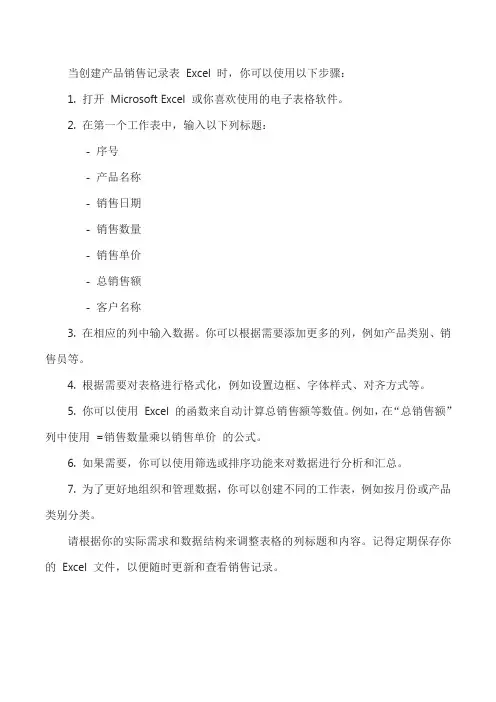
当创建产品销售记录表Excel 时,你可以使用以下步骤:
1. 打开Microsoft Excel 或你喜欢使用的电子表格软件。
2. 在第一个工作表中,输入以下列标题:
- 序号
- 产品名称
- 销售日期
- 销售数量
- 销售单价
- 总销售额
- 客户名称
3. 在相应的列中输入数据。
你可以根据需要添加更多的列,例如产品类别、销售员等。
4. 根据需要对表格进行格式化,例如设置边框、字体样式、对齐方式等。
5. 你可以使用Excel 的函数来自动计算总销售额等数值。
例如,在“总销售额”列中使用=销售数量乘以销售单价的公式。
6. 如果需要,你可以使用筛选或排序功能来对数据进行分析和汇总。
7. 为了更好地组织和管理数据,你可以创建不同的工作表,例如按月份或产品类别分类。
请根据你的实际需求和数据结构来调整表格的列标题和内容。
记得定期保存你的Excel 文件,以便随时更新和查看销售记录。