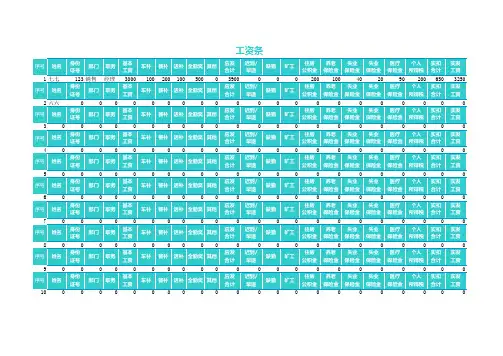
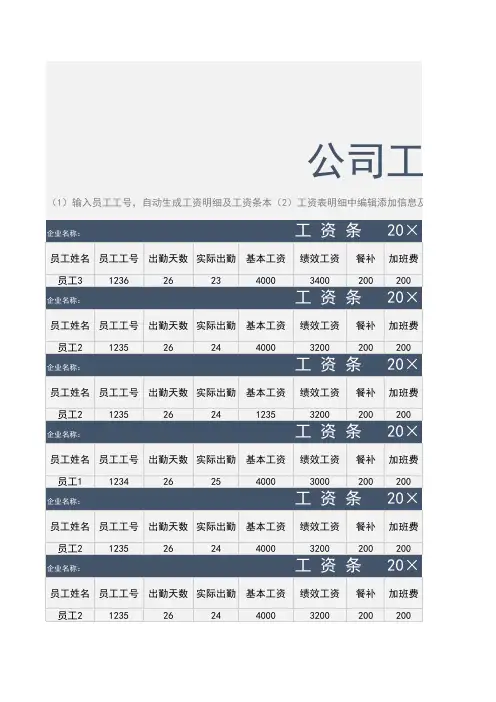
生产工资统计表 (自动生成工资条)
- 格式:xls
- 大小:484.00 KB
- 文档页数:2
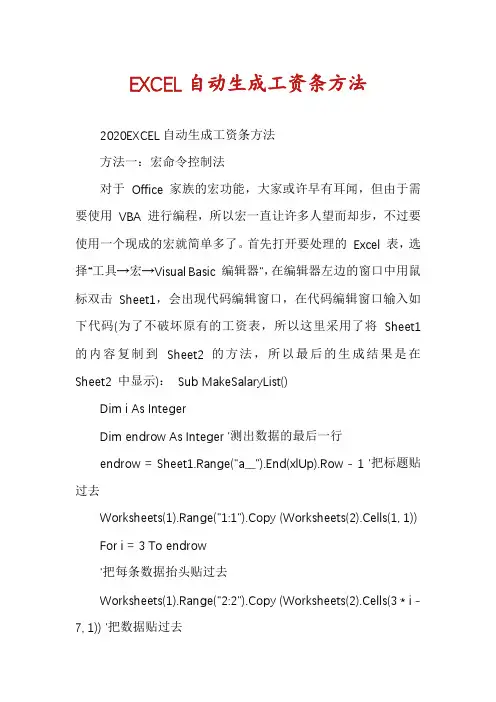
EXCEL自动生成工资条方法2020EXCEL自动生成工资条方法方法一:宏命令控制法对于Office 家族的宏功能,大家或许早有耳闻,但由于需要使用VBA 进行编程,所以宏一直让许多人望而却步,不过要使用一个现成的宏就简单多了。
首先打开要处理的Excel 表,选择“工具→宏→Visual Basic 编辑器”,在编辑器左边的窗口中用鼠标双击Sheet1,会出现代码编辑窗口,在代码编辑窗口输入如下代码(为了不破坏原有的工资表,所以这里采用了将Sheet1 的内容复制到Sheet2 的方法,所以最后的生成结果是在Sheet2 中显示):Sub MakeSalaryList()Dim i As IntegerDim endrow As Integer '测出数据的最后一行endrow = Sheet1.Range("a__").End(xlUp).Row - 1 '把标题贴过去Worksheets(1).Range("1:1").Copy (Worksheets(2).Cells(1, 1)) For i = 3 To endrow'把每条数据抬头贴过去Worksheets(1).Range("2:2").Copy (Worksheets(2).Cells(3 * i - 7, 1)) '把数据贴过去Worksheets(1).Range(Cells(i, 1), Cells(i, 256)).Copy (Worksheets(2).Cells(3 * i - 6, 1)) Next iEnd Sub关闭编辑器,将自动返回到刚才的Excel 表,选择“工具→宏→宏”,将弹出如下对话框:点击“执行”,将在Sheet2 生成如Gz-2 所示的转换成工资条,怎样,不复杂吧。
当然,如果你的表总Sheet2 已经输入了别的内容,就可以将他复制到Sheet3 来生成,代码修改也很简单,把其中的Sheet2 修改成Sheet3 就可以了,其它代码不变。
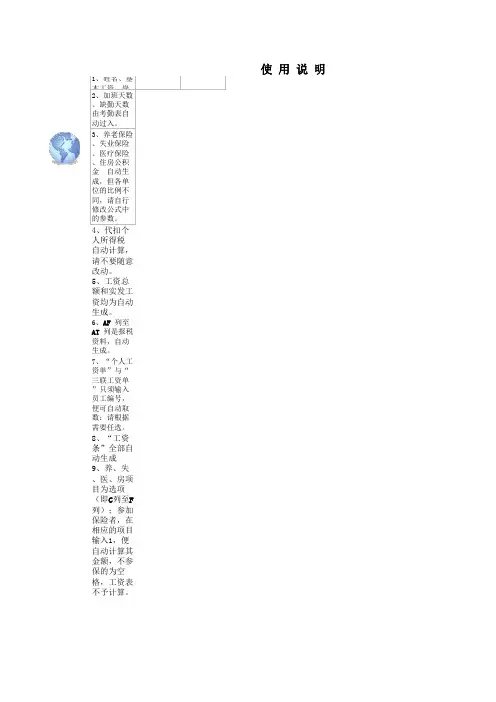
使 用 说 明
1、姓名、基本工资、岗位工资、奖金、其它应扣、其它代扣 为手工填入。
2、加班天数、缺勤天数由考勤表自动过入。
3、养老保险、失业保险、医疗保险、住房公积金 自动生成,但各单位的比例不同,请自行修改公式中的参数。
5、工资总额和实发工资均为自动生成。
6、AF 列至 AT 列是报税资料,自动生成。
7、“个人工资单”与“三联工资单”只须输入员工编号,便可自动取数;请根据需要任选。
8、“工资条”全部自动生成
9、养、失、医、房项目为选项(即C列至F列);参加保险者,在相应的项目输入1,便自动计算其金额,不参保
10、加班工资、考勤应扣,按每月21天计算;养、失、医、房 项目提取基数与比例亦应按单位规定
11、《个税明细申报表》、《扣缴个人所得税报告表》、《支付个人收入明细表》为自动生成。
15、如果您感兴趣,可在《节日》工作表E1单元格,输入2007-5-1、2007-3-8、2007-10-1等节日日期,看看目
16、如果把公式改一下;会给您代来很多乐趣!动手试试吧!!
17、各表均设了保护,但未设密码,您尽可撤消,做您想作的事。
修改公式中的参数。
便自动计算其金额,不参保的为空格,工资表不予计算。
位规定进行修改。
-10-1等节日日期,看看目录的上方有何变化?。
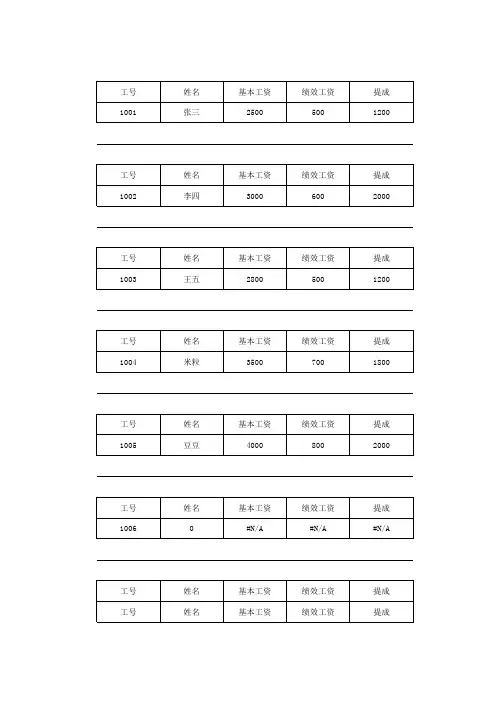
车间工资表的表格做法
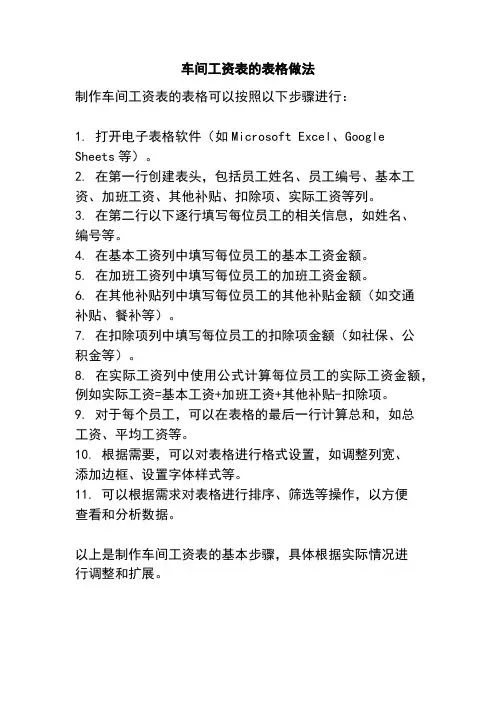
制作车间工资表的表格可以按照以下步骤进行:
1. 打开电子表格软件(如Microsoft Excel、Google Sheets等)。
2. 在第一行创建表头,包括员工姓名、员工编号、基本工资、加班工资、其他补贴、扣除项、实际工资等列。
3. 在第二行以下逐行填写每位员工的相关信息,如姓名、
编号等。
4. 在基本工资列中填写每位员工的基本工资金额。
5. 在加班工资列中填写每位员工的加班工资金额。
6. 在其他补贴列中填写每位员工的其他补贴金额(如交通
补贴、餐补等)。
7. 在扣除项列中填写每位员工的扣除项金额(如社保、公
积金等)。
8. 在实际工资列中使用公式计算每位员工的实际工资金额,例如实际工资=基本工资+加班工资+其他补贴-扣除项。
9. 对于每个员工,可以在表格的最后一行计算总和,如总
工资、平均工资等。
10. 根据需要,可以对表格进行格式设置,如调整列宽、
添加边框、设置字体样式等。
11. 可以根据需求对表格进行排序、筛选等操作,以方便
查看和分析数据。
以上是制作车间工资表的基本步骤,具体根据实际情况进
行调整和扩展。
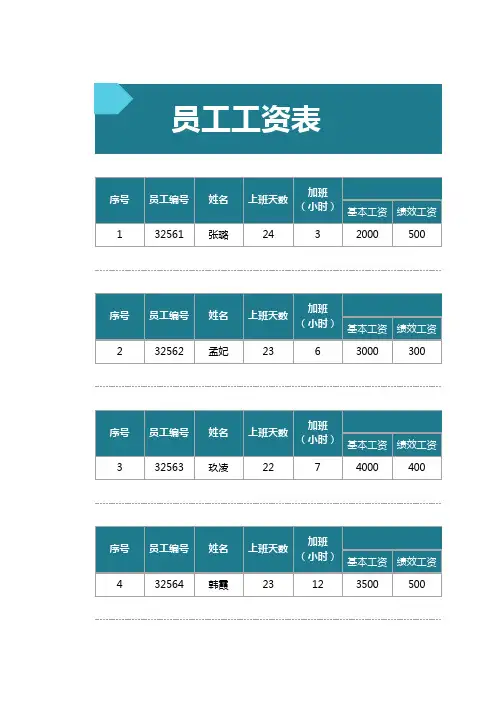
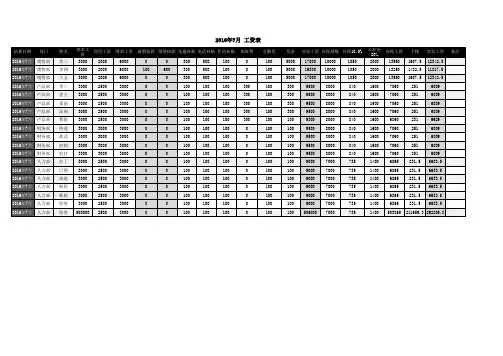
2016年7月 工资表结算日期部门姓名基本工资岗位工资绩效工资请假扣款绩效扣款交通补贴电话补贴住房补贴加班费全勤奖奖金应发工资社保基数社保10.5%公积金20%应税工资个税实发工资备注2016年7月销售部张三3000200060000030050010001005000170001000010502000139501607.512342.52016年7月销售部李四30002000600010060030050010001005000163001000010502000132501432.511817.52016年7月销售部王五3000200060000030050010001005000170001000010502000139501607.512342.52016年7月产品部李三30002500300000100100100300100300950080008401600706025168092016年7月产品部老王30002500300000100100100300100300950080008401600706025168092016年7月产品部嘉函30002500300000100100100300100300950080008401600706025168092016年7月产品部深刻30002500300000100100100300100300950080008401600706025168092016年7月产品部数据30002500300000100100100300100100930080008401600686023166292016年7月财务部快递300030003000001001001000100100950080008401600706025168092016年7月财务部款式300030003000001001001000100100950080008401600706025168092016年7月财务部控制300030003000001001001000100100950080008401600706025168092016年7月财务部机打300030003000001001001000100100950080008401600706025168092016年7月人力部拉丁3000250030000010010010001001009000700073514006865231.56633.52016年7月人力部巴图3000250030000010010010001001009000700073514006865231.56633.52016年7月人力部流逝3000250030000010010010001001009000700073514006865231.56633.52016年7月人力部鞋码3000250030000010010010001001009000700073514006865231.56633.52016年7月人力部昵称3000250030000010010010001001009000700073514006865231.56633.52016年7月人力部检查3000250030000010010010001001009000700073514006865231.56633.52016年7月人力部检查5000002500300000100100100010010050600070007351400503865211659.3292205.8。

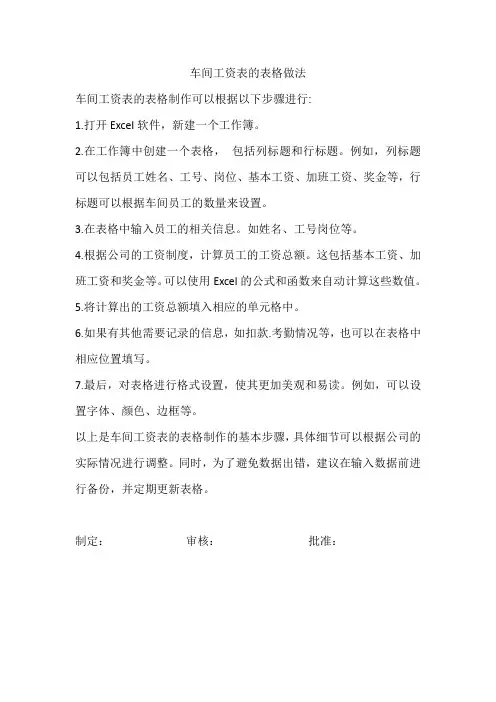
车间工资表的表格做法
车间工资表的表格制作可以根据以下步骤进行:
1.打开ExceI软件,新建一个工作簿。
2.在工作簿中创建一个表格,包括列标题和行标题。
例如,列标题可以包括员工姓名、工号、岗位、基本工资、加班工资、奖金等,行标题可以根据车间员工的数量来设置。
3.在表格中输入员工的相关信息。
如姓名、工号岗位等。
4.根据公司的工资制度,计算员工的工资总额。
这包括基本工资、加班工资和奖金等。
可以使用Excel的公式和函数来自动计算这些数值。
5.将计算出的工资总额填入相应的单元格中。
6.如果有其他需要记录的信息,如扣款.考勤情况等,也可以在表格中相应位置填写。
7.最后,对表格进行格式设置,使其更加美观和易读。
例如,可以设置字体、颜色、边框等。
以上是车间工资表的表格制作的基本步骤,具体细节可以根据公司的实际情况进行调整。
同时,为了避免数据出错,建议在输入数据前进行备份,并定期更新表格。
制定:审核:批准:。