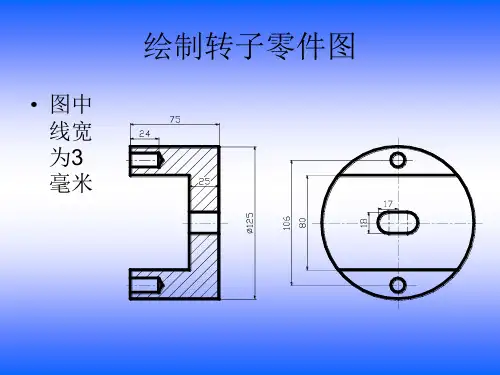
CAD零件图练习
- 格式:pdf
- 大小:705.47 KB
- 文档页数:10
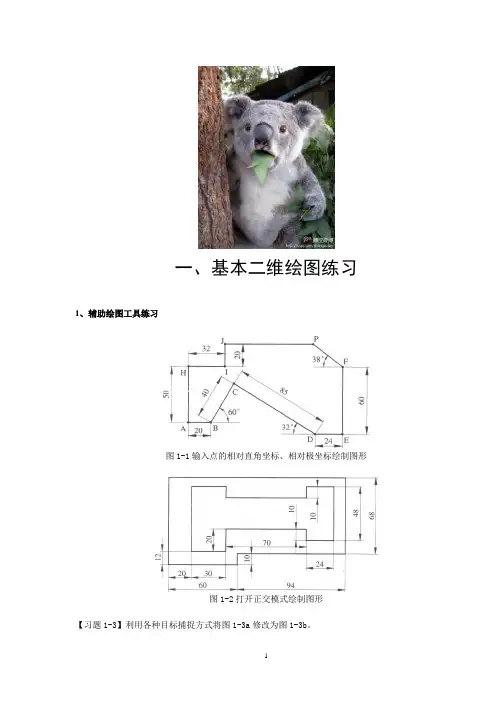
一、基本二维绘图练习1、辅助绘图工具练习图1-1输入点的相对直角坐标、相对极坐标绘制图形图1-2打开正交模式绘制图形【习题1-3】利用各种目标捕捉方式将图1-3a修改为图1-3b。
图1-3利用目标捕捉功能绘制图形【习题1-4】打开极轴追踪模式(FIO),通过输入直线的长度绘制图1-4所示的图形。
图1-4利用极轴追踪功能绘制图形【习题1-5】利用极轴追踪、自动捕捉及目标捕捉追踪功能将图1-5a修改为图1-5b。
图1-5综合练习1【习题1-6】利用极轴追踪、自动捕捉及目标捕捉追踪功能绘制图1-6所示的图形。
图1-6综合练习22、实体绘图命令练习【习题1-7】利用Circle(圆)和Ellipse(椭圆)等命令绘制图1-7所示的图形。
图1-7绘制圆和椭圆【习题1-8】利用Polygon(正多边形)和Circle(圆)等命令绘制图1-8所示的图形。
图1-8绘制圆和正多边形【习题1-9】用Polygon(正多边形)和Circle(圆)等命令绘制图1-9所示的图形。
【习题1-10】用Pline(组合线)和Line(线)命令绘制图1-10所示的图形。
图1-9绘制圆和正多边形图1-10绘制组合线3、编辑命令练习【习题1-11】用Offset(等距线)、Trim(修剪)和Line命令绘制图1-11所示的图形。
图1-11用Offset和Trim等命令绘制图形图1-12绘制等距线【习题1-13】用Offset(等距线)和Extend(延伸)命令将图1-13a修改为图1-13b。
图1-13用Offset和Extend命令绘制图形【习题1-14】用Array(阵列)等命令绘制图1-14所示的图形。
图1-14用Array命令创建环形阵列【习题1-15】用Array(阵列)和Rotate(旋转)等命令绘制图1-15所示的图形。
图1-15用Array和Rotate命令绘制图形【习题1-16】用Fillet(倒圆角)和Chamfer(倒角)命令将图1-16a修改为图1-16b。

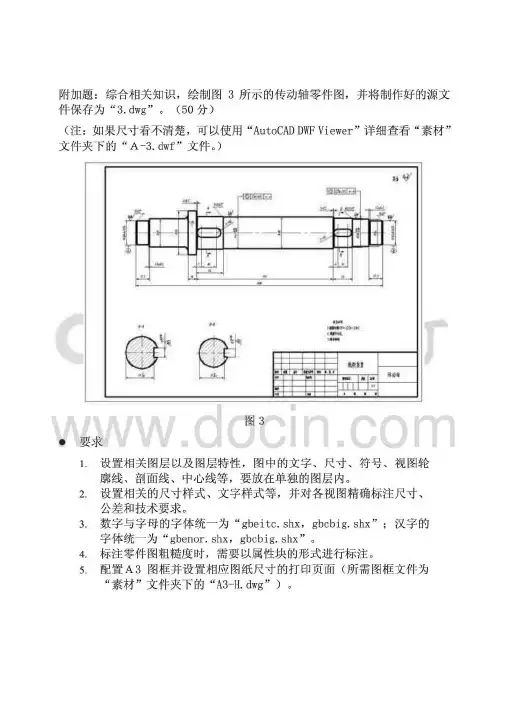
【机械制造】CAD零件图练习(共10页)附加题:综合相关知识,绘制图3所示的传动轴零件图,并将制作好的源文件保存为“3.dwg”。
(50分)(注:如果尺寸看不清楚,可以使用“AutoCAD DWF Viewer”详细查看“素材”文件夹下的“,-3.dwf”文件。
)图3, 要求1. 设置相关图层以及图层特性,图中的文字、尺寸、符号、视图轮廓线、剖面线、中心线等,要放在单独的图层内。
2. 设置相关的尺寸样式、文字样式等,并对各视图精确标注尺寸、公差和技术要求。
3. 数字与字母的字体统一为“gbeitc.shx,gbcbig.shx”;汉字的字体统一为“gbenor.shx,gbcbig.shx”。
4. 标注零件图粗糙度时,需要以属性块的形式进行标注。
5. 配置,3图框并设置相应图纸尺寸的打印页面(所需图框文件为“素材”文件夹下的“A3-H.dwg”)。
附加题:综合相关知识,绘制如下图1所示的蜗轮轴零件视图。
(50分)(注:如果尺寸看不清楚,可以使用“AutoCAD DWF Viewer”详细查看“素”文件夹下的“B-03.dwf”文件。
) 材图1要求1、设置相关图层以及图层特性,图中的文字、尺寸、符号、视图轮廓线、剖面线、中心线等,要放在单独的图层内。
2、设置相关的尺寸样式、文字样式等,并对各视图精确标注尺寸、公差和技术要求。
3、数字与汉字的字体统一为“gbeitc.shx,gbcbig.shx”和“gbenor.shx,gbcbig.shx”。
4、在标注零件图粗糙度时,需要以属性块的形式进行标注。
5、配置A3图框,所需图框文件为“素材”文件夹下的“A3-H.dwg”。
附加题:综合相关知识,绘制下图1所示的连接杆零件系列视图。
(50分)(注:如果尺寸看不清楚,可以使用“AutoCAD DWF Viewer”详细查看“素”文件夹下的“,-03.dwf”文件。
) 材图1要求1、设置相关图层以及图层特性,图中的文字、尺寸、符号、视图轮廓线、剖面线、中心线等,要放在单独的图层内。