
word如何在指定页数开始设置页码
- 格式:doc
- 大小:24.00 KB
- 文档页数:1
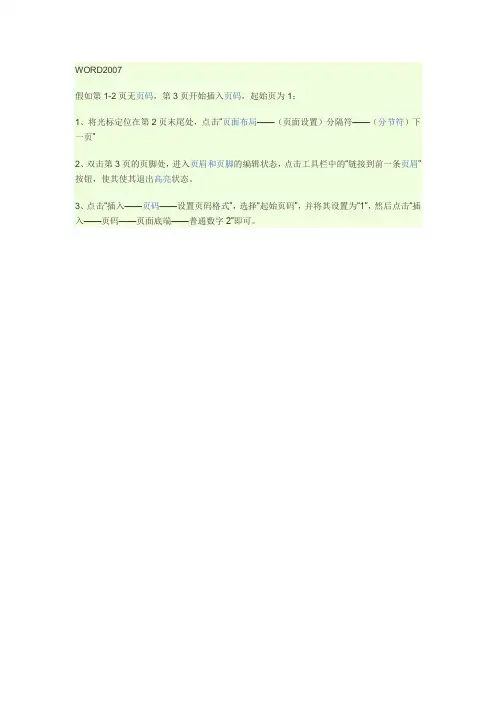
Word如何从指定页设置页码在写论文、说明书等各种word文档时,经常遇到问题“如何让正文为第一页?”要诀两点:“分隔符的下一页”和“断开链接”。
具体操作请看文。
方法/步骤光标定位:将光标定位于需要开始编页码的页首位置。
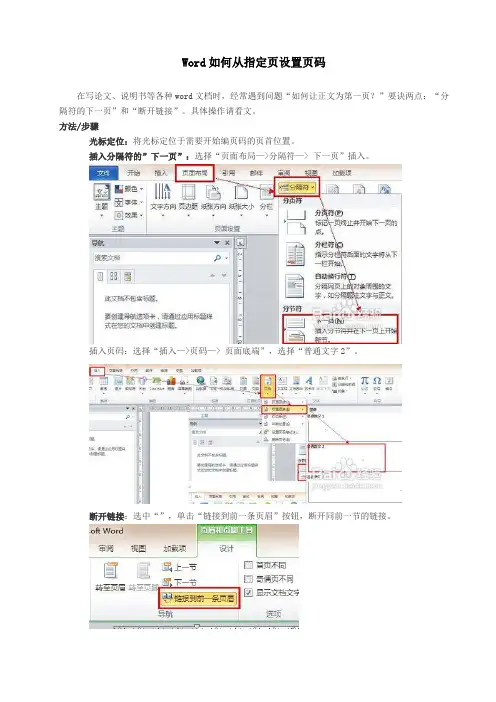
插入分隔符的”下一页”:选择“页面布局—>分隔符—> 下一页”插入。
插入页码:选择“插入—>页码—> 页面底端”,选择“普通文字2”。
断开链接:选中“”,单击“链接到前一条页眉”按钮,断开同前一节的链接。
设置页码格式:选中页码,右键单击,在右键选项中选择“设置页码格式……”,在弹出的对话框中,在“起始页码”后的框中键入相应起始数字1。
word如何制作目录word中的目录自动生成和修改是一个非常赞的工具,今天就word自动生成目录把我的操作和大家分享下。
希望对大家有帮助方法/步骤一、利用大纲级别自动生成目录如果要插入目录,请单击“插入”菜单,指向“引用”→“索引和目录”,出现“索引和目录”的画面,点击“目录”标签,倘若直接按下“确定”按钮,则会以黑体字提示“错误!未找到目录项”。
那么何谓“目录项”呢?目录项即文档中用来显示成为目录内容的一段或一行文本。
因此,要想自动显示目录,必先定义目录项。
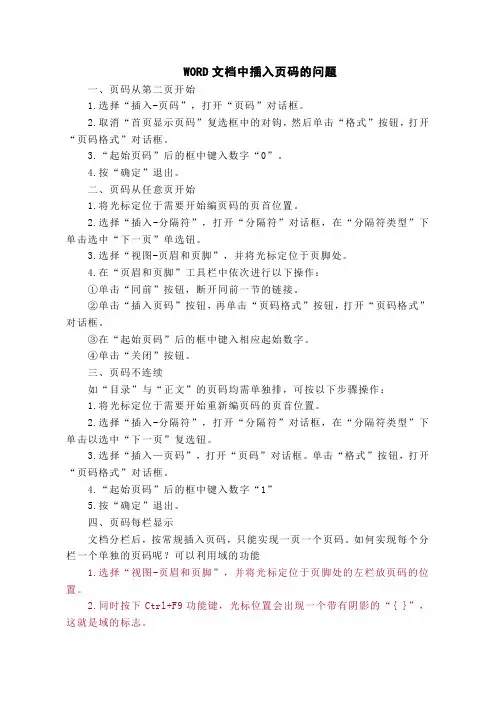
目录项的定义很简单,点击“视图”→“大纲”切换至大纲模式,如下图所示,大纲模式下文档各段落的级别显示得清楚,选定文章标题,将之定义为“1级”,接着依次选定需要设置为目录项的文字,将之逐一定义为“2级”。
当然,若有必要,可继续定义“3级”目录项。
定义完毕,点击“视图”→“页面”回至页面模式,将光标插入文档中欲创建目录处,再次执行“插入”→“引用”→“索引和目录”,出现“索引和目录”画面,点击“目录”标签,则显示如图:一共只定义了二个级别的目录项,因此将上图“显示级别”中的数字改为“2”。
“显示页码”与“页码右对齐”这二项推荐选择,前者的作用是自动显示目录项所在的页面,后者的作用是为了显示美观。
WORD文档中插入页码的问题一、页码从第二页开始1.选择“插入-页码”,打开“页码”对话框。
2.取消“首页显示页码”复选框中的对钩,然后单击“格式”按钮,打开“页码格式”对话框。
3.“起始页码”后的框中键入数字“0”。
4.按“确定”退出。
二、页码从任意页开始1.将光标定位于需要开始编页码的页首位置。
2.选择“插入-分隔符”,打开“分隔符”对话框,在“分隔符类型”下单击选中“下一页”单选钮。
3.选择“视图-页眉和页脚”,并将光标定位于页脚处。
4.在“页眉和页脚”工具栏中依次进行以下操作:①单击“同前”按钮,断开同前一节的链接。
②单击“插入页码”按钮,再单击“页码格式”按钮,打开“页码格式”对话框。
③在“起始页码”后的框中键入相应起始数字。
④单击“关闭”按钮。
三、页码不连续如“目录”与“正文”的页码均需单独排,可按以下步骤操作:1.将光标定位于需要开始重新编页码的页首位置。
2.选择“插入-分隔符”,打开“分隔符”对话框,在“分隔符类型”下单击以选中“下一页”复选钮。
3.选择“插入—页码”,打开“页码”对话框。
单击“格式”按钮,打开“页码格式”对话框。
4.“起始页码”后的框中键入数字“1”5.按“确定”退出。
四、页码每栏显示文档分栏后,按常规插入页码,只能实现一页一个页码。
如何实现每个分栏一个单独的页码呢?可以利用域的功能1.选择“视图-页眉和页脚”,并将光标定位于页脚处的左栏放页码的位置。
2.同时按下Ctrl+F9功能键,光标位置会出现一个带有阴影的“{ }”,这就是域的标志。
3.在“{ }”内输入“=”后,再同时按下Ctrl+F9功能键,在这次出现的花括号内输入“page”(表示插入“当前页”域代码)。
4.将光标移到内部一对花括号之后,输入“*2-1”,此时,在页脚处得到这样一行域代码:“{={page}*2-1}}”。
5.将光标停留在这个域代码上,按右键选择“更新域”,即可看到当前页左栏的页码。
让页码从指定页开始的方法
要让页码从指定页开始,可以按照以下步骤进行操作:
1. 将光标放置在指定页码的上一页末尾处。
2. 点击“插入”选项卡,在“页码”组中点击“页码底端”按钮。
3. 在弹出的下拉列表中选择所需的页码样式。
4. 在弹出的“页码格式”对话框中,将“起始页码”设置为所需的起始页码。
5. 点击“确定”按钮,完成页码格式设置。
6. 在页面上任意位置双击,退出页眉页脚编辑模式即可。
这样设置之后,从指定页开始就会重新开始编号页码了。
以上内容仅供参考,如有任何疑问,请咨询计算机技术人员。

word设置页码“第⼏页共⼏页”的⽅法设置页码“第⼏页共⼏页”的⽅法要求:1、⾸页与第⼆页不需要页码(即放置⽬录,勿需页码),第三页插⼊页码,从第1页开始;2、不需要页眉;3、页码格式为“第⼏页共⼏页”,且“共⼏页”显⽰的是从第⼀页开始计数,⽽不是所有的页数。
解决⽅法:1、把光标放在⽂档的顶端;页⾯布局——分隔符——分节符(下⼀页)2、插⼊——页码——设置页码格式——起始页码从0开始(默认为1);3、此时不是有页眉吗?双击(选中⾸页不同);就出现了⼀个⼲⼲净净的空⽩页了,⽽且页码从第⼆页开始计数!但是我要的是两张空⽩页呀?简单,同理,⿏标放在空⽩页,如上操作即可做出⼀个相同的空⽩页;即使你要100张这样的空⽩页也能给你做出来。
如何插⼊页码:引⽤——⽬录——插⼊⽬录——确定即可(前提是你设置了各个等级的标题,否则不顶事!)虽然Word2007提供了许多页脚样式,我却没有发现这⼀格式。
于是就只能⼿动进⾏编辑了。
当然了,页数不能够⽤⼿⼯去输⼊,不然⽂档页⾯⼀多就得累死。
所以引⽤域就好了。
在域中{numpages}是表⽰总页数,{page}当前第⼏页数。
在页脚处输⼊共页/第页。
然后把光标移到共页之间,按Ctrl+F9,插⼊域,输⼊代码就好了,后⾯的⼀样操作。
插⼊域完了再按Alt+F9就运⾏(更新域)了,此时就可以看到刚才的域代码起作⽤了(word2003就直接选择就⼤⽬的)。
最后,当所有的⽂档编辑结束后,你可以在页脚处修改总页数为你实际的论⽂的页数,因为如果算上封⾯,保密协议,⽬录,多出⼗⼏页,别⼈⼀看,以为你在写⼩说呢!对于word2003这些就很简单了:1、插⼊——分隔符——下⼀页,这样就分节了2、插⼊——页码——⾼级——起始页码13、每节分布插⼊,不需要页码的就⾸页不显⽰页码在word2003下word⽂档在同⼀⽂件中插⼊页码时,总是从第⼀页到末页顺序编码,但我这⼀⽂件从第1—4页为“提纲”或者“前⾔”,不需编页码,从第5页开始才是正⽂,那么怎样才能使页码从第5页开始顺序从1开始编号?当然从第6、7页开始是同理啦。