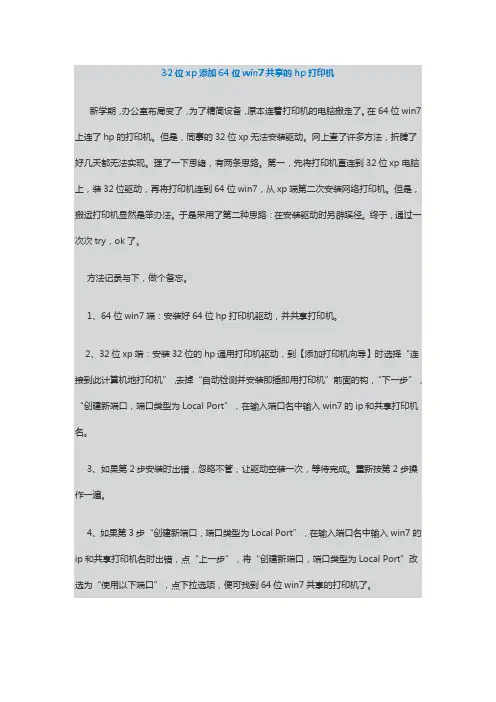
xp和win7系统打印机共享设置
- 格式:docx
- 大小:11.94 KB
- 文档页数:2
打印机服务器
1. 安装打印机驱动
2. ip 设置为:192.168.1.1
3. 控制面板-》打印机和传真-》右击-》填写打印机名称,共享打印机,权限设置everyone,并设置为默认打印机
4. 控制面板-》安全-》windows防火墙-》例外-》文件和打印机共享
5. 控制面板-》管理工具-》本地全面策略-》安全选项-》右侧账户访问guest允许,主用户默认密码空,允许
打印机客户端
1. 网关必须为:19
2.168.1.1(打印机服务器ip地址)
2. 控制面板-》打印机和传真-》添加一个打印机-》网络打印机-》查找-》选定-》设置为默认打印机
3. 安装打印机驱动
win7 打印机共享
1、点击【开始】-【计算机】右键【管理】-【Guest】用户:确保【账户已禁用】选项没有被勾选
2、【开始】按钮,选择【设备和打印机】,共享的打印机(前提是打印机已正确连接,驱动已正确安装)右键【打印机属性】【共享】选项卡,勾选【共享这台打印机】,并且设置一个共享名gxdayinji
3、网络连接图标上右键,选择【打开网络和共享中心】,记住所处的网络类型,单击【选择家庭组和共享选项】,单击【更改高级共享设置】,启用【文件和打印机共享】,关闭【密码保护共享】
4、【开始】按钮,在【计算机】上右键,选择【属性】,计算机的工作组设置为一致,点击【更改设置】,记住【计算机名称】;设置为相同的工作组,设置在重启后才能生效。
5、在其他计算机上添加目标打印机,【控制面板】,打开【设备和打印机】点击【添加打印机】,【添加网络、无线或Bluetooth打印机】,点击【我需要的打印机不在列表中】,选择【浏览打印机】,找到连接着打印机的计算机,点击【选择】,选择目标打印机。
(或者在【添加打印机】窗口选择【按名称选择共享打印机】,并且输入“\\计算机名\打印机名”)
generalmax 整理测试成功
2014年11月。