
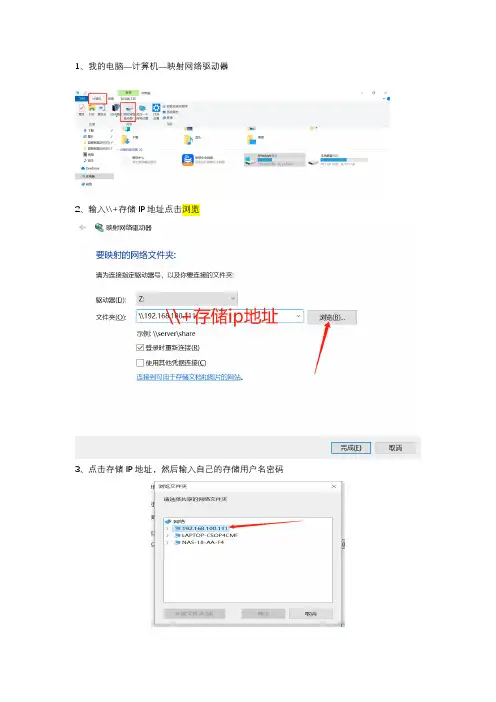
我的电脑映射网络驱动器访问nas存储
- 格式:docx
- 大小:454.17 KB
- 文档页数:3

如何解决群晖NAS外网映射
外网映射有一个先决条件,必须要能使用域名或IP访问群晖NAS。
其次需要安装WebDAV ,电脑使用系统自带网络位置或者安装RaiDrive
1、安装WebDAV
套件中心——所有套件——WebDAV Server
2、打开WebDAV Server,设置端口、日志;端口可以自定义,建议不要使用默认端口
3、路由器中映射WebDAV Server端口,外部端口与内部端口可以不一致
4、使用映射网络驱动器的方式实现外部映射
打开“此电脑”——“映射网络驱动器”
输入WebDAV路径或,回车后输入用户名及密码,确认即可
使用RaiDrive来实现
5、电脑上安装RaiDrive,安装完成后打开
6、点击Settings,修改软件语言
7、添加映射路径
添加——NAS——WebDAV——在地址输入NAS的域名,后面输入WebDAV 端口,路径处输入文件夹名称。
所有内容输入完成,确认无误后点击确定即可。

EMC NX4安装配置手册目录目录 (1)温州港集团EMC NX4 访问IP及用户信息 (2)加电及开关机 (2)开机顺序 (2)关机顺序 (2)配置网络 (3)创建文件系统 (4)CIFS共享设置 (6)NAS端CIFS配置 (6)主机端CIFS共享设置 (8)FTP配置 (19)温州港集团EMC NX4 访问IP及用户信息EMC NAS 访问IP为:192.168.0.25 用户名:nasadmin,密码:nasadmin;在浏览器输入Ip地址即可访问。
EMC 光纤存储访问IP:192.168.0.26(SP A)或者192.168.0.27(SP B),用户名:nasadmin,密码:nasadmin;加电及开关机EMC NX4网络存储设备可分为三部分:存储系统AX4-5、Data Mover和Control Station,在开机或关机时应按顺序对这三部分进行操作。
1、存储系统:为NX4提供数据存放空间和保护。
包括Disk array enclosure(DAE)、Standby power和Storage Processor enclosure(SPE)三部分,其中DAE和SPE的电源均连接至SPS,通过SPS的外接电缆控制开关,有两个电源开关按钮。
2、Data Mover:对外提供CIFS、NFS等数据服务的处理单元。
也成为Blade enclosure,Blade上有两路电源线缆,没有开关按钮。
3、Control Station:NX4的控制终端,使用单电源。
开机顺序1. 打开SPS的开关按钮,启动存储系统(需要等待存储完全启动,Blade的系统存放在存储里,如果存储未完全启动,Blade是无法启动的)2. 接通两路Blade电源,等待完全启动完成3.接通Control Station的电源关机顺序1. 进入Celerra Manager界面,依次点击Celerra→IP地址→Data Movers会出现所有Data Mover的列表,NS21会有一个Data Mover,NS22有两个Data Mover。

win系统搭建nas完美方案在现代生活中,数据保障和共享已成为一个无法绕过的问题,因为我们需要共享家庭文件、照片、音乐和电影等。
然而,这些信息的存储空间和安全性都需要考虑。
为此,网络附加存储器(NAS)就成了最佳解决方案。
许多家庭常见和实用的NAS都是使用Linux操作系统搭建的,但是很少人知道,也可以使用Windows操作系统来构建一个自己家庭的NAS。
在本文中,我们将研究如何创建能够满足我们需求的Windows系统NAS完美方案。
1.软硬件要求同样,创建Windows系统的NAS基于一些硬件和软件需求。
通常,硬件是最显著的方面,因为我们需要一个合适的计算机来作为服务器,并可与我们的网络路由器连接。
以下是硬件的基本要求:•服务器:计算机或者笔记本电脑•硬盘:至少1块1TB硬盘,建议使用2块硬盘,一块用于数据存储,另一块用于备份和冗余数据存储。
•网络连接: LAN网线或无线网络适配器。
软件也是我们在计算机上需要的一些应用程序,用于创建功能强大的NAS系统:•Windows 10操作系统•存储空间:“储存在Windows 10操作系统中”的存储池,可自由扩展,安装了此组件,且两个硬盘已受电脑识别。
•Windows Power Shell:用于运行自动化脚本和命令,可用于程序自动化或创建计划任务来备份文件。
2.配置阵列双盘如果您只使用一台1TB硬盘,那么NAS服务器将无法提供可靠且更好的性能。
我们建议使用2块硬盘,其中一块用于储存数据而另一块用于备份,双重保证数据安全。
接下来,我们将教您如何在Windows 10操作系统中设置镜像RAID 1阵列。
步骤1:在Windows中按键盘“win + S”,并在搜索框中输入“磁盘管理”,然后单击“创建和格式化磁盘分区”。
步骤2:在磁盘管理中,单击“操作”>“新建简单卷”,进行双盘阵列的配置,然后进入新建的简单卷向导。
步骤3:在简单卷向导中,单击“下一步”,直到选择一个硬盘,然后单击“下一步”。
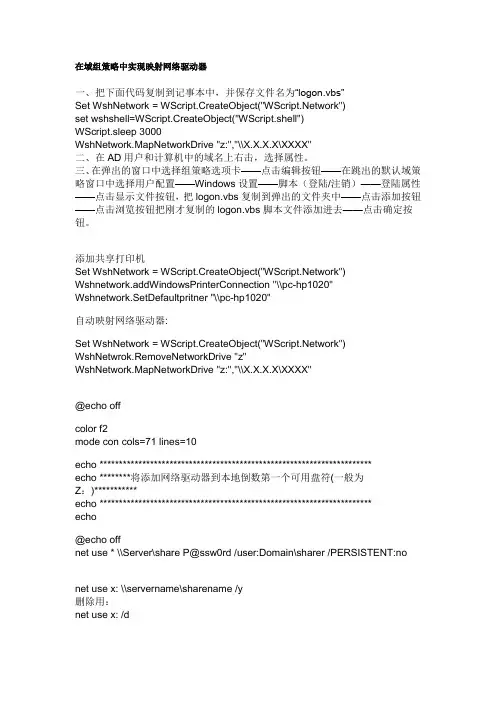
在域组策略中实现映射网络驱动器一、把下面代码复制到记事本中,并保存文件名为“logon.vbs”Set WshNetwork = WScript.CreateObject("work")set wshshell=WScript.CreateObject("WScript.shell")WScript.sleep 3000WshNetwork.MapNetworkDrive "z:","\\X.X.X.X\XXXX"二、在AD用户和计算机中的域名上右击,选择属性。
三、在弹出的窗口中选择组策略选项卡——点击编辑按钮——在跳出的默认域策略窗口中选择用户配置——Windows设置——脚本(登陆/注销)——登陆属性——点击显示文件按钮,把logon.vbs复制到弹出的文件夹中——点击添加按钮——点击浏览按钮把刚才复制的logon.vbs脚本文件添加进去——点击确定按钮。
添加共享打印机Set WshNetwork = WScript.CreateObject("work") Wshnetwork.addWindowsPrinterConnection "\\pc-hp1020"Wshnetwork.SetDefaultpritner "\\pc-hp1020"自动映射网络驱动器:Set WshNetwork = WScript.CreateObject("work") WshNetwrok.RemoveNetworkDrive "z"WshNetwork.MapNetworkDrive "z:","\\X.X.X.X\XXXX"@echo offcolor f2mode con cols=71 lines=10echo **********************************************************************echo ********将添加网络驱动器到本地倒数第一个可用盘符(一般为Z:)***********echo **********************************************************************echo@echo offnet use * \\Server\share P@ssw0rd /user:Domain\sharer /PERSISTENT:nonet use x: \\servername\sharename /y删除用:net use x: /dnet usr z: \\192.168.2.1\mcse passwoed /user:username可以通过下面的方法来实现:1、首先在域中建立一个文件服务器,然后在该文件服务器上创建一个共享文件夹,然后为每个域账号设置不同的NTFS权限和共享权限,比如账号A只有查看的权限,账号B拥有写的权限;2、在客户端client1上使用域账号A登录,右键点击我的电脑,选择映射网络驱动器,指定驱动器的名称,然后点击浏览,查找文件服务器和共享文件夹,请选中登录时重新连接。