
photoshop给漂亮美女快速磨皮美白教程
- 格式:doc
- 大小:651.00 KB
- 文档页数:6

用PS进行人物面部皮肤美容随着计算机技术的发展,Photoshop如今已深入到了我们学习、生活和工作的各个方面。
现在,不论是广告设计还是产品包装、插图、网页设计或者数码照片处理,有图像的地方就有Photoshop的身影。
由于Photoshop强大的功能,利用PS进行人物面部磨皮的方法有很多种,本文主要介绍几种不用外挂滤镜,只依靠软件自身的功能和内置滤镜进行人物面部修饰的方法。
标签:PS 磨皮美容滤镜处理Photoshop平时人们习惯简称为PS,在处理图片方面,它具有很多强大的功能。
用PS处理数码照片只是其众多用途之一,而用PS来处理人物面部瑕疵,是处理数码照片中很重要的一部分。
我们用PS来进行人物面部的磨皮美容,对面部皮肤进行修饰,往往可以达到化腐朽为神奇的效果。
当然,用PS工具进行人物面部美容的方法有很多种,这里我们不用外挂滤镜,介绍几种利用PS本身的功能来进行人物面部的磨皮处理方法。
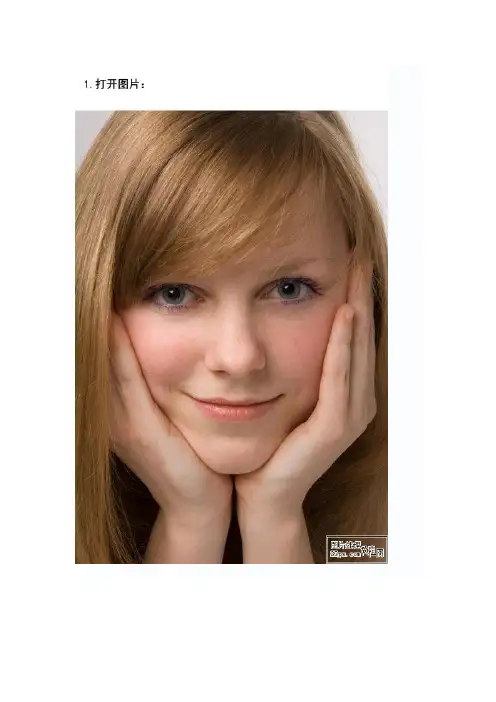
一、用“历史记录画笔”进行磨皮先看看处理好的效果:皮肤光滑细腻、没有斑点,很漂亮,再请看看原图:可以说处理前后判若两人、天壤之别,是怎么达到这种效果的呢?1.首先用“修复画笔”工具对脸上大的、比较明显的班点进行去除2.执行【滤镜】---【模糊】--【高斯模糊】,根据脸部具体的情况选择合适的“模糊半径”,脸面斑点较多,凹凸不平较严重者可使半径大一点3.打开“历史调板”用“历史记录画笔”对眼睛、嘴唇等不需要模糊的地方进行涂抹,效果如下图:可以发现,去斑并使皮肤细腻效果基本上已达到,最后再调节图片的色彩。
4.添加“色阶”的调整图层,调整后达到最终的效果。
如图(1-1)二、用“复制图层”的方法进行磨皮和美容这种方法有点像平时女人化妆,一层层地往上涂遮瑕物。
处理时,先将脸部皮肤单独做一个”皮肤图层”,再对这个“皮肤图层”进行处理,根据处理的方法不同,又可以分为以下二种。
1.对“皮肤图层”进行模糊处理,效果请看下图(2-1)处理前后的对比操作过程:1.1首先通过“以快速蒙版模式编辑”得到脸部皮肤选区(只能是皮肤选区,必须擦掉眉毛、眼睛、嘴唇等五官处的选区)如图(2-2)所示1.2在“图层”面版处单击鼠标右键,选“通过复制的图层”,将脸部皮肤复制成一个单独的图层--“皮肤图层”,如下图(2-3)所示:1.3在“皮肤图层”上,先用【滤镜】-【USM锐化】,再用【滤镜】-【特殊模糊】去斑,用【滤镜】-【高斯模糊】柔化1.4将“皮肤图层”的不透明度为80-90%,显露下层毛孔,同时“调整色阶”减小皮肤层的色差和反差。
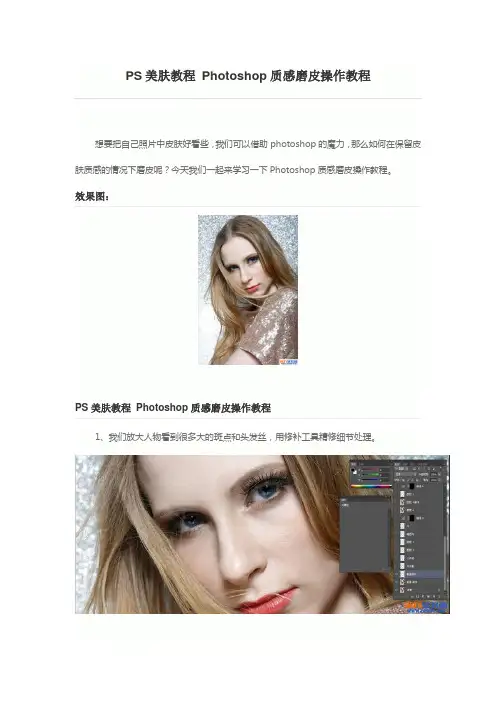
想要把自己照片中皮肤好看些,我们可以借助photoshop的魔力,那么如何在保留皮肤质感的情况下磨皮呢?今天我们一起来学习一下Photoshop质感磨皮操作教程。
1、我们放大人物看到很多大的斑点和头发丝,用修补工具精修细节处理。
2、建立一个空图层填充成黑色,把正常模式改变成柔光。
3、复制相同的黑色图层,把模式在改成柔光,在复制一个柔光我们把这个叫做观察器。
4、变成黑白的容易观察,画虚线区域需要调整光影,我们建立一个空图层模式改成柔光,前景色白黑切换,用画笔暗的地方提亮,亮的压暗。
5、这是一个对比图,我们可以观察光影的走来区分明暗对比,那些需要压暗哪些需要提亮,
先调整大光影在放大,一点点处理质感。
6、把观察器关闭,调整细节,如眼白提亮,嘴唇润色等等。
7、对眼神光加强对比。
8、再通过色阶曲线,把人物和背景调整的更加通透。
9、还有很多细节没有办法完全做成教材,步骤太多在这里做了一些比较重要的分享给大家。
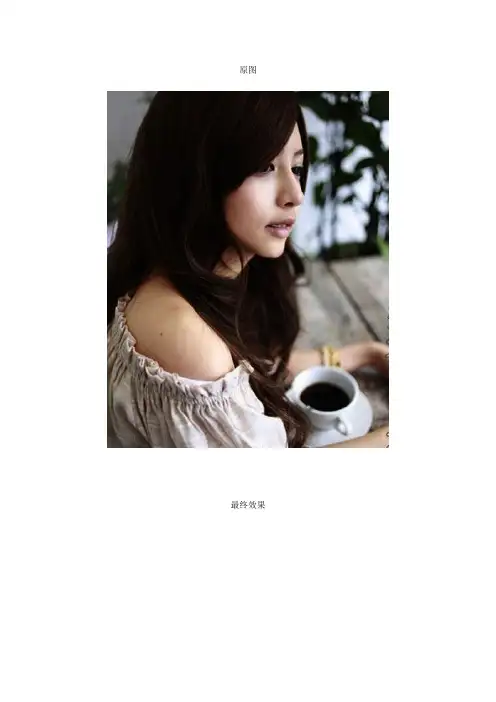
原图
最终效果
1、打开原图素材,按Ctrl + J 把背景图层复制一层。
2、执行:图像 > 计算,参数设置如下图(用计算的方法计算出想要的选区,再来调节亮度,是皮肤看起来更通透),观察原图发现人物肤色中间色红色调居多,就利用红通道和灰色来
计算。
3、运算处理的Alpha1通道,脸上的高光部分较暗,这正是想要的选区。
4、再次执行:图像 > 计算,参数设置如下图。
目的是增加对比度。
5、计算得到Alpha2通道,按Ctrl点击Alpha2通道载入选区,出现警告:任何像素不大于
50%选择选区将不可见直接点确定。
6、返回RGB通道,转换到图层面板,创建曲线调整图层,对RGB及红色通道进行调整,参
数设置如下图。
7、对背景的影响不大,如果觉得背景也被提亮了话,可以在曲线层的蒙蔽,用黑色画笔涂
抹人物以外的部分。
8、新建一个图层,按Ctrl + Alt + Shift + E 盖印图层。
进行磨皮,锐化等细节调整。
9、创建色阶调整图层,参数设置如下图。
最终效果:
图层参照:。
PS一键快速美白处理!(附五种方法)广东IT优就业教你PS一键快速美白处理!快看今天小U给大家带来的【PS教程‖皮肤美白的五种方法】!图文教程01方法一:调整层-曲线Step 1打开一张图片,【Ctrl J】复制一层添加【曲线调整】Step 2在属性栏中选择【灰场】,吸取眼睛这个地方的颜色,会发现整个画面在变白的同时色调也变冷了。
在曲线上新建一个点,点击这个点往上拽会发现整个画面都被提亮了Step 3选择【曲线1】后的蒙版给个反向【Ctrl I】,目的是把头发眼睛眉毛嘴的颜色变自然,用白色笔刷涂抹脸部再用黑色笔刷涂抹眉毛眼睛嘴这样整个人看起来就白了像涂了一层粉的感觉,但是不是很自然,需要降低一下调整层的透明度就可以了啦方法二:调整层—色阶、曲线、黑白02Step 1先打开素材图片,【Ctrl J】复制一层,添加【色阶调整层】,在属性面板中将白场和灰场都像左移,这样画面就调亮了Step 2新建【曲线调整层】,在曲线上点击一个点向上拽(步骤同一)Step 3新建一个【黑白调整层】在属性面板中增加黄色数值,完成之后选择黑白的图层在【混合模式】中选择【明度】Step 4把三个调整层都选中,【Ctrl G】新建一个组在组上新建蒙版,还是刚才的操作步骤【Ctrl I】反向,用画笔涂出需要变白的区域,如果觉得效果OK即可省去此步骤03方法三:调整层—可选颜色、色阶Step 1先打开,【Ctrl J】复制,在调整层里选择【可选颜色】Step 2由于这个人物画面的红色和黄色比较多,所以在操作的时候需要减红减黄在属性面板中选择【红色】,调整颜色数值在属性面板中选择【黄色】,调整数值Step3新建一个【色阶】调整层,灰场向左调,选中调整层建组,反向蒙版,画笔涂抹步骤同上方法四:camera滤镜04Step 1先打开一张素材图片,【Ctrl J】复制一层,【滤镜】-【camera 滤镜】Step 2选择第五个【目标调整工具】,右边选第四个【HSL/灰度】Step 3调整饱和度和明亮度,即可05方法五:调整层-自然饱和度、曲线、纯色方法和一二三很相似,这里小U就不赘述啦!。