
PS人物美化磨皮教程
- 格式:ppt
- 大小:1.21 MB
- 文档页数:12


使用Photoshop进行人像磨皮与修饰教程第一章:引言Photoshop是一款广泛应用于图像处理的软件,特别适用于人像磨皮和修饰。
通过使用Photoshop的专业工具和技巧,可以使人像照片达到更加美观自然的效果。
本教程将介绍几个关键步骤,帮助你有效地进行人像磨皮与修饰。
第二章:准备工作在使用Photoshop进行人像磨皮和修饰之前,首先要做的是准备工作。
这包括选择一张合适的人像照片并将其导入到Photoshop 中。
确保照片质量较高,以便更好地进行后续处理。
另外,在处理之前,建议先备份原始照片,以免处理错误造成不可逆的损坏。
第三章:基本磨皮技巧人像磨皮是提升人像照片质量的一项重要工作。
在Photoshop 中,可以使用各种工具和滤镜来实现磨皮效果。
其中,高斯模糊滤镜、表面模糊工具和皮肤色调工具是常用的磨皮工具。
通过使用这些工具,可以模糊细微的皮肤纹理和杂质,使皮肤看起来更加光滑细腻。
第四章:局部修饰技巧人像照片往往存在一些不完美的地方,比如暗淡的眼睛、闪光的额头等。
为了修复这些问题,Photoshop提供了各种局部修饰技巧。
例如,利用修补工具和修复画笔工具可以轻松去除面部瑕疵和杂点。
此外,利用曲线调整工具和色彩篮工具可以调整亮度、对比度和色彩平衡,以获得更好的视觉效果。
第五章:眼部突出与美化眼睛是人像照片中最重要的元素之一,能够直接传达人物的情感和魅力。
为了突出眼睛的魅力,可以使用嗜血连连、液体闪光和晕影效果等工具和滤镜。
这样可以增强眼睛的明亮度和清晰度,使其更具吸引力。
此外,还可以利用液晶处理笔工具和虚化背景,进一步突出眼睛。
第六章:唇部增强技巧唇部在人像照片中也扮演着重要的角色,能够为人物增添魅力和个性。
为了增强唇部的效果,可以使用修饰画笔工具来涂抹唇色。
此外,还可以利用笔刷工具和色彩选取工具来调整唇部的明亮度和饱和度,以突出唇部的色彩和轮廓。
第七章:头发调整与美化头发对于人像照片的整体效果也有很大影响,因此需要特别关注。
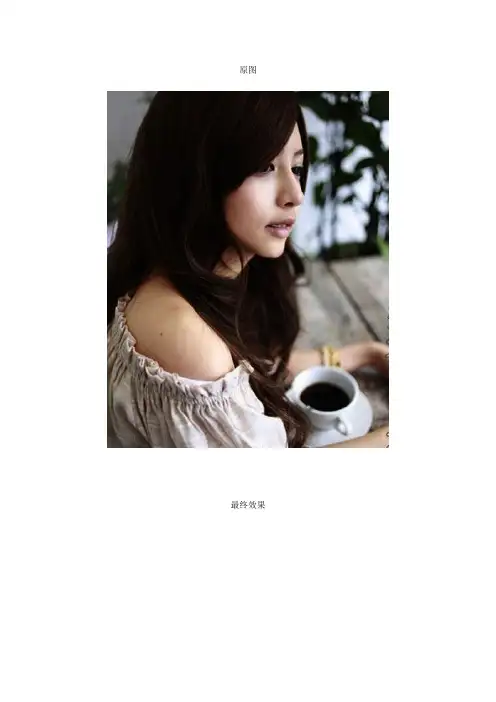
原图
最终效果
1、打开原图素材,按Ctrl + J 把背景图层复制一层。
2、执行:图像 > 计算,参数设置如下图(用计算的方法计算出想要的选区,再来调节亮度,是皮肤看起来更通透),观察原图发现人物肤色中间色红色调居多,就利用红通道和灰色来
计算。
3、运算处理的Alpha1通道,脸上的高光部分较暗,这正是想要的选区。
4、再次执行:图像 > 计算,参数设置如下图。
目的是增加对比度。
5、计算得到Alpha2通道,按Ctrl点击Alpha2通道载入选区,出现警告:任何像素不大于
50%选择选区将不可见直接点确定。
6、返回RGB通道,转换到图层面板,创建曲线调整图层,对RGB及红色通道进行调整,参
数设置如下图。
7、对背景的影响不大,如果觉得背景也被提亮了话,可以在曲线层的蒙蔽,用黑色画笔涂
抹人物以外的部分。
8、新建一个图层,按Ctrl + Alt + Shift + E 盖印图层。
进行磨皮,锐化等细节调整。
9、创建色阶调整图层,参数设置如下图。
最终效果:
图层参照:。

使用Photoshop进行人像磨皮和美容处理教程第一章:介绍Photoshop及其应用领域(200字左右)Photoshop是一款功能强大的图像处理软件,被广泛应用于摄影、广告、美术设计等领域。
其中,人像磨皮和美容处理是摄影后期处理中的关键技术之一。
本教程将向读者介绍如何使用Photoshop进行人像磨皮和美容处理。
第二章:准备工作及基本调整(200字左右)在进行人像磨皮和美容处理前,首先需要打开待处理的照片。
然后,通过“图像调整”菜单对照片进行基本的调整,例如亮度、对比度、饱和度等。
这些调整可以提高照片的整体品质,并为后续的处理奠定基础。
第三章:磨皮处理(200字左右)在人像磨皮处理中,可以利用“皮肤平滑”功能去除照片中的皮肤瑕疵。
首先,选择合适的笔刷大小和透明度,然后在照片中涂抹需要磨皮的区域。
使用软化工具来平滑皮肤,使之看起来更加细腻。
此外,可以通过调整图层的透明度来避免磨皮过度造成的不自然感。
第四章:美容处理(200字左右)除了磨皮处理,美容处理也是人像后期处理中的重要环节。
可以使用“修复”工具来去除瑕疵,例如痘痘、斑点、皱纹等。
选择合适的修复工具,将鼠标放在需要修复的区域上,按住Alt键点击鼠标进行采样,然后在需要修复的区域上涂抹。
第五章:美白牙齿及眼睛处理(200字左右)为了让照片中的牙齿更加白皙,可以使用“变亮”工具进行调整。
选择合适的大小和透明度,将工具应用在牙齿上,并适当调整参数,以达到理想的效果。
同样地,可以利用“变亮”工具来突出眼睛的亮度,增加眼神的明亮感。
第六章:增强妆容及调整色彩(200字左右)通过涂抹颜色的方式来增强照片中的妆容效果。
选择合适的修饰工具,点击“颜色更正”图标,然后在照片上进行涂抹。
除此之外,还可以通过调整图层的色彩饱和度、色阶、明暗度等参数,来进一步调整照片的色彩效果和整体氛围。
第七章:提升细节和最终调整(200字左右)为了提升照片中的细节,可以使用“锐化”工具进行局部锐化处理。

PS人物美化磨皮教程人物美化磨皮是一项常用的图像后期处理技术,通过对人物肌肤的细节进行处理,能够使肌肤看起来更加光滑细腻,给人一种亮丽自然的感觉。
在本篇文章中,我将为大家介绍一种1200字以上的人物美化磨皮教程,希望对初学者有所帮助。
首先,我们需要准备一张原始照片,确保照片是高清的。
打开Photoshop软件,导入你想要处理的照片。
第一步是复制照片图层。
在图层面板中,右键点击原始图层,并选择“复制图层”。
这样我们就得到了一个与原始图层完全相同的副本。
第二步是给副本图层添加一个滤镜效果。
在菜单栏中点击“滤镜”,然后选择“其他”和“高斯模糊”。
调整滤镜的半径大小,使得模糊效果适中。
这个步骤的目的是使得图像的皮肤纹理更加平滑。
第三步是创建一个图层蒙版。
在图层面板中,点击图层底部的小图标,选择“图层蒙版”。
然后使用画笔工具,选择颜色为黑色,开始在图像上的需要保留细节的区域进行绘制,例如眼睛、嘴唇和头发等。
第四步是对图层蒙版进行模糊处理。
在菜单栏中点击“滤镜”,选择“模糊”和“高斯模糊”。
调整模糊的半径大小,使得模糊效果适中。
这个步骤的目的是使得图层蒙版的过渡变得更加自然。
第五步是调整图层蒙版的透明度。
在图层面板中,通过滑动图层蒙版的不透明度控制条,调整图层蒙版的透明度,使得细节与原始图像进行融合。
这个步骤的目的是达到一个自然的效果,既保留了细节,又去除了肌肤上的瑕疵。
第六步是调整磨皮层的亮度和对比度。
在图层面板中,点击副本图层上的调整图标,选择“亮度/对比度”。
调整亮度和对比度的数值,使得肌肤看起来更加明亮和饱满。
第七步是对磨皮后的图像进行整体调整。
在图层面板中,点击副本图层上的调整图标,选择“色彩平衡”。
通过调整色彩平衡的数值,使得整个图像的颜色更加均匀和协调。
第八步是输出最终的处理结果。
在菜单栏中点击“文件”,选择“另存为”,选择合适的图片格式,然后点击“保存”。
至此,一个简单的人物美化磨皮教程就完成了。