
海康硬盘录像机录像回放操作通用版
- 格式:doc
- 大小:758.50 KB
- 文档页数:2
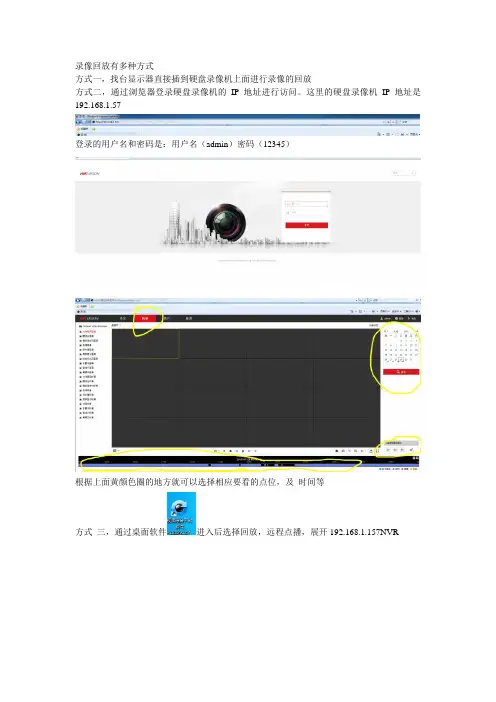


海康威视硬盘录像机设置方法教程海康威视硬盘录像机设置方法教程一、录像机激活及连接摄像机1、开机提示录像机激活须用英文字母数字组合8位以上,输入后提示激活成功.接着可绘制图形密码. 界面提示设备启动向导把勾去掉,点退出.2、右键选择添加IP通道—刷新—一键激活—使用设备管理密码打勾—一键添加确定即可.(注意假若录像机不联网,摄像机没有显示的,必须在基本设置—自动获取IP的勾去掉,输入固定IP地址、子网掩码及网关等.二、录像机联网设置及下载安装手机客户端1、右键主菜单—系统配置—网络配置—平台接入—荧石云打勾—状态在线,说明设备已联网成功。
2、下载手机客户端,直接在手机IE 浏览器上输入荧石云下载安装,或在安卓市场应当宝等下载.也可以直接用QQ微信等二维码扫描纸箱的APP二维码下载.3、注册荧石云账号登录后,点右上角号—添加设备扫描机身二维码输入名称即可.4、注意每一台录像机的ID只绑定一个荧石云.添加测试的请一定要记得解绑. 登录荧石云,在设备名称右边大于号—齿轮—删除设备.三、录像回放及备份1、录像回放右键回放—右上角选择通道—右下角日期—底下平行条拖动为选择时间段.2、录像备份先把U盘或移动设备插入录像机后面USB口,右键主菜单—备份—选择IP通道—开始时间—结束时间—快速备份.设备名称显示设备USB,再点备份直至完成即可.四、添加其它品牌ONVIF协议摄像机1、先将ONVIF协议摄像机的IP改成跟录像机同一IP段.2、右键添加IP摄像头通道—刷新—依次添加即可.五、录像机及录像机恢复出厂模式1、在录像机查看或用在电脑上用设备搜索工具(SADP)查看设备IP.2、在电脑IE浏览器输入设备的IP地址,输入用户名admin及密码登录,按提示下载控件—配置—系统维护—完全恢复。
即可恢复到未激活状态.。

1.海康威视说明:本次使用海康威视硬盘录像机共有16路输入,一路环路输出.第一路到第十六路依次显示的监控画面是金鑫大厦五楼到二十楼电梯通道.海康威视前面介绍:第一步:进入操作菜单按下前面板主菜单/雨刷,会提示输入用户名和密码用户名admin,密码12345输入用户名和密码以后会进入主菜单界面如图第二步:录像查询录像回放在预览模式下按前面板的放像键,弹出登录对话框,输入用户名和密码可进入回放操作界面.在菜单模式下按前面板的放像键可直接进入回放操作界面.回放操作界面:选择“搜索文件”,可检索出符合条件的录像“搜索文件”后的录像文件列表示意图.可通过“选择页号”文件列表,若选择“按时间回放”,就直接回放出图像.指定时间段内无录像资料提示界面回放界面中的控制键说明:取消/显示信息提示条:主菜单键.关闭/打开声音:放像键,静音时图标上有一个“×”.调节播放进度:后退、前进,单位为“%”.调节播放速度:▲增加播放速度,▼降低播放速度.暂停/继续播放:确认键进行暂停/继续播放控制;单帧模式时,每按一次确认键,向前播放一帧.退出播放:退出键可随时退出播放画面.在单画面回放中可对回放画面进行局部放大,按录像键可调出区域框,使用▲、▼、、选择需要放大的区域,选定后按确认键,可将选定区域放大4倍,再次按下录像键可退回到正常回放画面.退出回放菜单操作界面在回放菜单操作界面中按退出键即可退出回放菜单操作界面并返回到预览界面,按主菜单键则切换到主菜单界面.第三步:录像备份通过放像键进入回放操作界面.在回放界面中通过“搜索文件”查找符合要求的录像文件,按编辑键选择要备份的文件选择状态栏显示“√”,通过“复制”即可完成备份操作.使用“备份当天录像资料”这个选项,就不需要进行搜索文件,就可以把所有通道的当天录像全部备份出来.如果要复制录像片段,那么就要先将这个片段所在的录像文件或所在的时间段内的录像回放出来,具体步骤如下:步骤1:进入录像资料回放界面,按文件或按时间进入回放画面;步骤2:按一次编辑键,标记第一个片段的开始,再按一次编辑键,标记第一个片段的结束标记回放画面的信息条右侧有提示;步骤3:若要剪辑多个片段最多30个,可以重复步骤2;步骤4:片段标记做完以后,按退出键,显示复制的片断数,提示是否执行备份,选择“确认”,就把选择的片断进行复制,复制完成后屏幕上会有复制成功的提示框.若选择“取消”则不进行复制.自动备份第一步:在“录像设置”中,将“SATA1硬盘用于”选择为“备份”,重新启动硬盘录像机后,“回放”界面中“备份当天录像”变为了“自动备份”.第二步:进入自动备份设置菜单.在“自动备份”按钮上按确认进入自动备份设置菜单.第三步:开启自动备份.在“自动备份”选项中,使用确认或编辑键将其标志设置为“√”.第四步:选择开启自动备份的通道.在“选择通道”选项中,使用▲或▼选定要求自动备份的通道号,并使用确认或编辑键将其右边标志设置为“√”.第五步:设置自动备份的天数.在“天数设置”选项中,使用▲或▼选定要求自动备份的天数,其中的选项有1、2、3、4、5、6、7.第六步:设置自动备份的时间段仅在自动备份的天数为1时有效.在时间段内分别输入起止时间时:分即可.第七步:设置备份延迟时间.在“备份延时”选项中,使用▲或▼选定备份延迟的时间,其中的选项有0分钟、10分钟、20分钟、30分钟、40分钟、50分钟、60分钟、70分钟、80分钟、90分钟.第八步:保存设置.在“自动备份”界面中选择“确认”按钮,自动备份设置被保存.如果放弃自动备份设置可以选择“取消”按钮或按前面板退出键.2.汉邦视频采集软件的使用DVR控制面板包括两个功能面板:辅助按钮打开辅助功能对话框.连接按钮打开启动连接对话框,而且可以最大同时连接到16个不同的视频通道.断开按钮关闭当前选择通道的连接.录像按钮点击开始对当前选择通道进行录像.录像文件保存在本地硬盘.锁定按钮锁定和解锁DVR客户端软件.如果点击隐藏按钮,客户端软件窗口最小化.退出按钮关闭客户端软件.云台控制可以控制服务器端已经设定的连接到的云台.电子地图弹出服务器端已设定的电子地图.视频回放按钮可以切换到视频回放模式.系统设置按钮打开系统设置对话框,对客户端进行功能设置.文件回放:点击文件回放按钮,弹出视频文件播放器.图9-17视频文件播放器可以播放所有符合该板卡录像格式的录像文件.播放本地录像文件,首先在播放器中选择需要播放的文件,点击,弹出文件选择窗口,选定要播放的本地录像文件.点击确定,播放器开始播放当前录像文件.播放器和视频回放模式类似,给用户提供播放,快进,快退,暂停,抓图、静音等功能.。

海康威视硬盘录像机操作说明
海康威视硬盘录像机操作说明
1.系统时间设置:您可以在通用配置页面,(从主菜单进入
配置管理进入通用配置)对系统时间进行操作,选择【应用】,保存设置。
2.回放:鼠标操作
a: 单画面预览状态:鼠标右键菜单选择【回放】,回放当前预览通道的录像。
b:多画面预览状态:鼠标右键菜单选择【回放】,回放鼠标指针所在通道的录像。
前面板操作
a; 单画面预览状态:选择【放像】键,回放当前预览通道的录像。
b; 多画面预览状态:选择【放像】键,回放左上角第一个通道的录像。
按日历回放
回放中,在通道窗选择需要回放的通道及日期,选择暂停,停止正在回放的录像,选择开始,或在通道窗中双击有录像的日期,开始该日期内的录像回放。
3.备份:
a:进入录像备份界面(主菜单进去录像备份)。
设置查询条件,选择【备份】,进入录像查询列表界面。
b:选择需要备份的录像文件,若需要备份的录像文件进行核实,选择【播放焦点】,确定录像文件后,选择【下一步】。
C:备份录像文件。
选择【开始备份】查看备份结果。