SQL2005安装说明
- 格式:doc
- 大小:3.93 MB
- 文档页数:16
1.在安装操作系统之前先安装驱动提取工具,把驱动提取出来到非操作系统。
2.安装Windows2003EnterpriseSP1
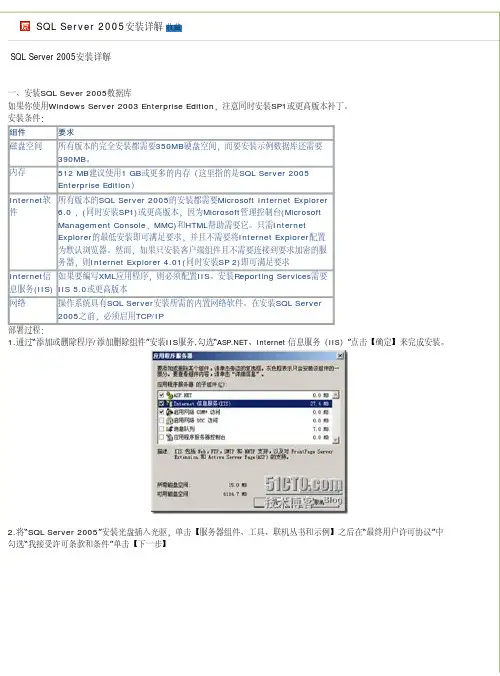
3.安装IIS,在开始-〉运行里输入appwiz.cpl,打开安装删除程序对话框。
如下图:
点击添加删除组建按钮-〉应用程序服务器打勾并选择详细信息-〉IIS打勾-〉确定-〉下一步-〉安装IIS,如果系统提示查找安装位置,可以查找安装盘的ENT文件夹。
如下图
4.安装第一步提取出来的驱动
5.安装杀毒软件
6.安装SQL2005安装说明
插入SQL2005-1安装盘,解压sql-1,双击setup.exe如下图:
“我接受许可条款和条件”打勾,点击下一步
点击下一步
点击下一步
点击下一步
输入姓名公司,下一步
选择客户端组件,选择将整个功能安装到本地硬盘上,点击下一步。
点击下一步
下一步
完成安装。
二.插入SQL2005-2安装盘,解压sql2,双击SqlRun_SQL.msi如下图:
选择数据库服务,选择整个功能安装到本地硬盘上,下一步
选择混合模式,输入密码。
下一步
下一步
开始-〉所有程序-〉Microsoft SQL Server2005->SQL ServerManagement Studio可打开数据库6.在数据库中附加文件,右键点击数据库-〉附加。
再弹出的对话框中选择添加,找一下安装文件所在的地方,找到database下的Hibole.mdf 文件,选择,确定,确定。
7.在企业管理器中打开数据库-〉hibole-1,右键点击hibole-1,选择属性-〉文件-〉使用全文索引打勾。
如下图
8.
9.在企业管理器中打开数据库-〉hibole-1,表
对下面几个表配置全文检索。
Zplistinfo_3 右键点击Zplistinfo_3
content 目录在Datebase,名称f1,p1 ,cpu空闲时启动Zplistinfo_4
Zpresumeinfo_3
Zpresumeinfo_4
ZpZSinfo 前面5个
Zpresumeinfo f1
例子如下图:
在上图中选择浏览把全文检索和数据库放在同样一个地方。
新建目录计划,命名并选择CPU空闲时启动。
确定,下一步,完成。
剩下的其他表建立全文索引时可直接用建立好的目录,不需重新建立目录。
1.1安装
1.1.1,打开安装文件夹,点击软件安装向导.exe,安装.net框架
1.1.2,在向导第2步中安装文件,,逐步进行安装。
点击”开始→所有程序→金略招聘软件(版本号)→数据库连接配置”, 按照以下图示进行连接.
1.选择高级连接
2.点击“...”按钮
10.。