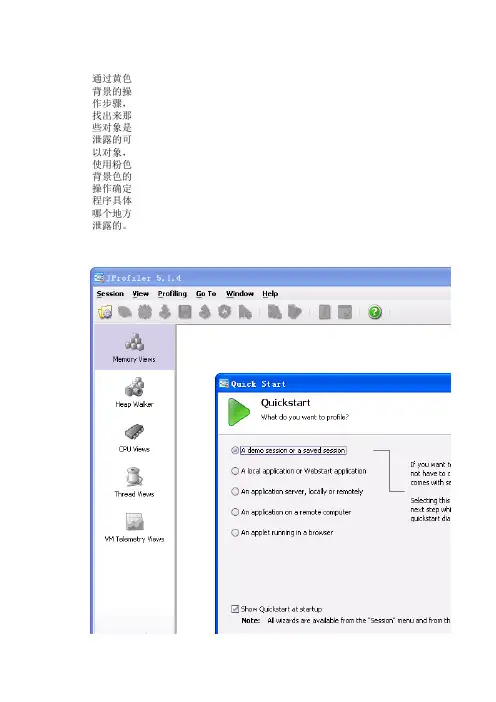
JProfiler使用说明
- 格式:pdf
- 大小:1.68 MB
- 文档页数:80
JProfiler使用说明(版本号1.0)2008年1月第 1 页共 80 页文档更改历史记录序号 主要更改内容 版本号 更改人 更改时间1 建立文档 1.0 2008-01-11 23456789第 2 页共 80 页目录1JPROFILER'S START CENTER (5)1.1O PEN SESSION (5)1.2N EW SESSION (6)1.2.1New Session (6)1.2.2New server integration (7)1.3C ONVERT SESSION (17)1.4O PEN SNAPSHOT (17)2管理SESSION (18)2.1A PPLICATION SETTINGS DIALOG (18)2.1.1session名 (18)2.1.2session类型 (18)2.2P ROFILING SETTINGS (20)2.2.1Adjusting call tree collection options (20)2.2.2JA V A 子系统 (23)3监测视图 (27)3.1内存视图 (27)3.1.1所有对象(ALL objects) (28)3.1.2记录的对象(Recorded objects) (29)3.1.3分配调用树(Allocation call tree ) (29)3.1.4分配热点视图(Allocation hot spots view) (29)第 3 页共 80 页3.1.5类跟踪(Class tracker) (30)3.2CPU视图 (30)3.2.1调用树视图(Call tree view) (30)3.2.2热点视图(Hot spot view) (33)3.2.3调用图(Call graph) (34)3.3线程视图 (40)3.3.1线程历史视图 (40)3.3.2线程监控视图 (41)3.3.3死锁检测图形 (43)3.3.4当前监控使用视图 (43)3.3.5监控使用历史视图 (44)3.3.6监控使用统计 (44)3.4VM遥感监测视图 (45)3.4.1Heap (45)3.4.2Objects (45)3.4.3Garbage collector (45)3.4.4Classes (45)3.4.5Threads (45)4IDE集成(ECLIPSE 3.X) (46)第 4 页共 80 页1JProfiler's start center使用JProfiler's start center,你可以创建新的会话,编辑已有会话或者打开已保存的会话。
在菜单中选择session Æstart center ,有以下四个标签:Open session、New session、Convert session和Open snapshot。
也可以在工具栏中点击图标打开start center。
1.1 Open session在start center 中,打开Open session标签,在窗口中显示所有预先定义的会话,如图:你可以选择一个会话,点击OK来打开预定义的会话。
会话也可以被修改、复制、删除和排序。
也可以菜单中选择session Æ Open session,打开Open session窗口。
第 5 页共 80 页1.2 New session会话能够通过两种途径创建:session] 按钮手工配置一个新的 session, 9人工配置:使用 [New配置完成后,开始运行9通过集成向导:使用集成向导上的三个按钮:[New server integration] 、[New remote integration] 和 [New applet integration] 。
9会话创建完成后可以立即运行。
在Open session标签页中能够看到新建的会话。
1.2.1New Session点击New Session按钮,显示Application Settings窗体,关于Application Settings配第 6 页共 80 页置,请参见2管理session可以在菜单中选择SessionÆNew Session,打开New Session 窗体1.2.2New server integration点击New server integration按钮,打开集成向导,引导你将JProfiler与本地或远程的应用服务器进行集成,步骤:第一步、 选择需要集成的应用服务器如果你所使用的应用服务器不在列表中,则选择“Generic application sever ”,并点击“下一步”;如图:第 7 页共 80 页第二步、 选择要集成的应用服务器地址选择要集成的应用服务器是本地的,还是远程的。
如果你选择过程计算机,在选择的计算机上必须安装JProfiler,并选择远程计算机的操作系统,点击“下一步”如图:第 8 页共 80 页第三步、 指定远程地址输入远程计算机的IP地址或DNS名称,点击下一步。
如图:第 9 页共 80 页第四步、 指定远程安装目录所选远程计算机上必须安装JProfiler,如果未安装,请先安装。
如果已经安装,请输入安装目录,点击下一步。
如图:第 10 页共 80 页选择所集成的应用服务器的启动脚本,如,TOMCAT在WINDOW下常用的启动脚第 11 页共 80 页第六步、 选择JVM提供商,版本和模式当你选择JAVA版本时,系统会自动选择推荐的模式第 12 页共 80 页第七步、 选择监测的连接端口JProfiler GUI 前端通过指定的端口连接被监测的JVM,默认端口为8849。
请不要选择常用的端口,如80或8080。
第 13 页共 80 页第八步、 是否等待JProfiler GUI在开发环境,建立选择第一项,很容易修改监测设置;如果你选择不等待,在启动应用服务器之前要先配置监测设置。
VM参数依赖于JProfiler配置文件的位置;配置文件要与远程计算机上的保持同步。
第 14 页共 80 页第九步、 检查需求通知集成向导完成配置,所有必须的信息会进行通知,请检查,点击下一步。
如图:第 15 页共 80 页第十步、 完成选择是否立即运行第 16 页共 80 页1.3 Convert session可能转换已经存在的本地的 session 成为远程session或者是offline profiling sessions1.4 Open snapshot可以通过打开*.jps文件来打开原来保存过的session第 17 页共 80 页2管理session2.1 Application settings dialog2.1.1session名可以根据自己的需要给session命名2.1.2session类型2.1.2.1Local sessions:2.1.2.2Remote sessions第 18 页共 80 页可以连接由JPofiler剖析代理启动的应用。
剖析代理监听的默认端口是8849第 19 页共 80 页2.1.2.3 2.1.2.4Applet sessions用来剖析applets,你需要提供包含applet的HTML页面的URLWeb Start sessions也可以剖析Java Web Start 应用,只需要给出JNLP 文件的URL或者选择一个缓冲应用2.2 Profiling settings2.2.1Adjusting call tree collection options第 20 页共 80 页dynamic instrumentation (动态获取) 2.2.1.12.2.1.2 选择动态获取,在JVM 加载类时,JProfiler 修改所有未过滤的类的字节码。
JA V A 核心类(java.*)会自动被过滤掉,无法剖析。
动态获取比取样式更加精确。
samplingJProfiler 定期检查所有线程调用的堆栈数。
即使不进行过滤,取样方式也会快很多,但精通性很低并且不能实时显示取样周期可以在1-20 ms 间调整。
如果取样太频繁,会导致CPU 占用过高。
第 21 页 共 80 页2.2.1.3 2.2.1.4full instrumentation(全部获取)所有的方法调用都会被跟踪,这样可以监控到JA V A核心类(java.*),但比动态获取慢,尤其是1.4 JVMs 。
在1.5 JVMs (JVMTI)中不能使用。
使用全部获取你可以随意地显示具体的类调用的方法而不是某个方法在哪个类中实现。
活动过滤设置( active filter sets )9Exclusive(独占的)在下表中,你为会话选择哪些过滤集是活动的。
这些过滤器指定CPU监控的结束点。
在包或类中匹配过滤集中的某一个,进一步的调用其它被过滤的类将在调用第一个被过滤的方法时失败。
在被过滤的类中,方法是不透明的并且在call tree view中标为红色.过滤集可以在general settings的"Filter sets" 标签中设定。
9Inclusive(包含的)输入逗号分隔类和包的过滤器。
在CPU监控中,只有符合这些包或类的调用才能够被显示。
例如,如果你指定com.mycorp.,com.othercorp. 作为一个包含的过滤器,一个调用com.mycorp.MyClass.myMethod() 和它做的所有调用才会被度量和显示。
而所有从com.mycorp.MyClass.myMethod() 发起的调用都不属于包com.mycorp 和com.othercorp ,它们是不透明的并且在call tree view.标识为红色。
第 22 页共 80 页2.3 JAVA 子系统在此标签下,你可以选择JProfiler如何记录J2EE相关的JA V A子系统。
9记录服务调用JProfiler 使用仪器监控几个J2EE服务层并记录象服务调用的执行时间等语义数据。
记录仪器不需要依赖,可以为所有驱动或服务提供商工作。
服务调用在call tree view 中有解释并且可以在hot spot view选为热点。
下面的服务类型可以被单独激活:第 23 页共 80 页JDBC callsJMS callsJNDI calls9J2EE awareness如果选择了Split call tree for each request URL , JProfiler将分析调用servlets 和JSPs的URL。
针对每个URL,在call tree中都创建一个新的节点。