
表单控件
- 格式:ppt
- 大小:692.50 KB
- 文档页数:75
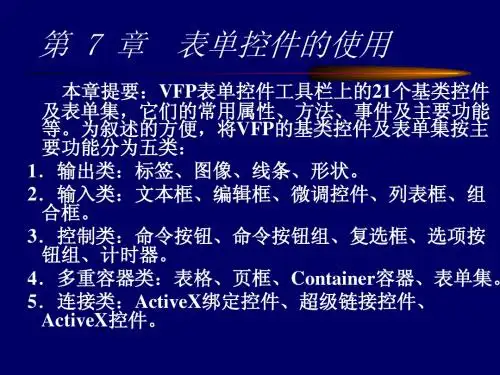

常⽤的⼀些表单控件表单:⽤于显⽰收集信息,并提交信息到服务器)1.表单元素 <form ></form>主要属性:action: 当提交表单时,向何处发送表单数据,属性值为⼀个URL method:使⽤什么⽅式将表单数据发送到action属性所规定的页⾯(get post) enctype:表单数据进⾏编码的⽅式 name:表单名称2.表单控件: (1).<input>元素⽤于收集⽤户信息,为单标记. 主要属性: type:根据不同的type属性值,可以创建各种类型的输⼊字段 value:控件的数据 name:控件的名称 (2).⽂本框与密码框:<input type="text" /> <input type="password" /> 主要属性: value: 由访问者⾃由输⼊的任何⽂本 maxlength;限制输⼊的字符数 readonly:设置⽂本控件只读 (3).单选框与复选框:单选框<input type="radio"/> 复选框<input type="checkbox"/> 主要属性:value:⽂本,提交form时,选中此单选按钮,则value被发送到服务器 name:⽤于实现分组,⼀组单选框或者复选框的名称必须相同 checked:设置选中 (4).按钮提交按钮<input type="submit"/>传送表单数据到服务端或者其他程序处理 重置按钮<input type="reset"/>清空表单内容并把所有表单空间设置为默认值 普通按钮<input type="button"/>⽤于执⾏客户端脚本(javascript将会⽤到) 主要属性:value:按钮的标题⽂本 (5).隐藏域和⽂件选择框 隐藏域:<input type="hidden"/> 在表单中包含不希望⽤户看见的信息 ⽂件选择框<input type="file"/> 选择要上传的⽂件 (6).<label></label>元素将⽂本与控件联系在⼀起后,单击⽂本,效果与单击控件⼀样 eg: <body> <form action="SaveData.aspx" method="post"><br /> <input type="checkbox" name="chkHid" id="chkHid" /> <label for="chkHid">不要公开我的信息</label> </form> </body> (7).选项框 (下拉选项框和滚动列表) select元素:使⽤其可创建选项框,并使⽤<option>元素创建其中的每⼀个选项 属性有: name:为选项框命名. disabled:禁⽤控件,该属性的值为“disabled”。

vfp常⽤的表单控件标签(Label)控件可以编写代码来改变Label控件显⽰的⽂本,以响应运⾏时的事件。
例如,如果⼀个应⽤程序要⼏分钟时间作改动,则可以显⽰Label 中的进程状态信息。
还可以使⽤Label 来标识控件,例如TextBox控件没有⾃⼰的Caption属性,这时就可以使⽤Label 来标识这个控件。
在Label控件中定义访问键时,就可以按ALT + 设定的字符来把焦点移动到TAB 键顺序中的下⼀个控件。
常⽤的标签属性Caption属性当创建⼀个新的对象时,其缺省标题为缺省的Name 属性设置。
该缺省标题包括对象名和⼀个整数,如Command1 或Form1。
为了获得⼀个描述更清楚的标签,应对Caption 属性进⾏设置。
可以使⽤Caption属性赋予控件⼀个访问键。
在标题中,在想要指定为访问键的字符前加⼀个(\<) 符号。
⽐如,下⾯代码在为标签设置Caption属性的同时,指定了⼀个访问键“x”:ThisForm.MyLabel.Caption="选择项⽬(\对于⼀般控件,按下相应的访问键,将激活该控件,使该控件获得焦点。
⽽对于标签,按下相应的访问键,将把焦点传递给tab键次序中紧跟着标签的下⼀个控件。
⽐如,在某个列表框的上⽅放置⼀个标签,并把列表框的Tab键次序安排在标签之后,这样,按下标签访问键时,其下⽅的列表获得焦点。
访问键的使⽤⽅法受KEYCOMP设置(DOS或WINDOWS)的影响。
在当前表单激活的情况下,访问键的使⽤⽅法如表所⽰。
Label 控件标题的⼤⼩没有限制。
对于窗体和所有别的有标题的控件,标题⼤⼩的限制是255 个字符。
提⽰对于标签来说,将AutoSize 属性设为True ⾃动调整控件的⼤⼩以与其标题相适合。
Alignment属性指定的标题⽂本在控件中显⽰的对齐⽅式语法object.Alignment [= number],该属性的设置值如表所述。

作者:iamlasong
最近研究了一下Excel控件。
使用时可以插入两种类型的控件,一种是表单控件(在早期版本中也称为窗体控件,英文Form Controls),另一种是ActiveX控件。
表单控件只能在工作表中添加和使用(呵呵,叫表单控件,但却不在表单Form中使用,Form中使用的反而是ActiveX 控件),并且只能通过设置控件格式或者指定宏来使用它;而ActiveX 控件不仅可以在工作表中使用,还可以在用户窗体中使用,并且具备了众多的属性和事件,提供了更多的使用方式。
关于两者网上说明很多,看了有点眼晕,我觉得,两种控件大部分功能是相同的,比如都可以指定宏,一个主要区别就是表单控件可以和单元格关联,操作控件可以修改单元格的值,所以用于工作表,而ACTIVEX 控件虽然属性强大,可控性强,但不能和单元格关联,所以用于表单Form。
在EXCEL 2003版中,“视图—工具栏”下有两个工具栏“窗体”和“控件工具箱”(而2007版中,“开发工具—插入”下就称为表单控件和ACTIVEX 控件),都可以添加控件到工作表。
窗体控件即是表单控件,通过控件工具箱添加的控件即是ActiveX控件。
ActiveX控件比表单控件拥有更多的事件与方法,如果仅以编辑数据为目的,使用表单控件可减小文件的尺寸,缩小文件的存储空间,如果在编辑数据的同时需要对其它数据的操纵控制,使用ActiveX控件会比表单控件更灵活。
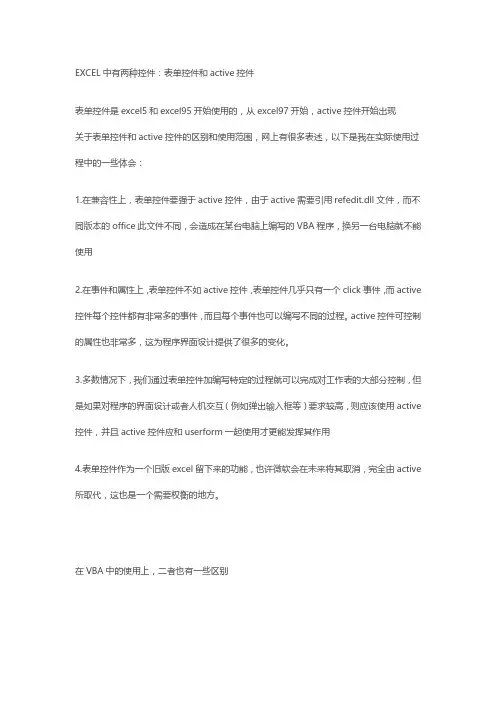
EXCEL中有两种控件:表单控件和active控件表单控件是excel5和excel95开始使用的,从excel97开始,active控件开始出现关于表单控件和active控件的区别和使用范围,网上有很多表述,以下是我在实际使用过程中的一些体会:1.在兼容性上,表单控件要强于active控件,由于active需要引用refedit.dll文件,而不同版本的office此文件不同,会造成在某台电脑上编写的VBA程序,换另一台电脑就不能使用2.在事件和属性上,表单控件不如active控件,表单控件几乎只有一个click事件,而active 控件每个控件都有非常多的事件,而且每个事件也可以编写不同的过程。
active控件可控制的属性也非常多,这为程序界面设计提供了很多的变化。
3.多数情况下,我们通过表单控件加编写特定的过程就可以完成对工作表的大部分控制,但是如果对程序的界面设计或者人机交互(例如弹出输入框等)要求较高,则应该使用active 控件,并且active控件应和userform一起使用才更能发挥其作用4.表单控件作为一个旧版excel留下来的功能,也许微软会在未来将其取消,完全由active 所取代,这也是一个需要权衡的地方。
在VBA中的使用上,二者也有一些区别一、表单控件VBA中引用表单控件有两种方法:1.直接使用对象名称,这样非常简洁方便,但是编辑器中输入代码没有方法和属性的提示如:bels("标签 1").Caption = "我是标签1"注意空格也可以使用如下语句实现变量控制bels("标签 " & i).Caption = "我是标签1"2.使用DrawingObjects表示如:Sheet1.DrawingObjects("标签1").Caption = "我是标签1"但是注意,DrawingObjects正在渐渐被shape对象取代二、active控件VBA中引用active控件可以使用oleobject对象,并且可以加变量Sheets(1).OLEObjects("CheckBox" & i).Object.Value。