
HP3055网络打印机安装指南
- 格式:doc
- 大小:497.00 KB
- 文档页数:7


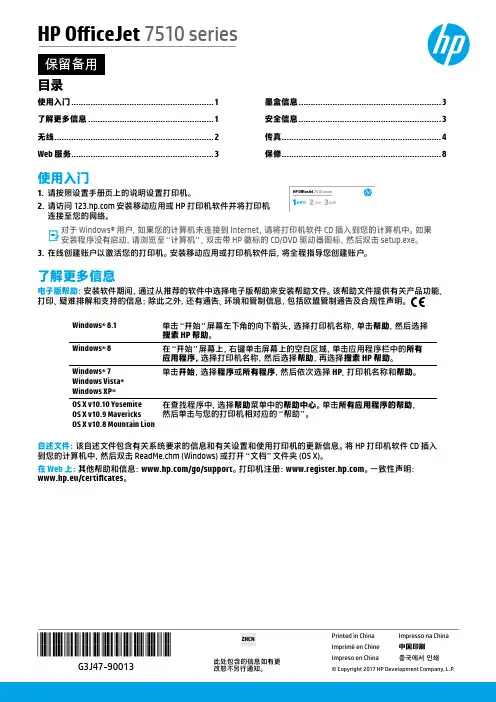
使用入门1. 请按照设置手册页上的说明设置打印机。
2. 请访问 12 安装移动应用或 HP 打印机软件并将打印机 连接至您的网络。
对于 Windows® 用户,如果您的计算机未连接到 Internet ,请将打印机软件 CD 插入到您的计算机中。
如果 安装程序没有启动,请浏览至“计算机”,双击带 HP 徽标的 CD/DVD 驱动器图标,然后双击 setup.exe 。
3. 在线创建账户以激活您的打印机。
安装移动应用或打印机软件后,将全程指导您创建账户。
了解更多信息电子版帮助:安装软件期间,通过从推荐的软件中选择电子版帮助来安装帮助文件。
打印、疑难排解和支持的信息;除此之外,还有通告、环境和管制信息,自述文件:该自述文件包含有关系统要求的信息和有关设置和使用打印机的更新信息。
将 HP 打印机软件 CD 插入到您的计算机中,然后双击 ReadMe.chm (Windows) 或打开“文档”文件夹 (OS X)。
在 Web 上:其他帮助和信息:/go/support 。
打印机注册: 。
一致性声明: www.hp.eu/certificates 。
此处包含的信息如有更改恕不另行通知。
*G3J47-90013**G3J47-90013*G3J47-90013Windows® 8.1单击“开始”屏幕左下角的向下箭头,选择打印机名称,单击帮助,然后选择 搜索 HP 帮助。
Windows® 8在“开始”屏幕上,右键单击屏幕上的空白区域,单击应用程序栏中的所有 应用程序,选择打印机名称,然后选择帮助,再选择搜索 HP 帮助。
Windows® 7Windows Vista®Windows XP®单击开始,选择程序或所有程序,然后依次选择 HP 、打印机名称和帮助。
OS X v10.10 Yosemite OS X v10.9 Mavericks OS X v10.8 Mountain Lion在查找程序中,选择帮助菜单中的帮助中心。

HP LaserJet 3050/3052/3055/3390/3392 all-in-one (HP LaserJet 3050/3052/3055/3390/ 3392 多功能一体机)用户指南版权与许可© 2006 版权所有 Hewlett-Packard Development Company, LP未经事先书面许可,严禁进行任何形式的复制、改编或翻译,除非版权法另有规定。
此处包含的信息如有更改,恕不另行通知。
HP 产品和服务的所有保修事项已在产品和服务所附带的保修声明中列出,此处内容不代表任何额外保修。
HP 公司对此处任何技术性或编辑性的错误或遗漏概不负责。
产品号 Q6500-90939Edition 1, 4/2006商标声明Adobe Photoshop® 和 PostScript® 是Adobe Systems Incorporated 的商标。
Corel® 是 Corel Corporation 或 Corel Corporation Limited 的商标或注册商标。
Linux 是 Linus Torvalds 在美国的注册商标。
Microsoft®、Windows®、Windows NT® 和Windows® XP 是 Microsoft Corporation 在美国的注册商标。
UNIX® 是 Open Group 的注册商标。
ENERGY STAR® 和 ENERGY STAR 徽标®是美国环保署在美国的注册标记。
目录1 多功能一体机基本信息多功能一体机配置 (2)HP LaserJet 3050 all-in-one (HP LaserJet 3050 多功能一体机) (2)HP LaserJet 3052/3055 all-in-one (HP LaserJet 3052/3055 多功能一体机) (3)HP LaserJet 3390/3392 all-in-one (HP LaserJet 3390/3392 多功能一体机) (4)多功能一体机功能 (5)多功能一体机部件 (7)HP LaserJet 3050 all-in-one (HP LaserJet 3050 多功能一体机) 部件 (7)正视图 (7)后视图 (7)接口 (8)控制面板 (8)HP LaserJet 3052/3055 all-in-one (HP LaserJet 3052/3055 多功能一体机) 部件 (9)正视图 (9)后视图 (9)接口 (10)控制面板 (10)HP LaserJet 3390/3392 all-in-one (HP LaserJet 3390/3392 多功能一体机) 部件 (11)正视图 (11)后视图 (11)接口 (12)控制面板 (12)2 软件软件安装 (14)典型安装 (14)最小安装 (14)打印机驱动程序 (15)支持的打印机驱动程序 (15)附加驱动程序 (15)选择正确的打印机驱动程序 (15)打印机驱动程序帮助 (Windows) (16)访问打印机驱动程序 (17)其它还有哪些软件可用? (17)Windows 软件 (18)用于 Windows 的软件组件 (18)HP ToolboxFX (18)嵌入式 Web 服务器 (EWS) (18)使用“添加或删除程序”卸载 (18)ZHCN iiiMacintosh 软件 (19)HP Director (HP 控制器) (19)Macintosh Configure Device (Macintosh 配置设备)(Mac OS X V10.3 与Mac OS X V10.4) (19)PDE(Mac OS X V10.3 与 Mac OS X V10.4) (20)安装 Macintosh 软件 (20)安装适用于直接连接 (USB) 的 Macintosh 打印系统软件 (20)安装用于网络的 Macintosh 打印系统软件 (20)从 Macintosh 操作系统中删除软件 (21)3 介质规格一般准则 (24)选择纸张和其它介质 (24)HP 介质 (24)避免使用的介质 (25)可能损坏多功能一体机的介质 (25)介质使用准则 (26)纸张 (26)标签 (26)标签结构 (27)投影胶片 (27)信封 (28)信封结构 (28)双面接缝信封 (28)带不干胶封条或封舌的信封 (29)信封存放 (29)卡片纸和重磅介质 (29)卡片纸结构 (29)卡片纸准则 (29)信头纸和预打印表单 (30)支持的介质重量和尺寸 (31)打印和存放环境 (34)4 使用多功能一体机将介质装入进纸盘 (36)装入要传真、复印或扫描的文档 (36)将纸张装入进纸盘,HP LaserJet 3050/3052/3055 all-in-one (HP LaserJet 3050/3052/3055 多功能一体机) (37)优先进纸槽 (37)250 张进纸盘(纸盘 1) (38)将纸张装入进纸盘,HP LaserJet 3390/3392 all-in-one (HP LaserJet 3390/3392 多功能一体机) (39)单张优先进纸槽(纸盘 1) (39)250 张进纸盘(纸盘 2 或可选纸盘 3) (39)控制打印作业 (40)打印设置优先级 (40)选择来源 (40)选择类型或尺寸 (40)使用多功能一体机控制面板 (41)iv ZHCN更改多功能一体机控制面板显示语言 (41)更改默认介质尺寸和类型 (41)更改默认介质尺寸 (41)更改默认介质类型 (42)更改默认纸盘配置 (42)使用多功能一体机音量控制键 (42)更改警报音量 (43)更改传真音量 (43)更改传真响铃音量 (44)更改多功能一体机控制面板按键音量。
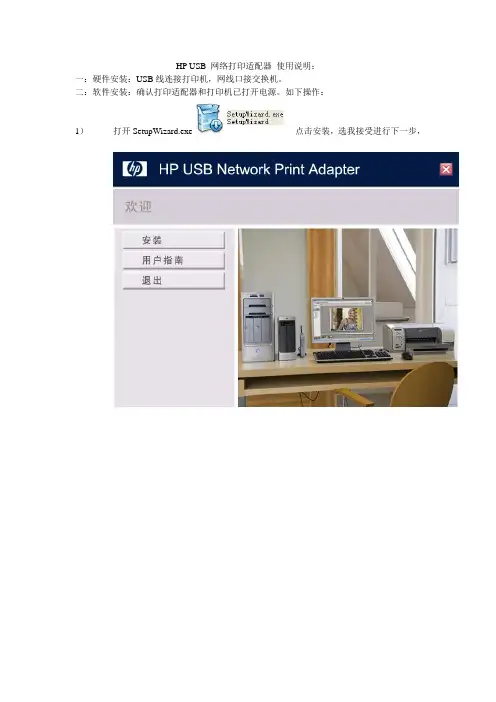
HP USB 网络打印适配器使用说明:
一:硬件安装:USB线连接打印机,网线口接交换机。
二:软件安装:确认打印适配器和打印机已打开电源。
如下操作:
1)打开SetupWizard.exe点击安装,选我接受进行下一步,--
要使用打印机,您必须先在此计算机上安装打印机软件。
如果需要安装打印机软件
1.插入CD 或启动下载的驱动程序安装。
2.当软件安装要求您插入USB 电缆时,请按以下说明操作:
a.右击系统托盘中的连接管理器图标(参见下面)。
b.选择连接。
3.按照屏幕上的指导完成打印机软件安装。
如果此计算机上已安装了打印机软件
1.右击系统托盘中的连接管理器图标(参见下面)。
2.选择连接。
连接管理器
连接管理器图标显示在屏幕右下角的系统托盘中。
需要连接、检查状态、更改打印机或访问打印队列时,均可右击该图标。
2)正确安装完成后在屏幕右下角会有一个小图标--,右击选择连接打印机,(√号表示已成功连接准备就绪,无符号表示它当前并未连接,有×号表示网络打印适配
器检测不到打印机,检查适配器和打印机之间的电缆,看所有电缆是否均已连接,
然后再检查适配器和打印机是否都已插上插头并且有电)。