
PowerPoint 2003演示文稿制作
- 格式:ppt
- 大小:2.64 MB
- 文档页数:37
第六章Power Point2003演示文稿电子幻灯软件Power Point是微软公司推出的图形展示软件包,经过各个版本的不断更新,使它的功能日趋完善。
PowerPoint2003提供的多媒体技术可以很方便地创建演示文稿,使文稿和漂亮的艺术图片结合起来,能快速创建具有专业水准的简报。
可以广泛地应用在会议、教学、产品演示、科技报告等场合,使得展示效果声形俱佳,图文并茂,给予观众较强的感染力。
6.1初识PowerPoint2003PowerPoint可以广泛地应用在会议、教学、产品演示、科技报告等场合,使得展示效果声形俱佳,图文并茂,给予观众较强的感染力。
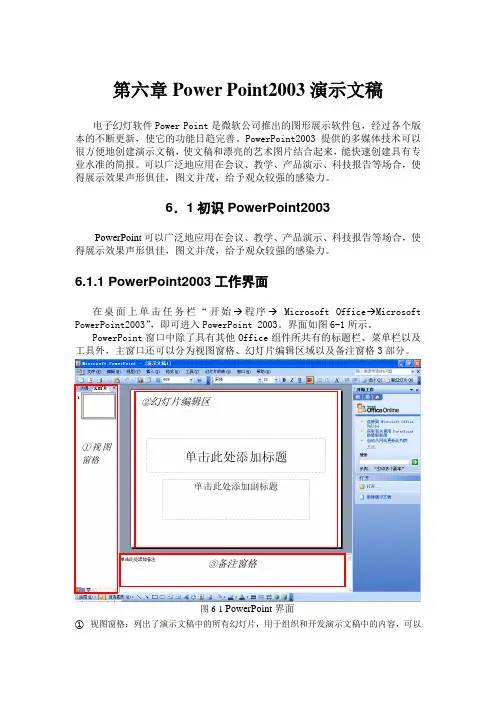
6.1.1 PowerPoint2003工作界面在桌面上单击任务栏“开始→程序→Microsoft Office→Microsoft PowerPoint2003”,即可进入PowerPoint 2003。
界面如图6-1所示。
PowerPoint窗口中除了具有其他Office组件所共有的标题栏、菜单栏以及工具外,主窗口还可以分为视图窗格、幻灯片编辑区域以及备注窗格3部分。
②幻灯片编辑区①视图窗格③备注窗格图6-1 PowerPoint界面①视图窗格:列出了演示文稿中的所有幻灯片,用于组织和开发演示文稿中的内容,可以①单击“文件” “新建”②单击” 根据内容提示向导”图6-2 PowerPoint 窗口③单击“下一步”图6-3 “内容提示向导”(1)图6-4 “内容提示向导”(2)输入演示文稿的所有文本,重新排列项目符号、段落和幻灯片。
大纲选项卡中显示各幻灯片的具体文本内容;幻灯片选项卡显示各级幻灯片的缩略图。
② 幻灯片编辑区:在视图窗格中选择某个幻灯片后,在这个区中就可以对当前幻灯片进行编辑。
③ 备注窗格:位于幻灯片编辑区的下方,在该窗格中可以对幻灯片加上注释说明。
6.1.2 视图及切换方式PowerPoint2003中包含普通视图、幻灯片浏览视图以及幻灯片放映视图3种不同的视图方式。
实验6-1 PowerPoint演示文稿的基本操作1 PowerPoint 2003演示文稿的建立一、实验目的1.掌握建立、打开和修改演示文稿的一般方法。
2.掌握利用视图切换按钮浏览演示文稿的方法。
3.掌握幻灯片中字体、文本框的修饰方法。
二、实验内容1.利用PowerPoint 2003制作一个含有四张幻灯片的演示文稿。
(1)第一、四张幻灯片选择“标题幻灯片”版式。
(2)第二张幻灯片选择“标题和文本”版式。
(3)第三张幻灯片选择“标题和两栏文本”版式。
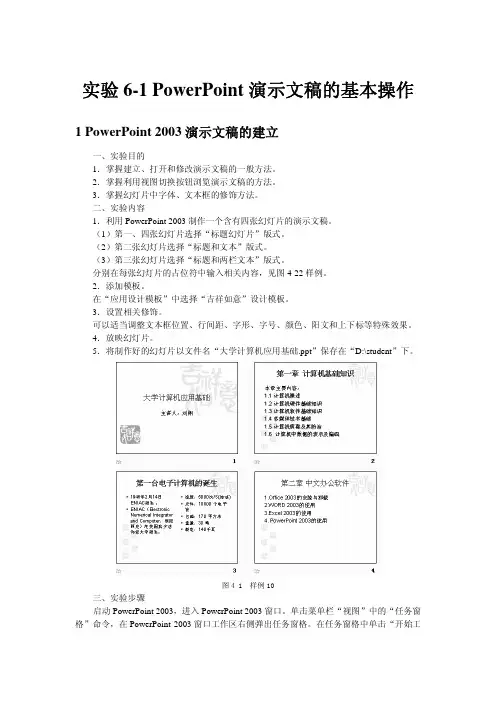
分别在每张幻灯片的占位符中输入相关内容,见图4-22样例。
2.添加模板。
在“应用设计模板”中选择“吉祥如意”设计模板。
3.设置相关修饰。
可以适当调整文本框位置、行间距、字形、字号、颜色、阳文和上下标等特殊效果。
4.放映幻灯片。
5.将制作好的幻灯片以文件名“大学计算机应用基础.ppt”保存在“D:\student”下。
图4-1 样例10三、实验步骤启动PowerPoint 2003,进入PowerPoint 2003窗口。
单击菜单栏“视图”中的“任务窗格”命令,在PowerPoint 2003窗口工作区右侧弹出任务窗格。
在任务窗格中单击“开始工作”右侧的下三角箭头,弹出任务窗格菜单。
在任务窗格菜单中单击“幻灯片版式”,弹出“幻灯片版式”窗口。
1.建立第一张幻灯片。
(1)在任务窗格中单击“标题幻灯片”版式,第一张幻灯片版式设置完成。
在幻灯片窗格中单击占位符,激活文本框,分别在标题文本框内和副标题文本框内输入“大学计算机应用基础”和“主讲人:刘翔”。
(2)单击菜单栏“格式”中的“幻灯片设计”命令,在演示文稿中出现“幻灯片设计”任务窗格。
(3)在该窗格中选择“应用设计模板”中的某一所需模板,如选择“吉祥如意”设计模板,单击该模板右边下拉按钮后出现一个快捷菜单,选择所需要的某一方式,即可将该模版应用于幻灯片上。
2.建立第二张幻灯片。
(1)单击菜单栏“插入”中的“新幻灯片”命令,或者单击格式化工具栏上的“新幻灯片”按钮,即可在当前幻灯片之后插入一张新幻灯片。
