导出报表
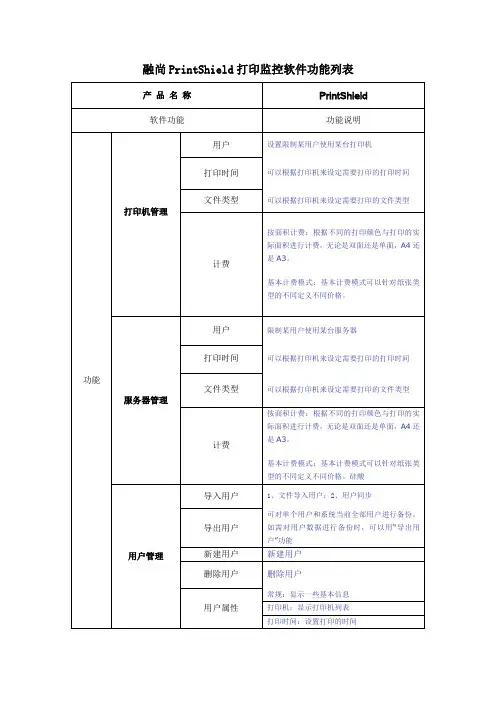
如果要对报表的数据进行重新编辑,则可以把报表导出到“Excel”或“html",右键点击右视区选【导出报表】即可,
导出记录
管理员需要对监控到的信息数据进行备份时,可以用“导出记录”功能,右键单击需要导出的文件,将弹出对话框,选择“导出记录”。
删除记录
对监控到打印内容进行删除,包括:删除和高级删除。管理员可以对所记录的信息,判断其重要性,可对不必要的记录进行删除。选择要删除的记录,单击鼠标右键,弹出删除按钮,如下图所示:
分类统计
用户打印统计:统计用户的打印状况。
打印机统计:统计打印机的打印状况。
计算机统计:统计计算机的打印状况。
组统计:统计组的打印状况。
打印服务器统计
负荷分析
以用户的打印历史记录为中心,根据查看者要求得出打印的负荷统计情况。分为用户负荷分析、打印机负荷分析、打印服务器负荷分析、计算机负荷分析、用户负荷分析。并根据合计打印页数、打印费用等进行统计,得到一个简单图表,供用户查看
●可设定某打印机是否需要保存内容。
●可设定某些用户的打印内容不要保存。
密码打印
●支持客户端打印时弹窗输入用户名和密码认证●支持客户端一机多用户(多人共用一台电脑)的打印监控和计费。
人工打印审批功能
用户的打印任务必须经过管理员查看打印内容,批准后才送往打印机,适合敏感信息和高成本打印机的全面监控。
设置密码
设置密码
新建用户组
新建用户组
删除用户组
删除用户组
用户组属性
常规:显示一些基本信息
打印机:显示打印机列表
打印时间:设置打印的时间
文件类型:设置需要打印的文件类型
用户:为用户组添加组成员
配额:打印费用所需要的金额