高中信息技术操作题必备知识
- 格式:doc
- 大小:51.00 KB
- 文档页数:7
Access数据库部份-----------------------------------------------------------------------------------------------------------------表结构修改:选中相应表,点击【设计(D)】→按题目要求操作后【保存】表中记录操作:1、选中相应表,点击【打开(O)】记录修改:在对应单元格修改即可。
记录添加:在表的最后一行各对应单元格输入题目要求数据。
记录删除:选中对应行【鼠标右键】→【删除记录(R)】→【是】2、按题目要求操作后【保存】两表间关系:1、菜单栏→【工具(T)】→【关系(R)】2、在弹出的关系编辑框中单击鼠标【右键】→【显示表(T)】→添加要建立关系的两个表3、建立关系连线,在一个表中的关系字段ID拖放到另一表中相同的ID字段上。
4、在弹出的编辑关系对话框中按题要求设置相应项,最后【创建(C)】两表联合查询:1、【查询】→【在设计视图中创建查询】→“添加”要查询的两个表(若第1步做错了,请关闭子窗口,当提示保存,选择否,然后重来)2、设置最终查询结果表中要显示出的字段(注意顺序)注:若题目要求条件,可以在条件行对应单元格中设置。
如:>60 等;外部数据导入数据库:1、菜单栏:【文件(F)】→【获取外部数据(G)】→【导入(I)】2、选择数据源所在文件夹,【设置文件类型】→“选择对应文件”(Microsoft Excel 工作表.xls)→【导入(M)】备注:0、如果发现做错了,请修改或删除所导入的表,然后重做。
在向导对话框中:1、“请选择数据库保存位置”,如果题目要求导入到数据库现在表,那么选择“现有的表中”再选择数据库中具体表。
如果题目没要求或导入成为一个新表,那么选择“新表中”。
2、“主键”:题目要求具体使用某个字段作为主键,请选择“我自己选择主键”,然后在相应右侧列表框中选择相应字段即可。
3、如果题目要求导入的数据要作为数据库中的一个新表,那么在“导入到表”框中输入新表名即可。
自动报表创建:【报表】→【使用向导创建报表】→【表/查询】选择相应表→【>>】→【下一步】...→[输入标题]自动窗体创建:【窗体】→【使用向导创建窗体】→【表/查询】选择相应表→【>>】→【下一步】...→[输入标题]Excel电子表格部份------------------------------------------------------------------------------------------------------------------ 边框设置:1、选对题目要求设置的单元格→单击鼠标【右键】→【设置单元格格式】→【边框】2、如果题目要求设置线条样式,请先设置线条样式和颜色后再进行应用。
单元格数据类型设置:1、选择单元格、单元格区域、行、或列2、在选中单元格中单击鼠标【右键】→【设置单元格格式】→【数字】选中卡中一定能找得到公式输入要求:1、必须以= 号开头2、输入相应公式例如计算奖金公式:=(H3-60)*2函数使用:(求和:SUM、最大值MAX、最小值MIN、平均值A VERAGE)1、选对存放计算结果的单元格2、菜单栏【插入】→【函数】在常用函数中找到并选择相应函数,【确定】(注:若常用函数中找不到,请在点击类别中的【全部】,再找)3、选择你要计算的数据所在的单元格区域或直接输入区域坐标值选对后【确定】4、后面相同计算只需对己计算单元格进行拖动即可说明:拖动,移动鼠标到计算好结果单元格右下脚,当鼠标指针由空心十字形变为实心小十字形时,按住鼠标左键不放,移动。
行高和列宽设置:1、选中题目要求行或列(方法:单击对应列标号或行标号)2、方法1:在选中行或列中单击鼠标【右键】→【列宽】或【行高】方法2:菜单栏【格式】→→【行】→【行高】或【列】→【列宽】合并单元格和对齐方式:1、合并单元格:选对要题目要求合并的单元格→单击鼠标【右键】→【设置单元格格式】→【对齐】选项卡中2、单元格内容对齐:选对要题目要求设置的单元格→单击鼠标【右键】→【设置单元格格式】→【对齐】选项卡中提示:如果工具栏中有相应设置按钮那直接利用工具栏更快。
另存为:1、菜单栏中的【文件】→【另存为】输入文件名,选择文件类型。
注意:一定要选对存放位置,文件名和保存类型题目没要求,请不要画蛇添足。
排序:1、选中要排序的数据区(列标题一定要选中),而且是以【行】为单位,【不能只选某列进行排序】。
2、菜单栏【数据】菜单下的【排序】说明:排序一定要按题目给的关键字顺序设置升序是递增的(即:由小到大),降序是递减的(即:由大到小)。
条件格式:1、选对数据区域(选错后面步骤都白做结果是0分)2、菜单栏中的【格式】→【条件格式】3、选择操作符号,输入值,点击【格式】按钮设置当条件为真时的样子4、若题目要求不止一个格式,请点击【添加(A)>>】按钮,再进行相应设置注:若多设置了条件格式,请点【删除】按钮建立图表:1、按题要求选中数据源(多个不连续区域请按住Ctrl键不放进行选择2、菜单栏【插入】→【图表】3、在【标准类型】选项卡中的【图表类型】选择父类型,再在【子图表类型】选相应子图表类型,然后【下一步】4、【系列产生在】,行或列(按题目要求设)5、【数据区域】,若之前数据选择出错,可在这儿再次选择数据【下一步】6、【标题】选项卡可以设置标题,X轴标题,Y轴标题等7、【图例选项卡】可以设置图例位置注:【做错解决方案】方法1:可以图表上的空白地方单击鼠标【右键】在弹出快捷菜单中一个点出来一直找到可以修改地方为止。
方法2:删除图表重新做显示比例:1、单击空白单元格2、【视图】→【显示比例】,选择或输入相应比例即可字体和下划线设置:1、选对要题目要求设置的单元格→单击鼠标【右键】→【设置单元格格式】→【字体】选项卡中说明:列标题是对应列数据的名称提示:如果工具栏中有相应设置按钮那直接利用工具栏更快。
2013信息技术学业水平考试操作题必备知识Word文档部份------------------------------------------------------------------------------------------------------------------另存为:1、菜单栏中的【文件】→【另存为】输入文件名,选择文件类型。
注意:一定要选对存放位置,文件名和保存类型题目没要求,请不要画蛇添足首行缩进和行距:1、选对将要设置的文字2、选中文字上单击鼠标右键3、在弹出快捷菜单中选择【段落】菜单项,再在【缩进和间距】选项卡中进行相应设置3.1、首行缩进和悬挂缩进在【特殊格式】下拉列表中设置3.2、行与行间距离叫行距,可以在【行距】下拉列表中设置说明:如果单位与题目不一样,请手动修改单位。
首字下沉:1、选中对应文字,然后菜单栏【格式】→【首字下沉】再按题设置即可边框:0、边框分为页面边框和一般边框,页面边框作用对象是整页纸,而一般边框作用对象是你选中的对象1、正确选中对象(题目要求的文字或图片)2、菜单栏中的【格式】菜单下的【边框和底纹】,【边框】选项卡是设置一般边框的。
3、底纹选项卡是设置对象底纹颜色,点一个小颜色块,它的旁边都会显示出对应颜色名。
图片插入和设置:A、图片插入:1、将光标定位到题目要求插入图片位置2、如何插入:【菜单栏】→【插入】→【图片】→【来自文件】在给定路径中找到相应图片并选中,点【插入】按钮即可。
B、图片设置:1、将鼠标移动到图片上,此时单击鼠标【右键】→选择【设置图片格式】2、在弹出对话框中点击每个选项卡去找,一般来说都在【版式】设置说明:设置好后请不要任意拖动图片的位置,少手痒。
按要求做就是了,别管效果。
文本框:1、定位光标到题目要求位置2、菜单栏中【插入】→【文本框】选择横排或竖排,按住鼠标左键不放进行拖动绘制。
3、文字输入:在文本框内单击鼠标左键4、设置文本框格式:移动光标到文本框边框上,单击鼠标【右键】→【设置文本框格式】,在对应选项卡中找文章分栏:1、选对题目要求分栏内容2、菜单栏中的【格式】菜单→【分栏】显示比例设置:1、菜单栏中【视图】→【显示比例】(若没有现成的比例可选,请在显示比例框中手动输入)项目符号和编号:1、选中题目要求文字(不要多选、少选)2、菜单栏中【格式】→【项目符号和编号】,单击每个选项卡去找题目要求的样式。
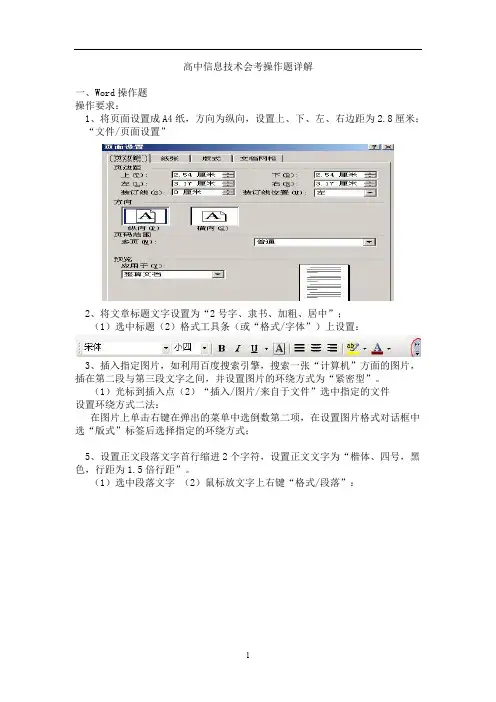
页边距和纸张设置:0、设置前请不要选中任何文字或图片等对象(单击文章任何空白地方即可)1、菜单栏中【文件】→【页面设置】2、页边距设置:【页边距】选项卡中设置,若单位与题不一致,请手动修改边框的单位3、纸张类型设置:【纸张】选项卡中可以设置纸张大小,宽度,高度等。
页码(文章中插入页码):0、不要选中任何对象1、菜单栏中【插入】菜单下【页码】页眉页脚(纸张的眉头和脚了):1、在【菜单栏】中的【视图】菜单下的【页眉和页脚】2、设置完成后要关闭【浮动工具栏】或对正文进行鼠标左键双击,这样才能编辑正文页面边框:0、边框分为页面边框和一般边框,页面边框作用对象是整页纸,而一般边框作用对象是你选中的对象1、【不要】选中任何对象2、菜单栏中的【格式】菜单下的【边框和底纹】,【页面边框】,没要求设置内容请不要设置3、底纹选项卡是设置对象底纹颜色,点一个小颜色块,它的旁边都会显示出对应颜色名。
艺术字:题型一:将现有文字添加艺术字效果1、步骤:选对文字→菜单栏中【插入】→【图片】→【艺术字】选择样式再进行设置题型二:向文章指定位置插入艺术字1、步骤:定位光标到指定位置→【插入】→【图片】→【艺术字】选择样式再进行设置字符间距(也就是字与字之间的空白空间):1、选对将要设置的文字2、选中文字上单击鼠标右键3、在弹出快捷菜单中选择【字体】菜单项4、再在【字符间距】选项卡中进行相应设置(不是字体选项卡)字体设置:1、选对将要设置的文字2、选中文字上单击鼠标右键3、在弹出快捷菜单中选择【字体】菜单项,再在【字体】选项卡中进行相应设置4、对齐快捷键:居中对齐Ctrl+E,左对齐Ctrl+L,右对齐Ctrl+RFrontPage网页制作部分------------------------------------------------------------------------------------------------------------------插入表格:【表格】菜单→【插入】→【表格】插入水平线:定位光标到相应位置→【插入】菜单→【水平线】插入文本文字:1、找到相应文件名的文件并双击打开它2、全部选中打开文件的内容3、在选中内容上点→【鼠标右键】→【复制】→定位光标到要插入位置→【粘贴】超链接颜色设置:【文件】菜单→【属性】→【背景】选项卡动画插入:【插入】菜单→【图片】→【Flash影片】按钮另存网页文件:【文件】菜单→【另存为】→【输入正确文件名、选择题目要求文件类型】设置表格格式:【选中表格】→在选中表格上点【鼠标右键】→【表格属性】添加背景音乐:【文件】菜单→【属性】→【常规选项卡】→【背景音乐】添加超链接:【选中对象(文字或图片)】→【插入】菜单→【超链接】或者选中对象点击鼠标右键--超键接说明:如果链接目标是地址,则直接在URL输入框中输入地址即可;如果是文件,则应在对话框中进行相应操作找到目标文件。