Windows 10麦克风设置方法
- 格式:docx
- 大小:37.04 KB
- 文档页数:2
Windows 10麦克风设置方法
Windows 10操作系统为用户提供了方便的麦克风配置功能,能够确保使用麦克风时音频输入的质量和准确性。本文将介绍一些使用Windows 10的麦克风设置方法,帮助用户优化其设备的声音输入。
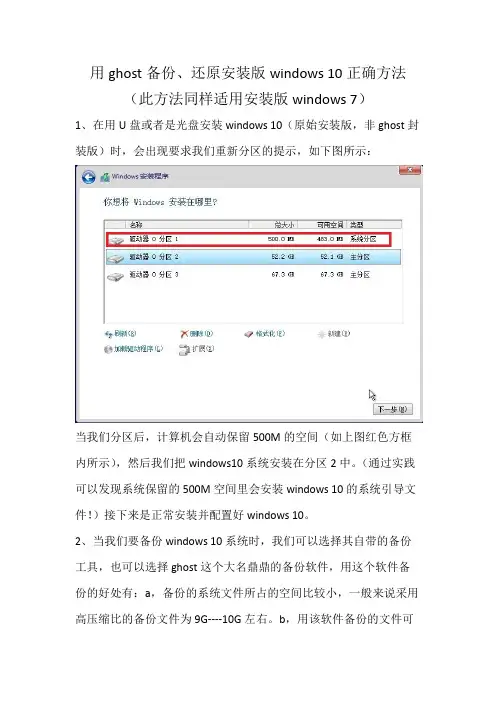
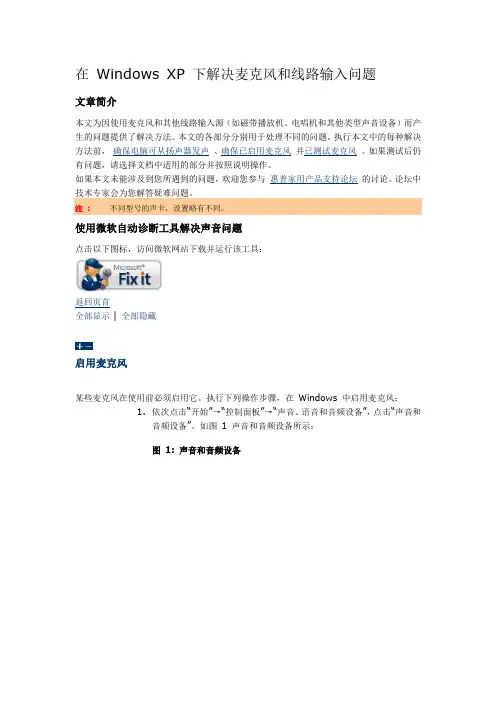
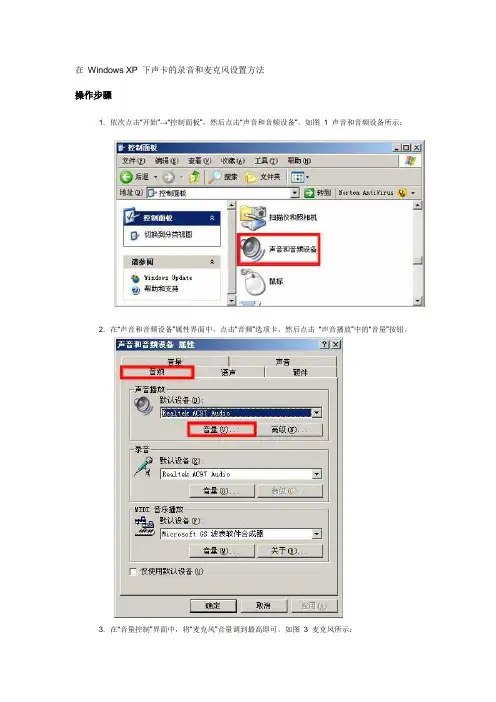
要设置Windows 10的麦克风,首先需要打开系统的“设置”菜单。点击任务栏上的“开始”按钮,然后点击菜单中的“设置”图标。在“设置”菜单中,找到并点击“系统”选项。
在“系统”选项中,点击左侧菜单中的“声音”选项。在“声音”设置页面中,向下滚动找到“输入”部分,这里是音频输入设置的地方。
在“输入”部分,可以看到麦克风的名称,并能够检测到当前麦克风设备的音量水平。用户可以点击“设备属性”链接来进一步自定义麦克风的设置。
点击“设备属性”链接后,将打开麦克风属性页面。在这里,用户可以设置不同麦克风功能的选项,例如音频增益、静音开关和环境噪音抑制等。用户可以根据需要自行调整这些选项,以达到最佳的麦克风体验。
除了麦克风属性页面,Windows 10还提供了高级麦克风设置的选项。用户可以点击“附加设备设置”链接来访问这些选项。在“附加设备设置”页面中,用户可以设置一些高级功能,例如立体声混音和传播回声抑制。这些设置可以根据用户的需要进行自定义。 在进行麦克风设置时,用户还可以通过音频测试来确认声音输入的质量。在“声音”设置页面的“输入”部分,可以看到一个名为“测试麦克风”的选项。点击“测试麦克风”按钮后,系统将通过麦克风输入进行测试并播放返回的音频。用户可以通过此测试来确保麦克风设备正常工作,并且音频输入的质量良好。
除了上述的系统设置方法,用户还可以使用第三方音频软件来进行麦克风设置。这些软件通常提供更多的选项和功能,能够更好地满足用户的需求。常见的第三方音频软件包括Adobe Audition和Audacity等。
总结一下,对于Windows 10用户来说,麦克风的设置非常简单。通过系统设置菜单中的“声音”选项,用户可以轻松地调整麦克风的音频输入设置。此外,用户也可以使用第三方音频软件来进行更高级的麦克风设置。通过优化麦克风的设置,用户可以获得更好的音频输入效果,从而更好地满足各种需要,无论是音频通话还是语音录制等。