CAD图层颜色和线型设置技巧
- 格式:docx
- 大小:37.08 KB
- 文档页数:2
CAD图层颜色和线型设置技巧
在使用CAD软件进行绘图过程中,图层的颜色和线型设置是非常重要的,它们能够帮助我们更好地标示不同的对象和元素。本文将介绍一些CAD软件中图层颜色和线型的设置技巧,帮助读者能够更加灵活地进行绘图操作。
首先,我们需要了解CAD软件中图层的概念。图层可以理解为绘图空间的逻辑分层,它们可以用来对绘图中不同类型的对象进行分组和管理。通过使用图层,我们可以将不同类型的绘图元素隔离开,方便进行编辑和修改。因此,图层的设置非常重要。
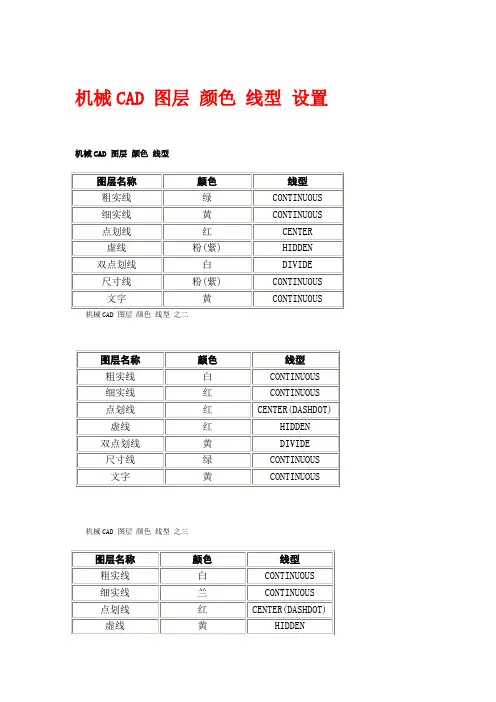
在CAD软件中,我们可以通过图层属性管理器来设置图层的颜色和线型。首先,我们可以通过命令栏输入“LA”或者点击工具栏上的图层属性管理器按钮打开图层属性管理器对话框。在对话框中,我们可以看到各个图层的名称、颜色和线型等属性。
对于图层颜色的设置,我们可以根据需要选择不同的颜色。默认情况下,CAD软件会提供一些基本的颜色供我们选择,如红色、绿色、蓝色等。如果需要设置其他颜色,我们可以点击颜色栏旁边的下拉箭头,选择“颜色选择器”,然后在弹出的对话框中选择所需的颜色。
在实际绘图中,我们可以根据需要为不同类型的对象设置不同的颜色。例如,我们可以将线条设置为黑色,填充区域设置为灰色,以此来区分不同的元素。对于一些特殊的对象,我们也可以设置醒目的颜色进行标示,方便后续的编辑和修改。 除了颜色设置,CAD软件还提供了丰富的线型选择。在图层属性管理器中,我们可以通过点击线型栏旁边的下拉箭头来选择线型。CAD软件默认提供了一些常见的线型,如实线、虚线等。如果需要使用其他线型,我们可以选择“其他”,然后弹出的对话框中选择所需的线型。
图层中的线型设置可以用来区分不同的线条类型,例如,我们可以使用实线表示墙体,虚线表示门窗等。通过合理地设置线型,我们能够更加清晰地表达绘图中的各个元素和对象。
除了基本的颜色和线型设置,CAD软件还提供了一些高级功能。例如,可以根据图层设置线宽,使得绘图时线条的粗细有所区分。此外,还可以为图层设置透明度,使得绘图中的一些区域能够透明显示,增加效果。
在使用CAD软件进行绘图时,恰当地设置图层的颜色和线型是非常重要的。通过合理地设置,我们可以更好地表达绘图中的各个元素和对象,提高绘图效率和质量。希望上述介绍能够帮助读者更好地掌握CAD软件中图层颜色和线型的设置技巧,为绘图操作提供便利和效果。